سیستمعامل HyperOS شیائومی با طراحی سیستمی سریع و مدرن عرضه میشود، اما بسیاری از کاربران به دنبال سطح عمیقتری از شخصیسازی و عملکرد روانتر هستند. با چند تنظیم پیشرفته میتوان کیفیت تصویربرداری را ارتقا داد، پاسخدهی سیستم را بهبود بخشید و محیط کاربری تمیزتر و کارآمدتری ایجاد کرد. در این راهنما، بهینهسازیهای کلیدی، مثل یکپارچهسازی GCam، سفارشیسازی رابط کاربری، بهبود ژستهای حرکتی و تنظیمات سیستمی مبتنی بر ایدیبی بررسی میشود.
بهبود عملکرد تصویربرداری با GCam
برنامه گوگل کمرا (GCam) قادر است رنج دینامیکی، توازن نوردهی و کیفیت عکاسی شب را در دستگاههای مجهز به هایپراواس افزایش دهد. بسیاری از مدلهای شیائومی از +HDR و الگوریتمهای Night Sight گوگل کمرا سود میبرند، بهویژه زمانی که با فایل پیکربندی XML متناسب ترکیب شود.
نصب GCam مستلزم دانلود فایل APK و وارد کردن پروفایل XML است. پیکربندی صحیح باعث تنظیم دقیق رنگها، نگاشت درست حسگر و فعال شدن قابلیتهای پیشرفته میشود. پس از ایجاد مسیر /GCam/Configs کاربران با دوبار لمس ناحیه مشکی اطراف منظرهیاب میتوانند فایل پیکربندی خود را وارد کنند و این فرایند به کالیبره شدن دقیق پردازشگر سیگنال تصویر شیائومی کمک میکند.
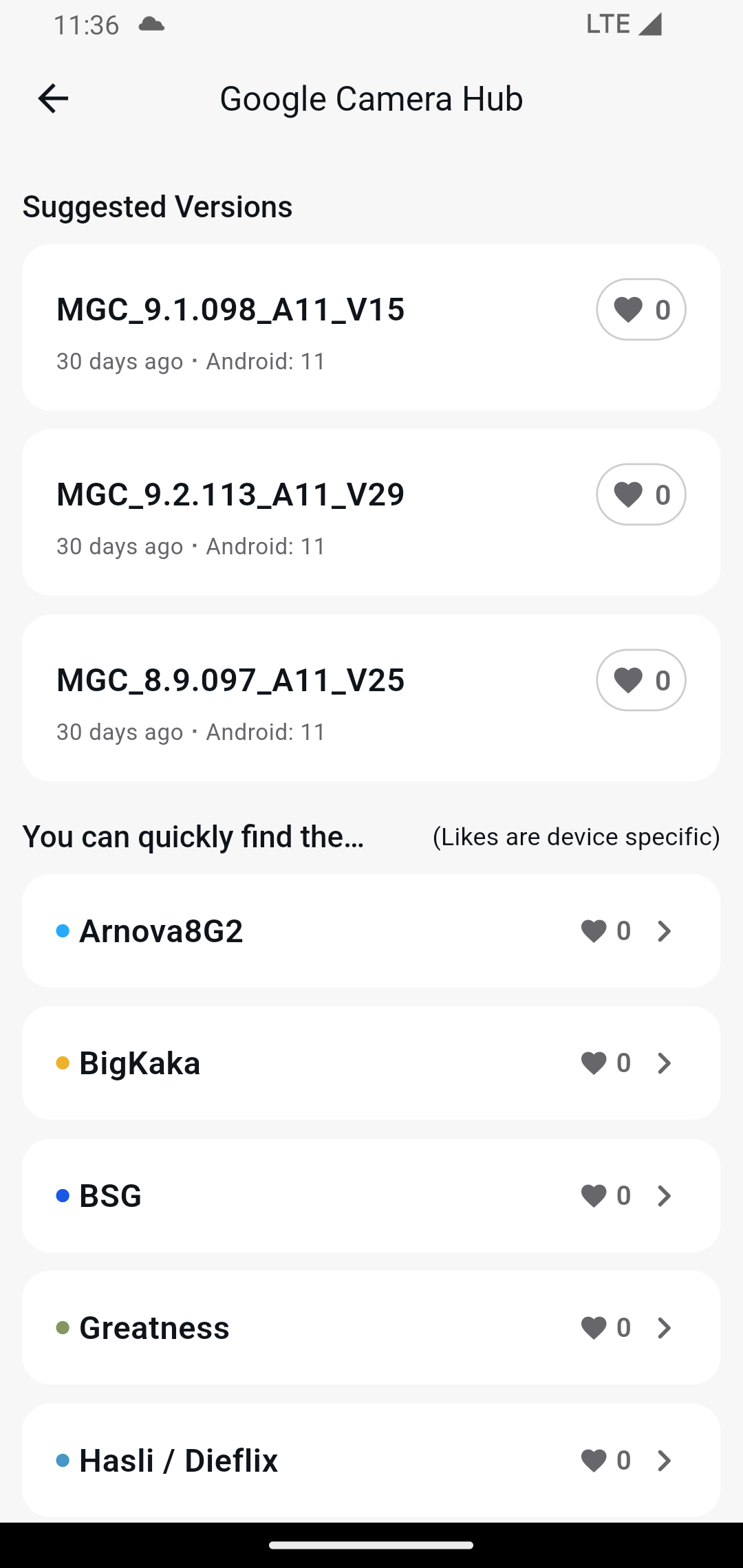
برای سهولت دریافت آخرین نسخه، میتوان از برنامه GCamLoader استفاده کرد.
سفارشیسازی رابط کاربری در HyperOS
ابزارهای شخصیسازی ظاهری و صوتی امکان میدهند دستگاه به شکلی کارآمدتر و مطابق سلیقه کاربران تنظیم شود.
جایگزینی آهنگ زنگ پیشفرض
هایپراواس امکان شخصیسازی کامل آهنگ تماس را با وارد کردن فایلهای صوتی محلی فراهم میکند. کاربران با مراجعه به مسیر Settings → Sound & Vibration میتوانند آهنگهای جدید را انتخاب یا بارگذاری کنند. در دستگاههای دو سیمکارت، امکان اختصاص دادن آهنگ متفاوت به هر سیمکارت وجود دارد و این موضوع باعث شفافیت بیشتر در استفاده روزمره میشود.
فعالسازی والپیپرهای متحرک پیشبینی آبوهوا
در برخی دستگاههای میانرده، هایپراواس برای صرفهجویی در منابع، والپیپرهای متحرک آبوهوایی را محدود میکند. با نصب بسته Weather، امکان نمایش کامل انیمیشنهای باکیفیت بازمیگردد. این نسخه برای تبلتهای شیائومی طراحی شده اما روی گوشیهای مجهز به هایپراواس نیز عملکرد بسیار خوبی دارد.
تغییر به چیدمان دارای حالت اپ دراور
برای فعالسازی حالت اپ دراور، کافی است به Home Screen Settings → With App Drawer مراجعه شود. این حالت ابزارهای سازماندهی بصری، مدیریت دستهبندی و چیدمانی منظمتر را در اختیار کاربر قرار میدهد.


بهینهسازی ژستهای حرکتی و لانچرها
هایپراواس در صورت استفاده از لانچرهای شخص ثالث، پشتیبانی کامل از ژستهای تمامصفحه را غیرفعال میکند. کاربران حرفهای معمولاً با روشهای تخصصی این محدودیت را دور میزنند. ابزارهایی مانند Fluid Navigation Gestures (FNG) با بهرهگیری از خدمات دسترسی اندروید، لایه ژستهای حرکتی را ایجاد میکنند و بدون نیاز به اکسپلویت سیستمی، امکان تنظیم حرکات کشیدنی سفارشی را فراهم میسازند.
بهینهسازی عمیق سیستم با حذف برنامههای غیرضروری از طریق ADB
روش ADB موجب حذف برنامههای غیرضروری، بهبود بهرهوری حافظه رم و کاهش مصرف انرژی در پسزمینه میشود. این روش در صورت استفادهی محتاطانه کاملاً امن است و کاربر میتواند هر زمان لازم شد بستههای حذفشده را دوباره نصب کند.
تنظیمات عملکرد برای تجربهای روانتر
افزایش عملکرد در هایپراواس ترکیبی از تنظیمات بصری و قابلیتهای تعادلدهی سیستمی است.
تنظیم مقیاس انیمیشنها
قرار دادن مقیاس انیمیشنهای پنجره، انتقال و انیماتور روی مقدار ۰.5x باعث ایجاد واکنش سریعتر در تجربه کاربری میشود. این تنظیمات تنها تأخیر بصری را کم میکنند و هیچ تأثیری بر توان پردازشی واقعی ندارند.
استفاده از حالتهای عملکرد
هایپراواس هم حالت تعادل عملکرد هوشمند خودکار و هم حالت Performance Mode را برای کارهای سنگینی مثل بازی ارائه میدهد. کاربران میتوانند از مسیر Settings → Battery → Performance Mode، آن را فعال کنند.
بهبود تجربه در هایپراواس نیازمند ترکیبی از شخصیسازی دقیق، استفاده درست از ابزارهای مناسب و نگهداری مداوم سیستم است. با یکپارچهسازی GCam، تنظیم دقیق المانهای بصری و ژستی و اعمال محتاطانه بهینهسازیهای ADB، میتوان محیطی سریعتر، تمیزتر و حرفهایتر ایجاد کرد. با انجام تنظیمات مسئولانه و دریافت منظم بهروزرسانیها، هایپراواس به بستری انعطافپذیر و قدرتمند برای کاربران معمولی و پیشرفته تبدیل میشود.

