در ویندوزهای ۱۰ و ۱۱ آیکون مای کامپیوتر یا همان This PC به صورت پیش فرض روی دسکتاپ قرار ندارد. از آنجایی مای کامپیوتر (This PC) کاربرد زیادی دارد، خیلیها به دنبال راهی هستند که مای کامپیوتر را روی دسکتاپ داشته باشند. در این مطلب میخواهیم آوردن مای کامپیوتر روی دسکتاپ را به شما آموزش دهیم. پس اگر برای شما این سوال پیش آمده که مای کامپیوتر کجاست ؟ ما به شما میگوییم.
اضافه كردن my computer به دسكتاپ در ویندوز 11
برای آوردن مای کامپیوتر در ویندوز ۱۱ طبق مراحل زیر جلو بروید:
- در ابتدا روی منوی Start روی کامپیوتر راست کلیک کنید و Settings را باز کنید.
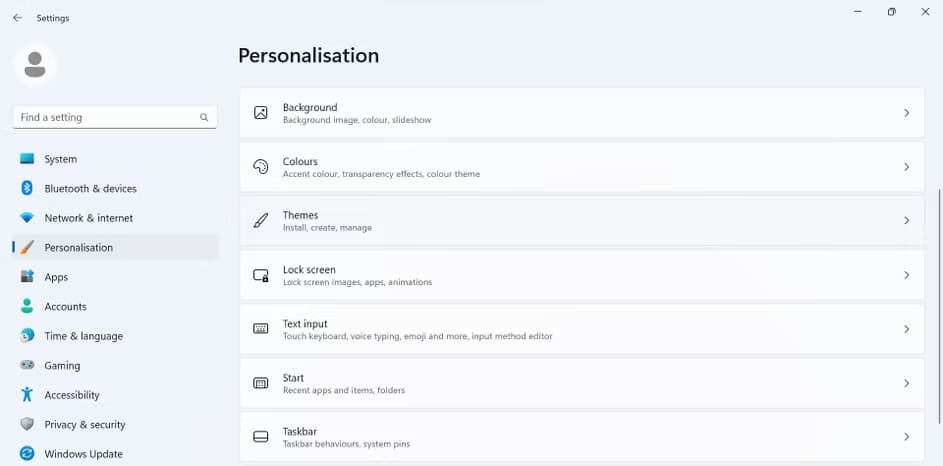
- سپس از ساید بار سمت چپ وارد منوی Personalization شوید. به منوی Themes بروید.
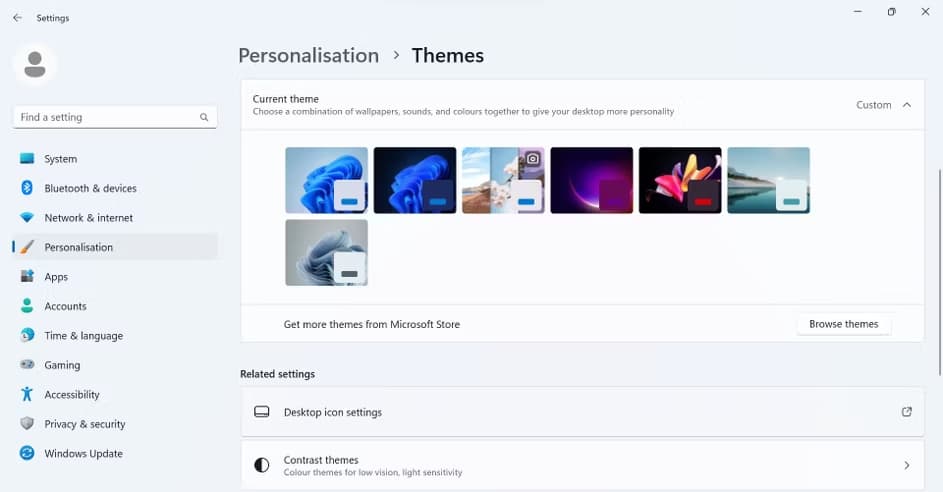
- قسمت Desktop Icon Settings را انتخاب کنید.
- حالا در صفحه باز شده میتوانید گزینه Computer را تیک بزنید.
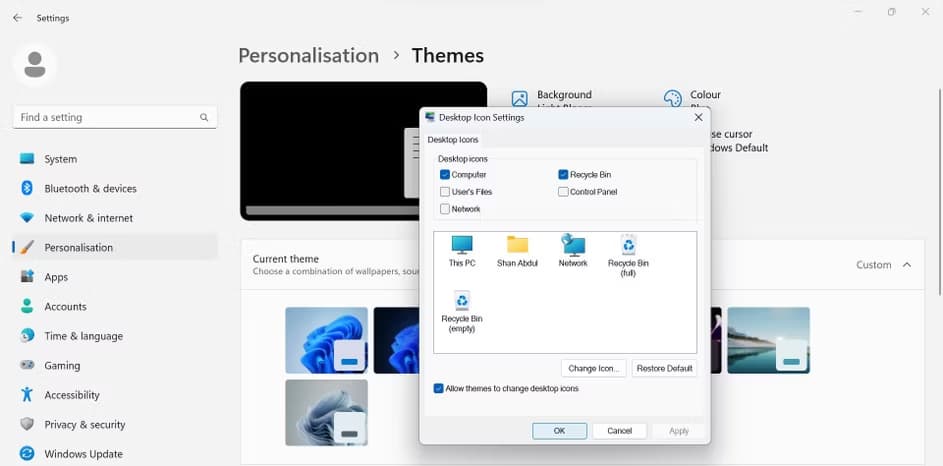
- سپس روی Apply و Ok کلیک کنید.
برگرداندن مای کامپیوتر به دسکتاپ در ویندوز 10
برای آوردن مای کامپیوتر در ویندوز ۱۰ مراحلی که در ادامه به آن اشاره میکنیم را طی کنید.
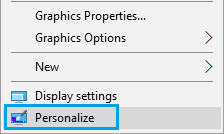
- روی فضای خالی دسکتاپ راست کلیک کنید و سپس Personalize را انتخاب کنید.
- در پنجره باز شده، از منوی سمت چپ گزینه Themes را انتخاب کنید.
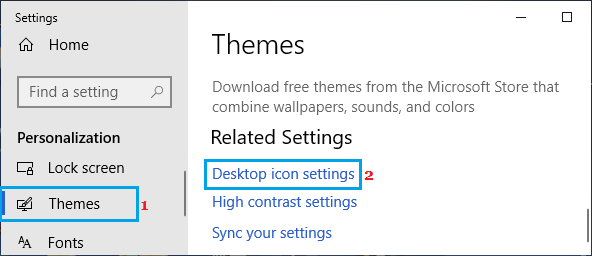
- سپس Desktop Icon Settings را انتخاب کنید. در منوی باز شده باید گزینه Computer را تیک بزنید.
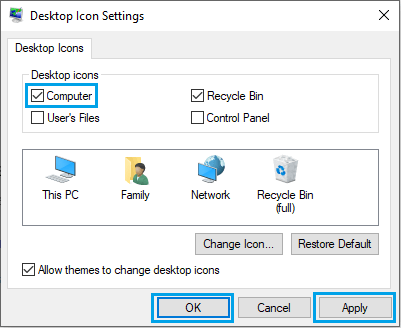
- سپس روی Apply و OK کلیک کنید.
آوردن مای کامپیوتر روی دسکتاپ در ویندوز 8
روند اضافه کردن مای کامپیوتر به دسکتاپ در ویندوز 8 هم کار بسیار سادهای است. تنها کافی است که روش زیر را دنبال کنید.
- روی دسکتاپ راست کلیک کنید.
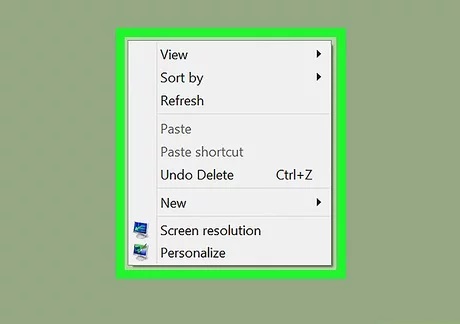
- سپس گزینه Personalize را انتخاب کنید.
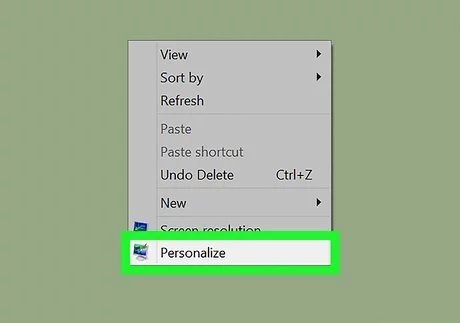
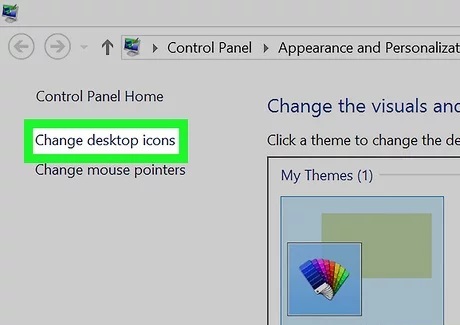
- در منوی باز شده Change the desktop icons را انتخاب کنید.
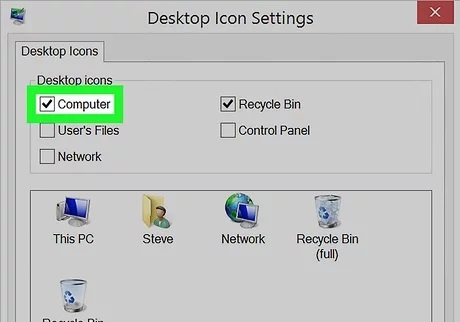
- سپس Computer را تیک بزنید.
مای کامپیوتر در ویندوز 7
در ادامه میخواهیم روند آوردن مای کامپیوتر روی دسکتاپ ویندوز 7 را به شما توضیح دهیم.
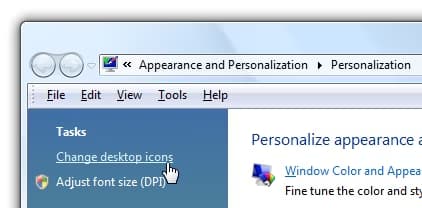
- در روی فضای خالی دستکات کلیک راست کنید. Personalize را انتخاب کنید. در منوی باز شده روی Change Desktop Icons کلیک کنید.
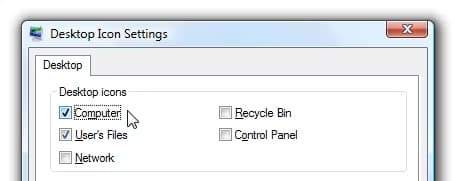
- حالا Computer را تیک بزنید.
پس هر وقت برای شما این سوال پیش آمد که مای کامپیوتر لپ تاپ کجاست همین روند را ادامه دهید تا مای کامپیوتر را پیدا کنید.
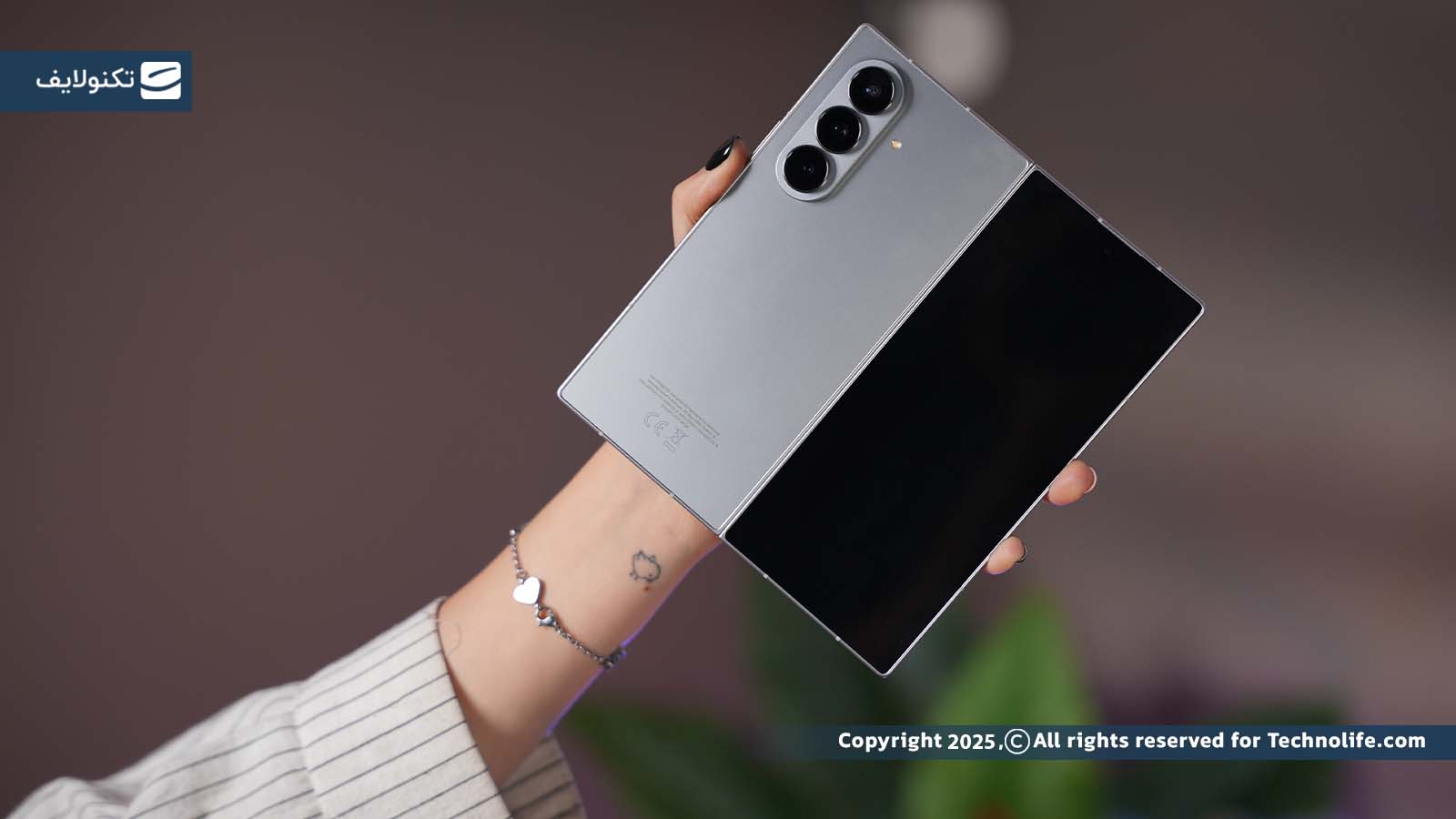
نگاهی دقیق به گلکسی Z fold 7

