اگر موس کامپیوتر نزدیک دست نیست، اصلا نگران نباشد چون با تبدیل گوشی به موس کامپیوتر میتوانید از موبایل هوشمند خود برای این کار استفاده کنید. پس همراه ما باشید؛ چرا که در این مطلب به آموزش تبدیل گوشی به موس کامپیوتر میپردازیم.
چه زمانی باید از گوشی به عنوان موس استفاده کنیم؟
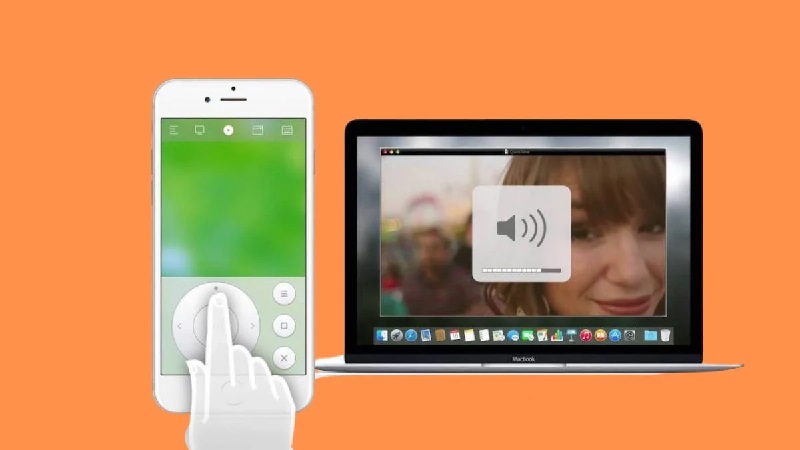
گاهی اوقات پیش میآید که به هر دلیلی موس یا تاچپد لپتاپ درست کار نمیکند یا حتی ممکن است موس را در جایی جاگذاشته باشید؛ در این شرایط، گوشی بهترین جایگزین برای موس است. از مهمترین موقعیتهایی که استفاده از گوشی به عنوان موس میتواند به کمک شما بیاید میتوان به موارد زیر اشاره کرد:
1. خرابی یا نبود موس
وقتی موس سیمی یا بیسیم خراب میشود یا همراهت نیست، گوشی بهترین جایگزین برای موس میشود.
2. ارائه و پرزنتیشنها
هنگام تدریس، جلسه یا کنفرانس میتوانید با گوشی اسلایدها رو کنترل کنید.
3. کنترل از راه دور
وقتی روی تخت یا مبل هستید و نمیخواهید کنار کامپیوتر بشینید، شما میتوانید از گوشی برای کنترل سیستم استفاده کنید.
4. کار با لپتاپ یا PC در شرایط خاص
زمانی که تاچپد لپتاپت از کار افتاده یا دسترسی به موس سخت شده، کنترل موس کامپیوتر با گوشی بهترین روش کنترل لپ تاپ شماست.
5. مدیریت سیستمهای خانگی یا مدیاپلیر
برای کنترل فیلم، موسیقی یا حتی تلویزیونهای هوشمند، گوشی مثل یک موس بیسیم عمل میکند.
مزایا و معایب استفاده از گوشی به عنوان موس
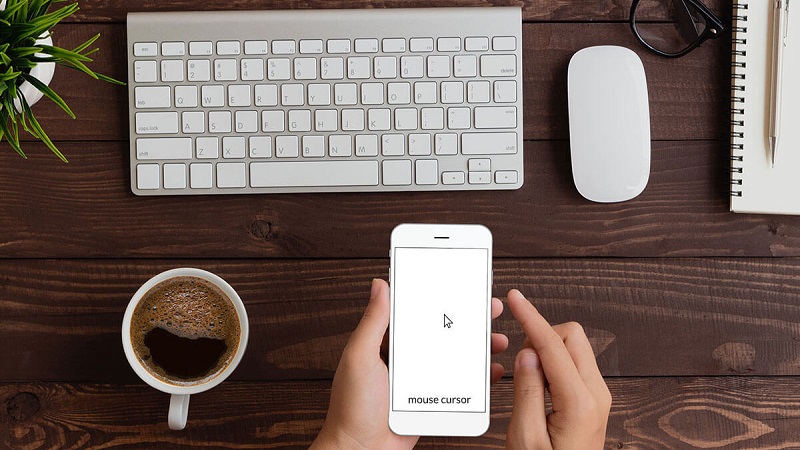
مزایا:
- جایگزین فوری در مواقع اضطراری
- قابلیت حمل آسان
- امکان کنترل از راه دور
- تنوع اپلیکیشنهای تبدیل گوشی به موس چه برای اندروید و چه برای آی او اس
معایب:
- کمتر بودن دقت نسبت به موس واقعی
- نیاز به نصب نرمافزار و اتصال شبکه
- مصرف باتری گوشی
- احتمال تأخیر (Latency)
آموزش کار با برنامه تبدیل گوشی به موس کامپیوتر
در تمامی برنامههای موجود برای تیدیل گوشی به موس کامپیوتر، روش به یک شکل مشابه است و تفاوت خاصی ندارد. شما میتوانید یکی از ۲ برنامه زیر را دانلود و استفاده کنید:
- Unified remote
- Remote mouse
تبدیل موس به کامپیوتر با نرم افزار Unified remote
۱. برای این کار، باید برنامه Unified remote را سرچ کنید و بیابید. این برنامه هم برای گوشی آیفون و هم اندروید وجود دارد.
دانلود برنامه Unified remote از اپل استور
دانلود برنامه Unified remote از گوگل پلی
۲. نرم افزار را دانلود، و طبق عکس روی کامپیوتر خود نصب کنید. خوشبختانه این برنامه روی کامپیوترهای ویندوز، مک و لینوکس کار میکند.

۳. نسخه موبایل برنامه را هم روی موبایل یا تبلت خود نصب کنید.

۴. هر دو دستگاه را به یک وای فای وصل کنید.

۵. کاری که میخواهید با موس انجام دهید را مشخص کنید. گزینههایی که دارید، مدیا، بازی، مدیریت فایلها و یک سری گزینههای دیگر هستند.
پس از این که برنامه ست آپ شد، اپ دسکتاپ را در منوی کامپیوتر خواهید دید. آن وقت میتوانید تنظیمات را در اپلیکیشن موبایل هم تغییر دهید. با کشیدن انگشت روی صفحه موبایل میتوانید نشانگر را روی کامپیوتر حرکت دهید، زوم کنید یا کلیک کنید. حتی حالتهای کلیک راست و کلیک چپ هم وجود دارند.
تبدیل گوشی موبایل به موس کامپیوتر با برنامه Remote mouse
این برنامه نیز مثل برنامه قبلی کار میکند. این برنامه هم رایگان است و با همه سیستم عاملها سازگاری دارد.
دانلود برنامه Remote mouse از اپل استور
دانلود برنامه Remote mouse از گوگل پلی
- نسخه دسکتاپ و موبایل را نصب کنید.
- هر دو را به وای فای یکسان وصل کنید.
- در صورتی که کارکرد نداشت، میتوانید از طریق QR code و اسکن آن، گوشی را به موبایل وصل کنید.
جمعبندی
در این مطلب، توضیح دادیم که چگونه گوشی را به موس کامپیوتر تبدیل کنیم. تبدیل گوشی به ماوس برای مواقعی که موس کامپیوتر خراب شده، گم شده یا در دسترس نیست، کار شما را خیلی راحت راه میاندازد و میتوانید با کامپیوتر خود کار کنید.
سوالات متداول
چگونه گوشی را به موس کامپیوتر تبدیل کنیم؟
برای این کار میتوانید از نرم افزارهای مختلف استفاده کنید. معروفترین نرم افزار تبدیل گوشی به موس کامپیوتر، استفاده از Unified remote است.
تبدیل گوشی به موس کامپیوتر به چه درد میخورد؟
با این روش، در زمانهایی که موس در دسترس نیست یا خراب شده است، میتوانید در چند اقدام ساده موبایل خود را به یک موس تبدیل و استفاده کنید.
در این مطلب به بررسی اقتصادی ترین گوشی سامسونگ در سال ۲۰۲۴ می پردازیم

