حذف شدن ناخواسته عکسها از گالری، یکی از ناخوشایندترین اتفاقاتی است که برای هر کاربر گوشیهای هوشمند رخ میدهد. یک لحظه غفلت یا یک مشکل سیستمی میتواند خاطرات ارزشمند شما را نابود کند. اما خبر خوب این است که در اغلب موارد، این تصاویر برای همیشه از بین نرفتهاند و میتوان آنها را بازیابی کرد.
در این مقاله، ما تمام روشهای ممکن برای بازیابی عکسهای حذفشده از گالری، چه برای کاربران اندروید و چه برای کاربران آیفون (iOS)، را به صورت گامبهگام بررسی خواهیم کرد.
| روش | توضیحات | نکات مهم | مثالها / ابزارها |
|---|---|---|---|
| ۱. پوشه «اخیراً حذفشده» یا «سطل زباله» | تصاویر حذفشده تا ۳۰ تا ۶۰ روز در پوشه موقت ذخیره میشوند و قابل بازیابی هستند. | سادهترین و سریعترین روش برای بازگرداندن عکسهاست. | Trash (اندروید)، Recently Deleted (آیفون) |
| ۲. سرویسهای ابری (Cloud Services) | اگر پشتیبانگیری فعال باشد، عکسها در فضای ابری باقی میمانند. | امکان بازیابی حتی پس از حذف از گالری وجود دارد. | Google Photos، iCloud، Google Drive، OneDrive |
| ۳. نرمافزارهای ریکاوری (Data Recovery) | حافظه گوشی را برای یافتن فایلهای حذفشده اسکن میکنند. | بهتر است بلافاصله پس از حذف عکسها از گوشی استفاده نشود. | DiskDigger، Dr.Fone، Tenorshare UltData |
| ۴. بازیابی از نسخه پشتیبان کامل (Full Backup) | بازگرداندن اطلاعات از بکآپ کامل گوشی. | ممکن است دادههای جدیدتر از بین بروند. | Smart Switch، iTunes، iCloud Backup |
روشهای داخلی برای بازیابی (اندروید و آیفون)
اولین و سادهترین قدم، استفاده از قابلیتهای داخلی گوشی است که تصاویر حذفشده را برای مدت محدودی نگه میدارند.
۱. بررسی پوشه «اخیراً حذفشده» یا «سطل زباله» در گالری (Android & iOS)
تقریباً تمام گوشیهای هوشمند مدرن، یک فضای موقت برای نگهداری فایلهای حذف شده دارند. اگر عکسها را تازه پاک کردهاید، به احتمال زیاد هنوز در این پوشه هستند.
- در گوشیهای اندرویدی (سامسونگ، شیائومی، و…):
- برنامه گالری (Gallery) را باز کنید.
- به بخش آلبومها (Albums) یا منو (Menu) بروید.
- به دنبال پوشهای به نام «سطل زباله (Trash/Recycle Bin)» بگردید و آن را انتخاب کنید.
- تصاویر مورد نظر را انتخاب کرده و گزینه «بازیابی (Restore)» را بزنید.
نکته مهم: فایلها معمولاً برای ۳۰ روز (در برخی مدلها ۶۰ روز) در این پوشه نگهداری میشوند و پس از آن برای همیشه حذف میگردند.
- در گوشیهای آیفون (iOS):
- برنامه عکسها (Photos) را باز کنید.
- به بخش آلبومها (Albums) بروید.
- در پایین صفحه، پوشه «اخیراً حذفشده (Recently Deleted)» را پیدا کرده و وارد آن شوید. (ممکن است نیاز به باز کردن قفل با Face ID/Touch ID داشته باشد.)
- عکسهای مورد نظر را انتخاب و روی «بازیابی (Recover)» ضربه بزنید.
نکته مهم: عکسها در آیفون نیز تا ۳۰ روز پس از حذف در این پوشه باقی میمانند.

۲. بازیابی از طریق سرویسهای ذخیرهسازی ابری (Cloud Services)
اگر قابلیت پشتیبانگیری خودکار را فعال کرده باشید، عکسهایتان در فضای ابری ذخیره شدهاند و حتی پس از حذف از گالری، در آنجا باقی میمانند.
Google Photos (برای اندروید و آیفون)
اگر برنامه Google Photos روی گوشی شما نصب بوده و قابلیت همگامسازی (Sync) فعال باشد:
- برنامه Google Photos را باز کنید.
- به بخش کتابخانه (Library) بروید.
- گزینه «سطل (Bin)» یا «Trash» را انتخاب کنید.
- عکسهای خود را پیدا کرده، انتخاب کنید و روی «بازیابی (Restore)» بزنید.
توجه: Google Photos معمولاً فایلهای حذف شده را تا ۶۰ روز نگه میدارد.
Google Drive / Dropbox / OneDrive
اگر پشتیبانگیری از طریق این سرویسها را فعال کردهاید:
- وارد برنامه یا وبسایت سرویس ابری خود (مثل Google Drive) شوید.
- به بخش «سطل زباله (Trash)» یا «Trashed» مراجعه کنید.
- عکسهای مورد نظر را پیدا کرده و گزینه «بازیابی (Restore)» یا «دانلود (Download)» را انتخاب کنید تا به گوشی شما برگردند.
iCloud (برای آیفون)
اگر از آیفون استفاده میکنید و پشتیبانگیری iCloud فعال بوده است:
- به وبسایت iCloud.com بروید و وارد حساب کاربری خود شوید.
- وارد بخش «Photos» شوید.
- پوشه «Recently Deleted» را بررسی کنید.
- عکسها را انتخاب و «Recover» کنید.
راهکارهای پیشرفته و تخصصی (در صورت عدم موفقیت روشهای قبلی)
اگر روشهای بالا کارساز نبودند (مثلاً مدت زیادی از حذف شدن عکس گذشته باشد)، باید از ابزارهای تخصصی استفاده کنید.
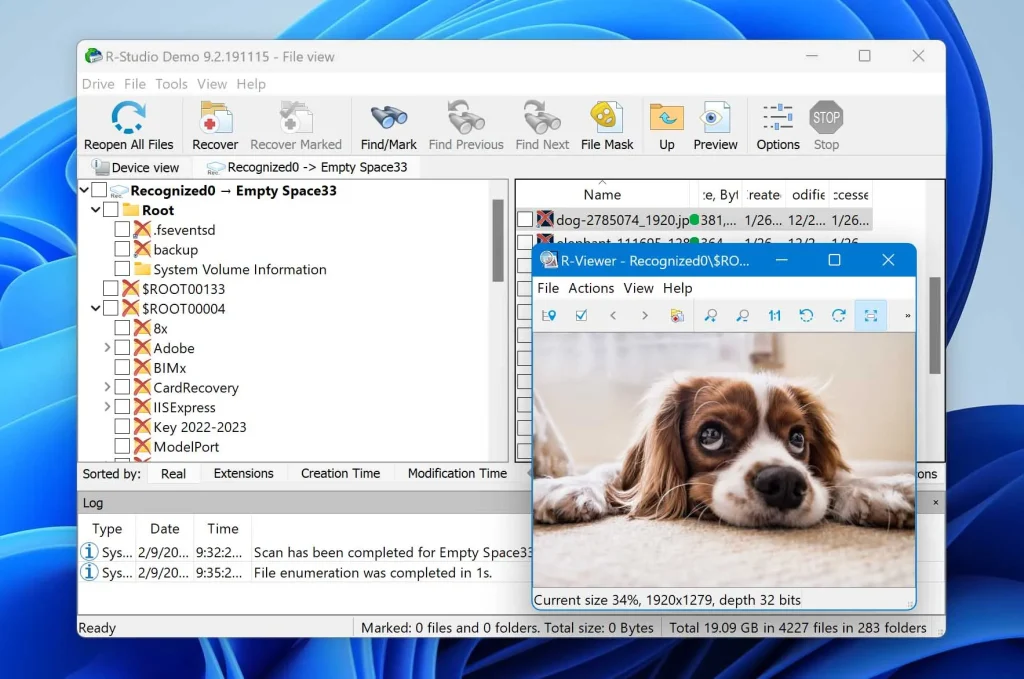
۳. استفاده از نرمافزارهای ریکاوری داده (Data Recovery Software)
هنگامی که یک فایل حذف میشود، در واقع فضای ذخیرهسازی آن به عنوان “فضای خالی” علامتگذاری میشود و فایل اصلی تا زمانی که یک فایل جدید جایگزین آن نشود، همچنان قابل بازیابی است.
به محض حذف شدن عکسها، استفاده از گوشی را متوقف کنید! به خصوص از گرفتن عکس و فیلم جدید خودداری نمایید تا شانس بازنویسی شدن فضای خالی و از بین رفتن دائمی عکسها کاهش یابد.
برخی از قویترین و محبوبترین نرمافزارهای ریکاوری که میتوانند حافظه داخلی گوشی را برای یافتن فایلهای پاک شده اسکن کنند عبارتند از:
- برای اندروید:
- DiskDigger: یک برنامه رایگان و قدرتمند که به صورت مستقیم روی گوشی قابل اجراست.
- EaseUS MobiSaver
- Dr.Fone (Wondershare)
- Recuva (برای کارتهای حافظه و اسکن با کامپیوتر)
- برای آیفون:
- Tenorshare UltData
- Dr.Fone (Wondershare)
- iMobie PhoneRescue
توجه: بسیاری از این نرمافزارها برای اسکن عمیق حافظه داخلی گوشیهای اندروید نیاز به روت (Root) کردن دستگاه دارند که فرآیندی تخصصی است و ممکن است گارانتی گوشی شما را باطل کند. همچنین، برای استفاده از قابلیتهای کامل این برنامهها ممکن است نیاز به خرید نسخه پولی داشته باشید.
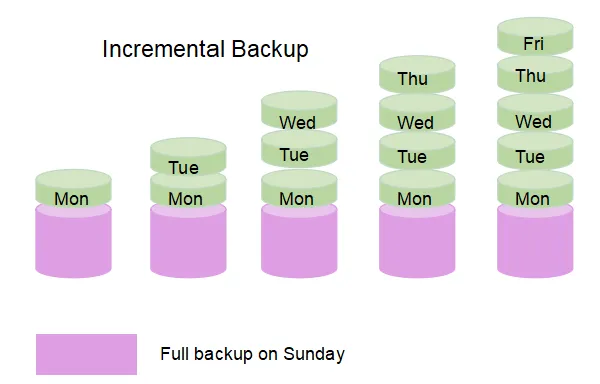
۴. بازیابی از طریق پشتیبانگیری کامل (Full Backup)
اگر قبلاً یک نسخه پشتیبان کامل (Full Backup) از گوشی خود روی کامپیوتر یا یک سرویس ابری دیگر گرفته باشید، میتوانید کل گوشی یا فقط فایلهای پشتیبانگیری شده را بازیابی کنید.
- اندروید: اگر از طریق برنامههایی مانند Smart Switch (سامسونگ) یا ابزارهای PC Suite پشتیبان گرفتهاید، میتوانید از طریق همان برنامه برای بازگرداندن اطلاعات اقدام کنید.
- آیفون: اگر یک نسخه پشتیبان (Backup) در iTunes/Finder یا iCloud دارید، میتوانید گوشی خود را به حالت پشتیبانگیری شده برگردانید. (توجه کنید که این کار تمام اطلاعات جدیدی که پس از تاریخ آن پشتیبانگیری روی گوشی ذخیره شدهاند را حذف خواهد کرد.)
<!–
–>

