یکی از اقداماتی که باید برای حفاظت از اطلاعات شخصی خود روی لپتاپ انجام دهید، رمزگذاری آن است. پس اگر شما هم از خود میپرسید چطوری برای لپ تاپ رمز بذارم؟ در ادامه با ما همراه باشید تا آموزش رمز گذاشتن برای لپ تاپ ویندوزی و اپل را به شما آموزش دهیم و دیگر نگران امنیت اطلاعاتتان نباشید.
چگونه برای لپ تاپ ویندوزی رمز ورود بگذاریم؟
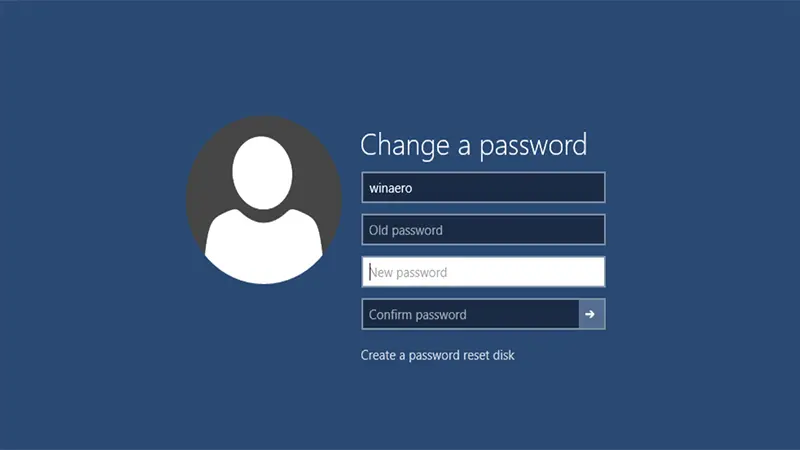
یکی از سادهترین کارهایی که باید پس از خرید لپ تاپ انجام دهید تا از اطلاعات شخصی و کاری خود محافظت کنید، رمزگذاری آن است. اگر از ویندوز استفاده میکنید، تنظیم یک رمز عبور قوی میتواند دسترسی افراد غیرمجاز به سیستم شما را محدود کند و امنیت فایلها و دادههایتان را تضمین کند. در ادامه به صورت مرحله به مرحله و با زبان ساده، نحوه رمز گذاشتن برای لپ تاپ ویندوزی را به شما آموزش میدهیم.
رمز گذاشتن برای لپ تاپ ویندوز 10 (روش اول)
-
روی دکمه Start کلیک کنید.
-
به Settings بروید و گزینه Accounts را انتخاب کنید.
-
در بخش Sign in options، نوع رمزگذاری موردنظر (مانند رمز عبور، پین یا تصویر) را انتخاب کنید.
-
رمز دلخواه را تنظیم کنید و مراحل را تأیید کنید.
گذاشتن رمز روی ویندوز 10 (روش دوم)
-
روی This PC کلیک راست کرده و گزینه Manage را انتخاب کنید.
-
به بخش Local Users and Groups بروید و روی Users کلیک کنید.
-
روی نام کاربری خود کلیک راست کرده و Set a password را انتخاب کنید.
-
رمز عبور جدید را وارد کرده و تأیید کنید.
رمزگذاری در ویندوز 7 و 8
-
به Control Panel بروید.
-
روی User Accounts کلیک کنید.
-
گزینه Create a password for your account را انتخاب کنید.
-
رمز عبور دلخواه را وارد کرده و تأیید کنید.
بازیابی رمز عبور لپ تاپ ویندوزی چگونه است؟
فراموش کردن رمز عبور لپ تاپ مشکلی است که ممکن است برای هر کاربری پیش بیاید، اما جای نگرانی نیست. ویندوز روشهای سادهای برای بازیابی یا بازنشانی رمز عبور ارائه میدهد تا دوباره به حساب کاربری خود دسترسی پیدا کنید. البته پیش از انجام این مراحل بهتر است به سوال ویندوز لپ تاپ من چیست، پاسخ دهید.
بازیابی رمز در ویندوز 10
-
روی دکمه Start کلیک کنید و به Settings بروید.
-
به Accounts و سپس Sign in options وارد شوید.
-
گزینه Windows Hello PIN را در بهترین لپ تاپ گیمینگ ایسوس و سایر لپ تاپها انتخاب کرده و روی Change کلیک کنید.
-
پین جدید را تنظیم کنید و مراحل را تأیید کنید.
بازیابی رمز در ویندوز 7 و 8
-
به Control Panel بروید.
-
روی User Accounts کلیک کنید.
-
نام حساب کاربری خود را انتخاب کنید.
-
روی Change the password کلیک کرده و رمز جدید را وارد کنید.
چگونه برای لپ تاپ ویندوزی Password Hint بسازیم؟
برای ساخت Password Hint در لپ تاپ گیمینگ یا pc با ویندوزهای 7، 8 و 10 مراحل زیر را دنبال کنید:
- به Control panel وارد شوید.
- روی View کلیک کنید.
- در سمت راست صفحه Large icon را انتخاب کنید.
- سپس روی User Accounts در پایین صفحه کلیک کنید.
- 5.در صفحه حساب کاربری روی Manage Another Account ضربه بزنید.
- روی حساب کاربری برای ساخت password hint کلیک کنید.
- سپس روی Change the password کلیک کنید.
- رمز عبور فعلی تان را تایپ کنید.
- رمز عبور جدید را وارد کنید.
- در آخرین باکس باید password hint یا راهنمایی رمز عبور را وارد کنید. ( کلمه یا جملهای را تایپ کنید که رمز عبورتان را یادآوری کند)
- در آخر بر روی تغییر رمز عبور کلیک کنید.
چگونه برای مک بوک رمز بگذاریم؟
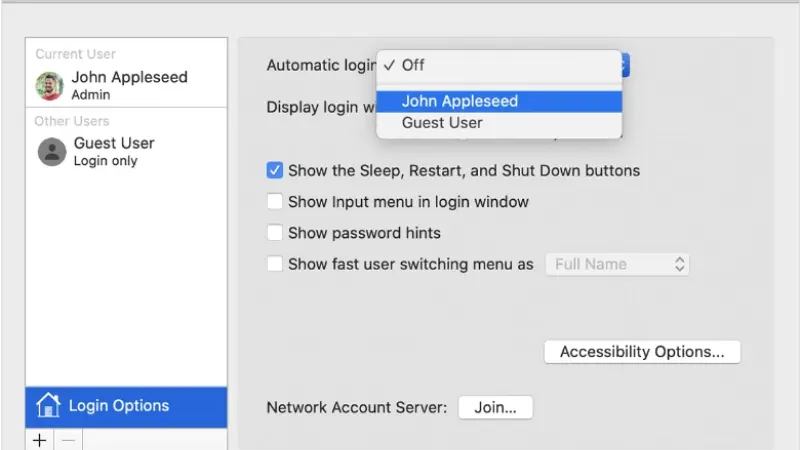
رمزگذاری لپ تاپ اپل یکی از سادهترین راهها برای حفظ امنیت اطلاعات شما است. با تنظیم یک رمز عبور قوی، میتوانید از دسترسی غیرمجاز به دستگاه و فایلهایتان جلوگیری کنید.
-
از Apple Menu، گزینه System Preferences را انتخاب کنید.
-
روی Users & Groups کلیک کنید.
-
روی آیکون قفل کلیک کرده و رمز عبور ادمین را وارد کنید.
-
حساب کاربری موردنظر را انتخاب کرده و رمز عبور جدید را تنظیم کنید.
چگونه رمز عبور مک بوک را بازیابی کنیم؟
در صورت فراموشی رمز عبور مک بوک نیازی به نگرانی نیست با چند مرحله ساده میتوانید آن را بازنشانی کنید.
-
از Apple Menu، گزینه System Preferences را انتخاب کنید.
-
به Users & Groups بروید.
-
روی Change Password کلیک کنید.
-
رمز عبور قدیمی را وارد کرده، سپس رمز جدید و راهنمای رمز (Password Hint) را تنظیم کنید.
چگونه برای مک بوک Password Hint بسازیم؟
Password Hint چیست؟ به کمک این قابلیت حتی اگر رمز عبور خود را فراموش کنید، چند سوال از شما پرسیده میشود تا به رمز عبود خود برسید. خوشبختانه لپتاپهای مک امکان ساخت راهنمای پسورد را به کاربران میدهند. برای ساخت Password Hint این مسیر را دنبال کنید:
- به منوی Apple وارد شوید.
- بر روی گزینه System Prefrence کلیک کنید.
- Users&Groups را انتخاب کنید.
- بر روی Change Password ضربه بزنید.
- در قسمت Old password رمز قدیمی خود را وارد کنید.
- سپس رمز عبور جدید را تایپ کنید.
- در این مرحله یک راهنمایی رمز عبور وارد کرده و بر روی تغییر رمز کلیک کنید.
در نهایت…
گذاشتن رمز روی لپتاپ، سادهترین و مؤثرترین راه برای محافظت از اطلاعات شخصی و کاری شماست. با توجه به مدل لپ تاپ و سیستم عامل آن مراحلی که برای شما توضیح دادیم را دنبال کنید تا امنیت دستگاه خود را بالا ببرید و از دسترسی افراد غیرمجاز جلوگیری کنید.
در این مطلب به بررسی اقتصادی ترین گوشی سامسونگ در سال ۲۰۲۴ می پردازیم

