واتساپ محبوبترین پیامرسان جهان محسوب میشود که بیش از 10 میلیارد بار در Play Store دانلود شده است. شما میتوانید با در اختیار داشتن یک شماره تلفن به سادگی در این پیامرسان عضو شوید و از امکانات آن استفاده کنید. پس از نصب واتساپ به روی گوشی شما این امکان را خواهید داشت تا از این برنامه به روی لپ تاپ یا کامپیوتر هم بهرهمند شوید. در ادامه همراه تکنولایف باشید تا شما را با روشهای موجود بیشتر آشنا کنیم.
برای مشاهده جدیدترین مدلهای گوشی موبایل و خرید گوشی میتوانید به سایت تکنولایف مراجعه کنید.
استفاده از واتساپ در مرورگر
در این روش ما قصد داریم از نسخه کامپیوتر واتساپ معروف به WhatsApp Web استفاده کنیم. برای انجام این کار باید یک فرایند 2 مرحلهای طی شود که در ادامه آن را توضیح میدهیم.
- در آدرس بار مرورگر خود آدرس web.whatsapp.com را وارد کنید.
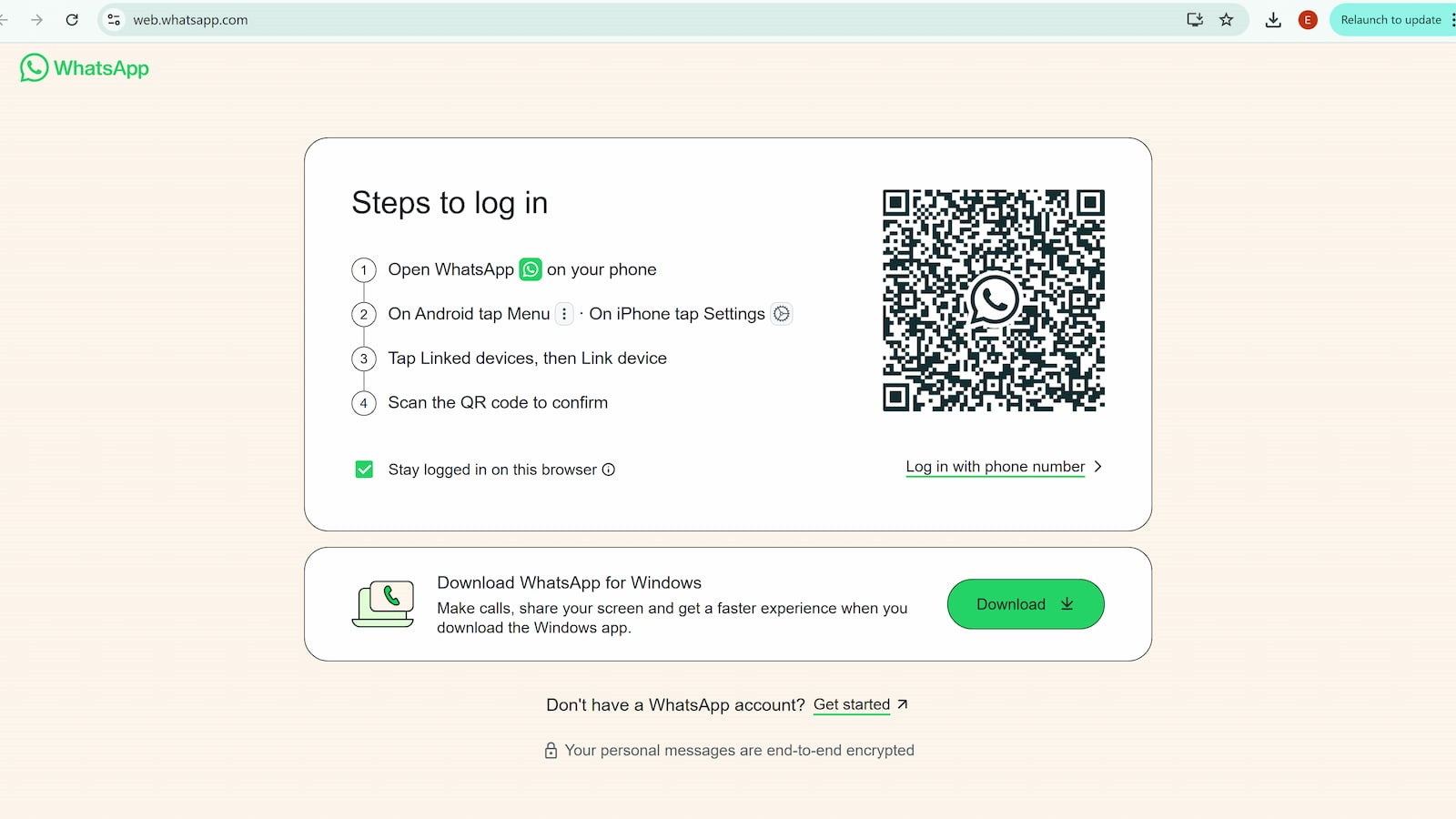
- پیامرسان واتساپ را در گوشی خود باز کنید و به بخش settings بروید.
- گزینه Linked Devices را انتخاب کنید و سپس بر روی گزینه Link Device ضربه بزنید.
- پس از آن، با دوربین گوشی کد QR را اسکن کنید.
دانلود برنامه واتساپ برای کامپیوتر
همانطور که به روی گوشی خود برنامه واتساپ را دارید به راحتی میتوانید آن را به روی ویندوز نیز نصب کنید. به طور کلی مراحل تا حد بسیار زیادی شبیه موارد گفته شده در بالا است ولی مجدد در ادامه آن را توضیح میدهیم. در کل پیشنهاد میکنیم که از این شیوه برای استفاده دائمی از واتساپ به روی گوشی بهره ببرید.
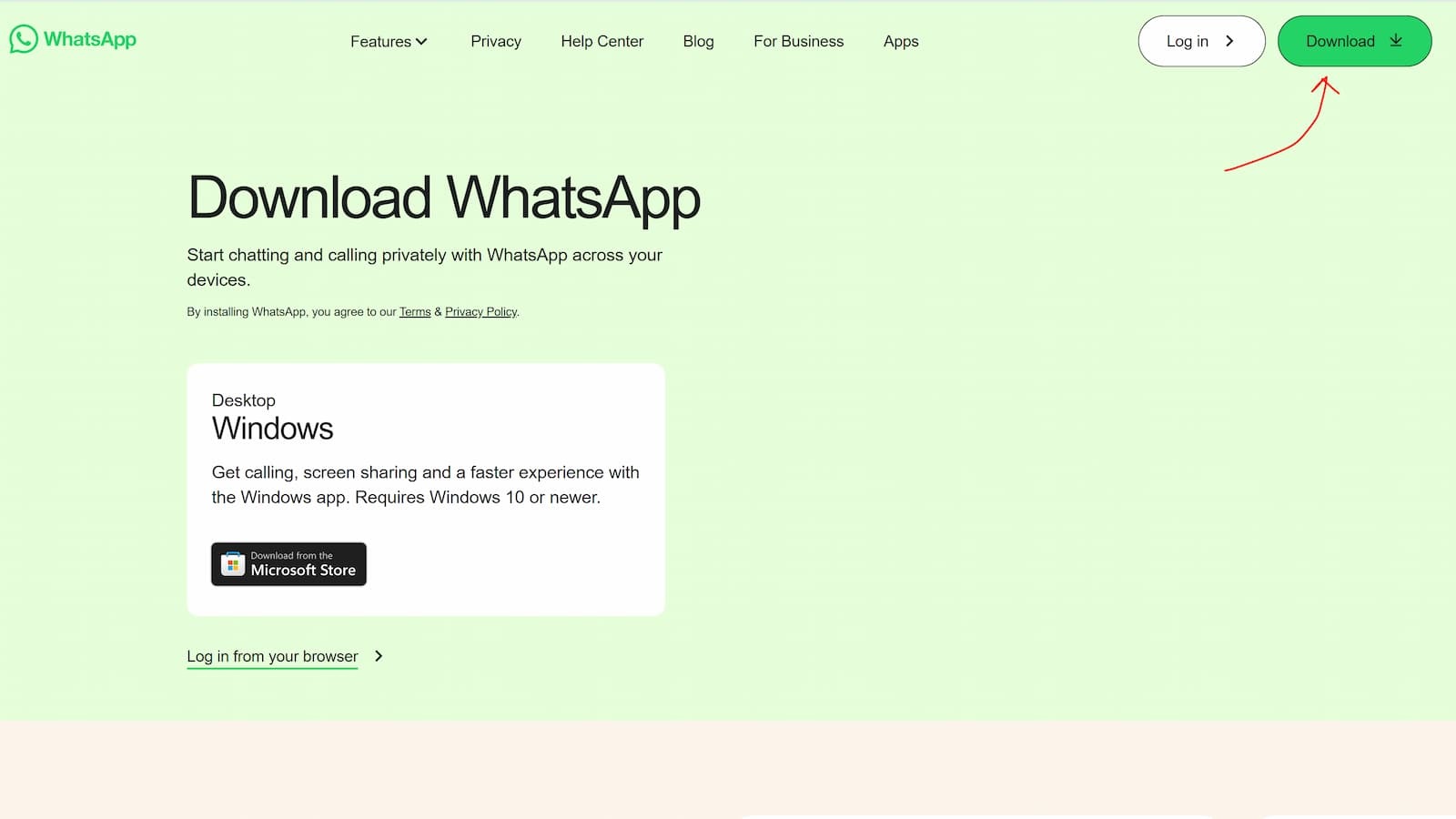
- روی لینک مورد (برنامه متناسب با دستگاه خود) کلیک کنید تا برنامه دانلود شود.
- پس از دانلود، برنامه واتساپ را بر روی کامپیوتر خود نصب کنید و وارد آن شوید.
- همانند روش 1، برنامه واتساپ را در گوشی خود باز کنید و وارد تنظیمات شوید.
- گزینه LINK DEVICE را انتخاب کنید.
- با استفاده از دوربین گوشی کد QR که بر روی نمایشگر نشان داده شده است را اسکن کنید.
در این مطلب دو روش برای استفاده از واتساپ به روی لپ تاپ و کامپیوتر را به شما آموزش دادیم. در یکی از روشها شما باید اپلیکیشن واتساپ را به روی ویندوز نصب کنید و در روش دیگر تنها کافیست از یک مرورگر برای وارد شدن به اکانت خود کمک بگیرید.
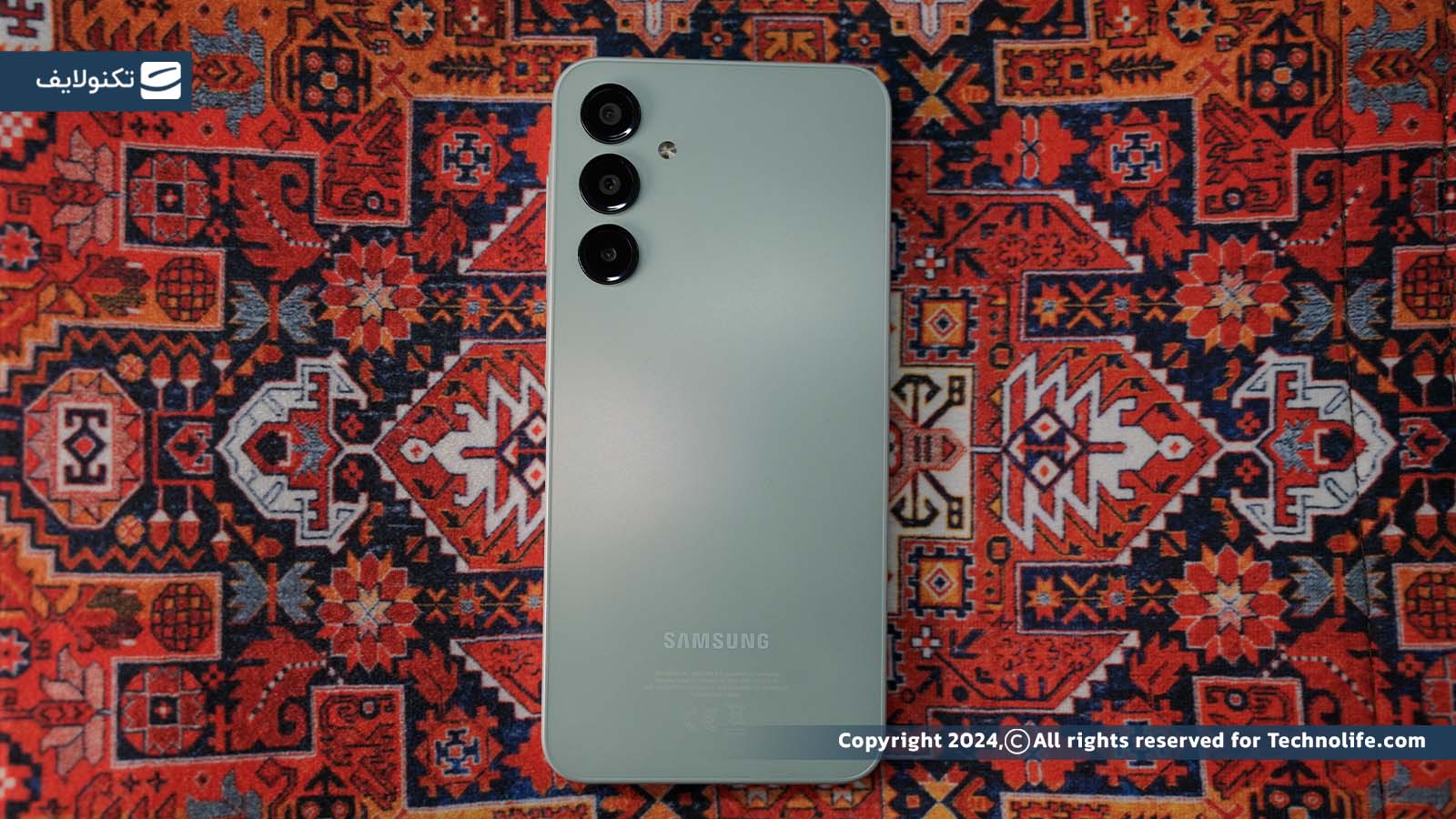
در این مطلب به بررسی اقتصادی ترین گوشی سامسونگ در سال ۲۰۲۴ می پردازیم

