امروزه اینترنت نه تنها برای کسبوکارها، بلکه برای گیمرها هم مسئله بسیار حیاتی محسوب میشود. در حال حاضر حتی بازیهایی وجود دارند که برای نصب و اعتبارسنجی فایلها به اینترنت نیاز دارند. اگر در ایران مشغول به بازی باشید، حتما با انواع و اقسام دیاناسها آشنا هستید.
اما بعضی مواقع مثل همین حالا (بعد از قطعی ۲۰ روزه اینترنت) حتی اکثر دیاناسها هم غیر فعال شدند و درست کار نمیکنند. در چنین شرایطی گیمرها دست به دامن ویپیانها میشوند. در ادامه همراه ویجیاتو باشید تا ببینیم چطور از ویپیان ها (VPN) برای کنسولهای بازی میتوانیم استفاده کنیم.
اتصال کنسول به ویپیان (VPN) از طریق پیسی
متاسفانه کنسولهای بازی امکان اتصال مستقیم به ویپیان را ندارند و برای این کار شما حداقل به یک لپتاپ یا پیسی ویندوزی نیاز دارید. همچنین اگر قصد دارید تا به وسیله این ویپیان به تجربه بازی آنلاین بپردازید، باید ویپیانی انتخاب کنید که پینگ پایینی داشته باشد. در ابتدا برای اتصال کنسول به ویپیان در محیط ویندوز، ویپیان خود را روشن کنید و منتظر بمانید تا به طور کامل اتصال شما برقرار شود.
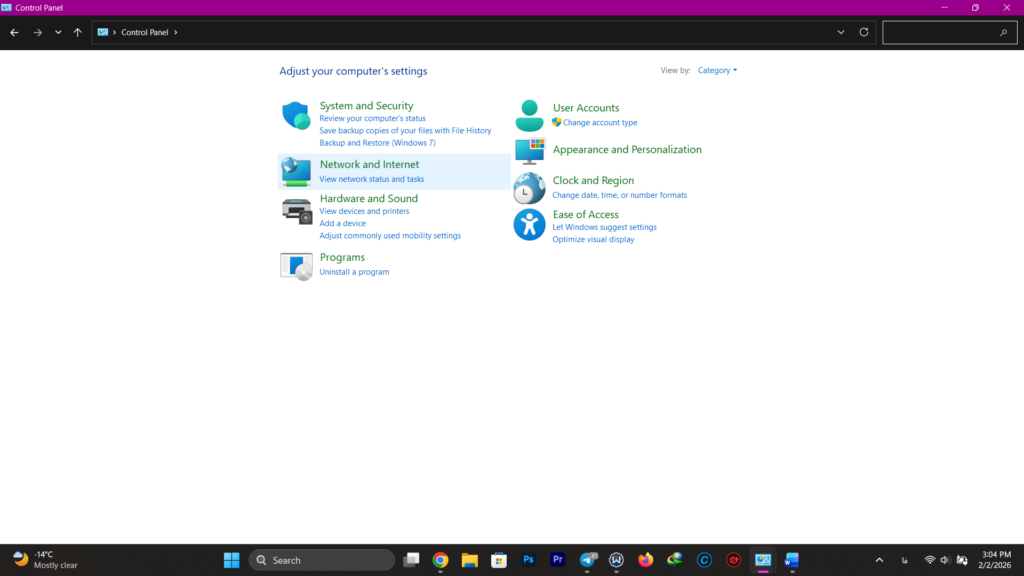
سپس وارد Control Panel شوید و از بین سربرگهای موجود، Network and Internet را انتخاب کنید.
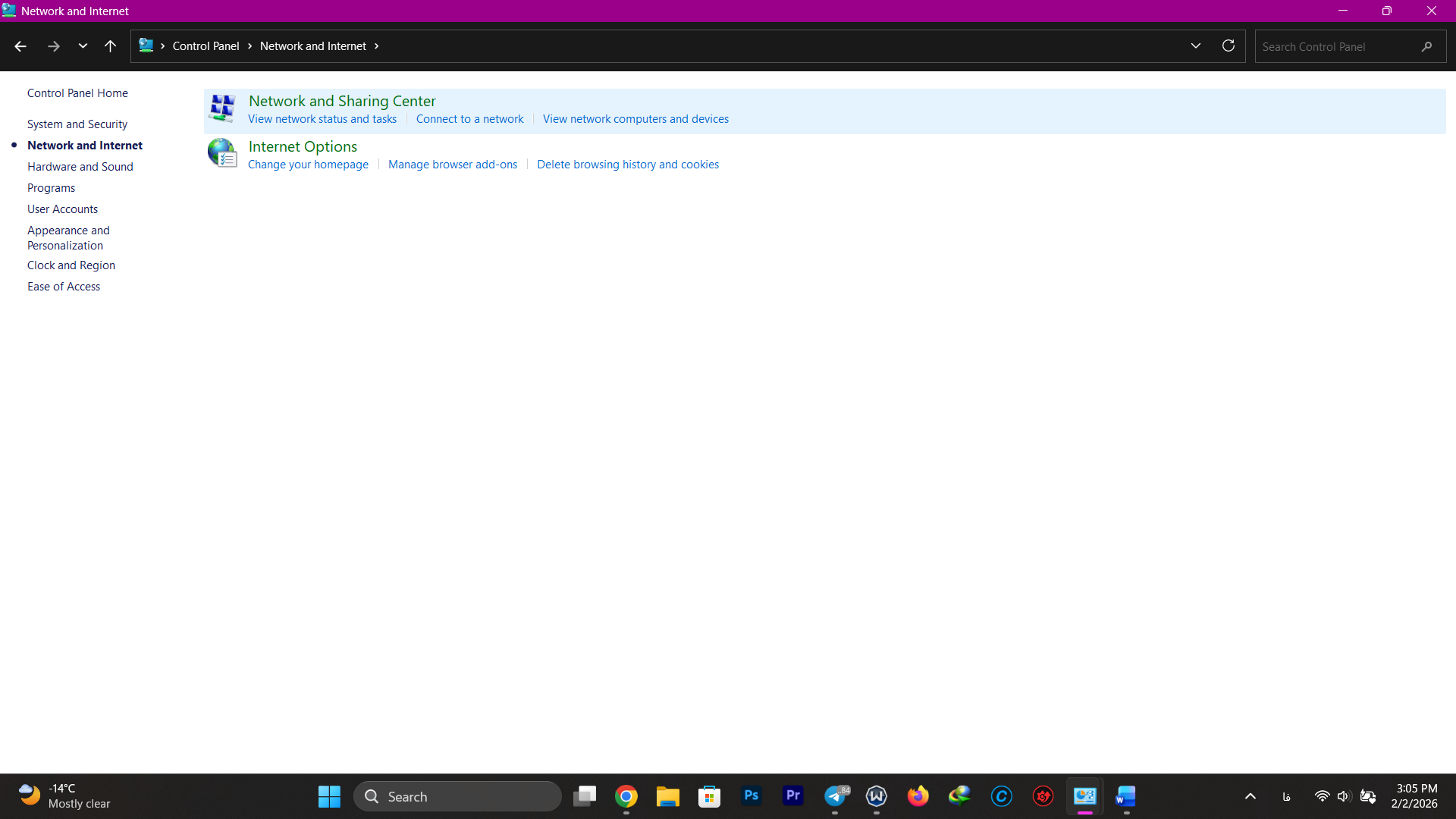
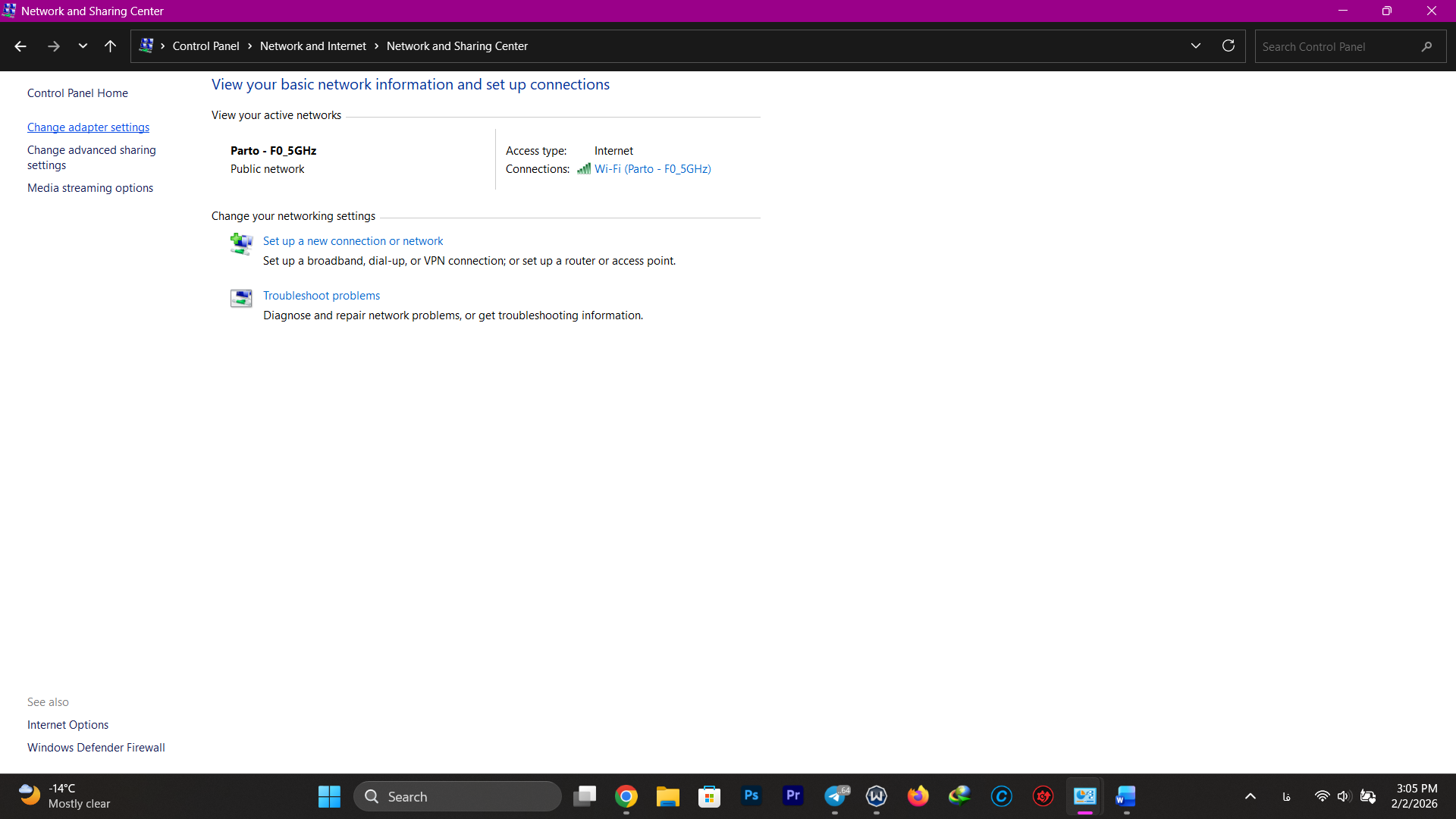
در مرحله بعد از بین گزینهها، Network and Sharing Center را انتخاب کنید و سپس از بین تبهای سمت چپ روی گزینه Change Adapter Settings کلیک کنید و به وسیله یک کابل لن، جداگانه کنسول را به پیسی یا لپتاپ متصل کنید.
دقت داشته باشید که این کابل باید جدا از اتصال سیستم شما به اینترنت قرار بگیرد. یعنی جداگانه پیسی شما به وسیله وایفای یا کابل لن باید به اینترنت متصل باشد و یک ارتباط دیگر به وسیله کابل لن بین کنسول و پیسی یا لپتاپ خود ایجاد کنید. بخش مهم اتصال کنسول به ویپیان در این قسمت صورت میگیرد. در این قسمت شما آداپتورهای مختلفی که به نحوی به اینترنت متصل هستند را مشاهده میکنید.
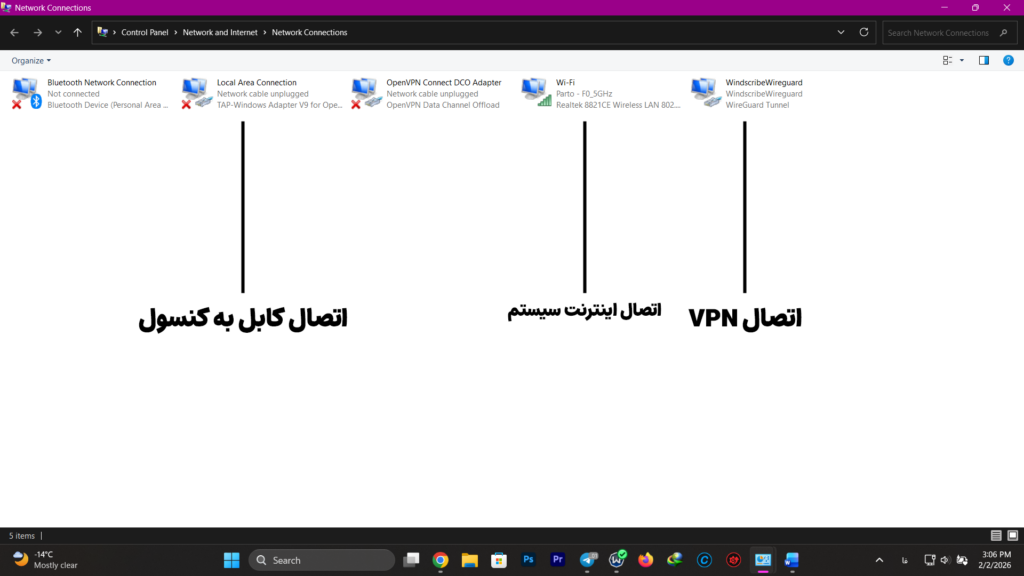
اگر تمامی مراحل را تا به این لحظه درست انجام داده باشید، شاهد ۳ آداپتور متصل و فعال خواهید بود:
۱. آداپتور اتصال پیسی یا لپتاپ شما به اینترنت
۲. آداپتور اتصال بین پیسی یا لپتاپ به کنسول
۳. آداپتور اتصال ویپیان شما
در مرحله شما باید دقیقا بدانید که کدام آداپتور برای کدام اتصال است و اگر این موضوع برایتان کمی گیجکننده است میتوانید هر کدام از اتصالات را قطع و وصل کنید تا متوجه این موضوع شوید. به طور مثال وقتی به آداپتورها نگاه میکنید، با خاموش کردن ویپیان متوجه میشوید که آداپتور مربوط به آن خاموش یا به طور کل حذف میشود. یا حتی اگر اتصال بین کنسول و سیستم را به وسیله کابل لن قطع کنید، میتوانید به وضوح ببینید که اتصال مربوط به آن نیز از صفحه آداپتورها محو میشود.
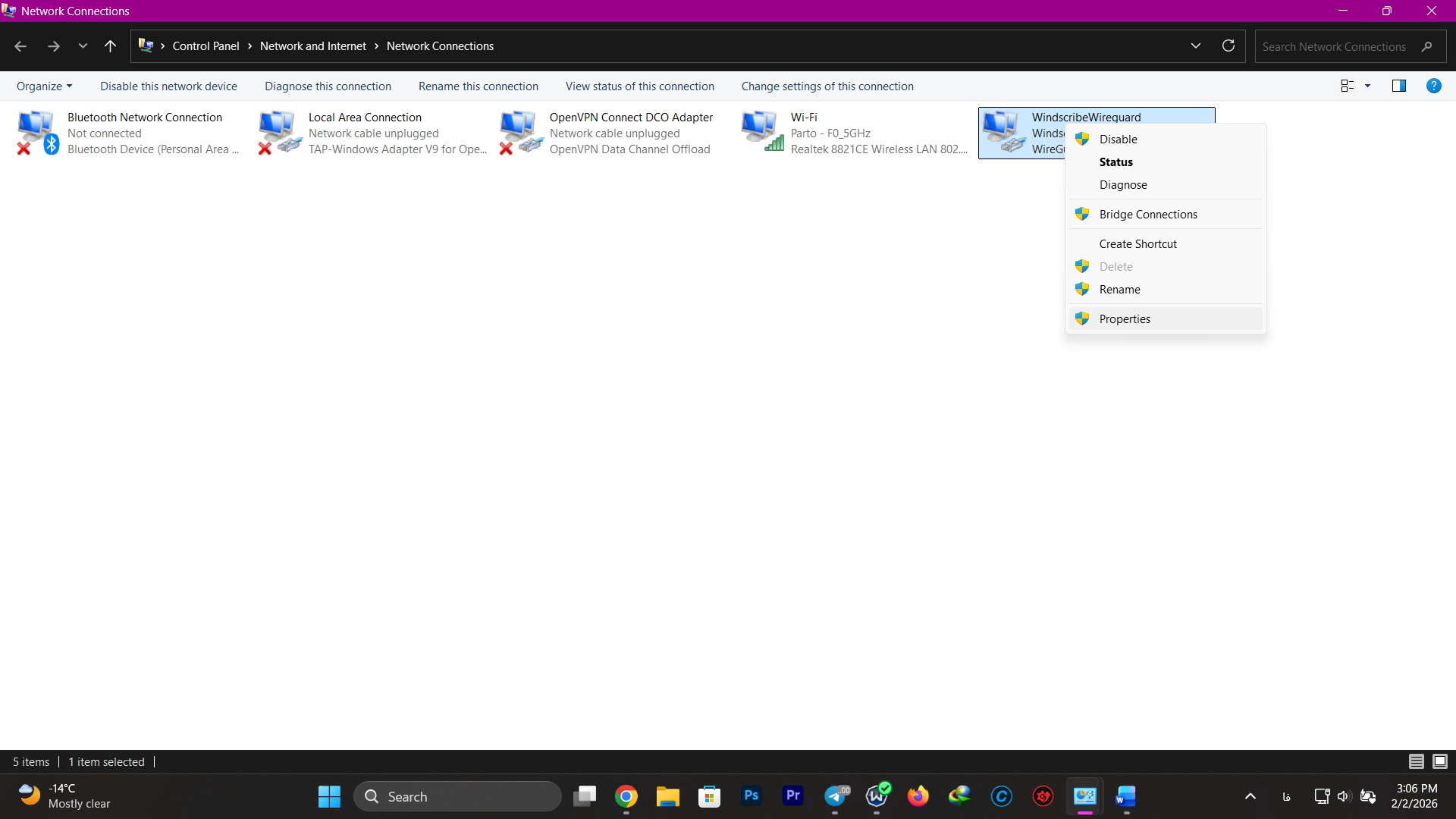
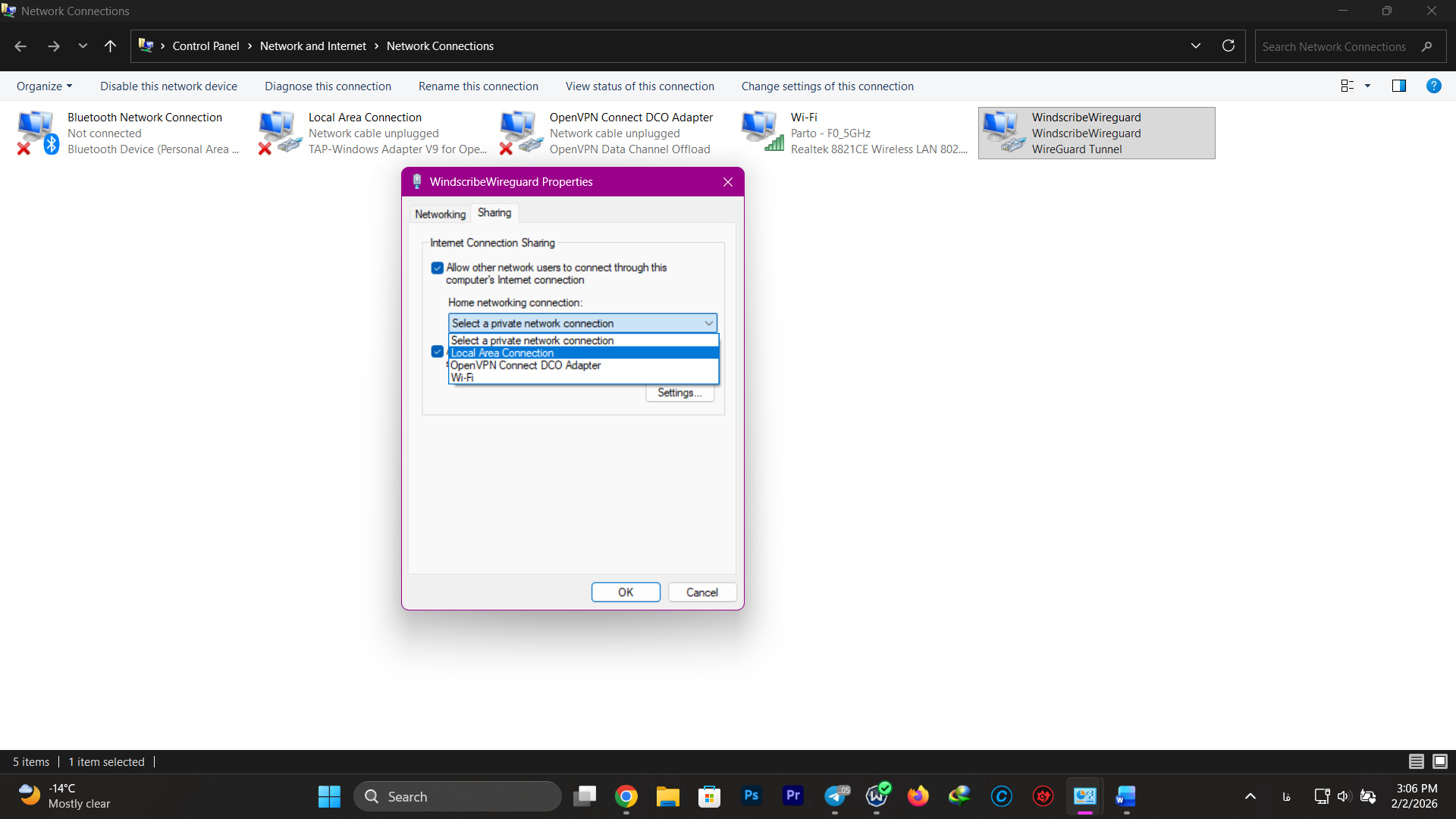
بعد از اینکه متوجه شدید هر اتصال مربوط به کدام آداپتور است، روی آداپتور مربوط به ویپیان کلیک راست کنید و گزینه آخر (Properties) را انتخاب کنید. در پنجره باز شده روی سربرگ Sharing کلیک کنید.
در این بخش تیک گزینه Allow other network users to connect through this computer’s Internet Connection را فعال کنید و از بخش پایین آن یعنی Home Networking Connection اتصال مربوط به کنسول و پیسی را که معمولا با نام Ethernet شناخته میشود انتخاب کنید. سپس روی OK کلیک کنید تا تنظیمات جدید ذخیره شوند.
در واقع شما با این کار، این امکان را به آداپتور ویپیان خود دادید که جریان اتصال ویپیان را با کابل لنی که بین کنسول و پیسی متصل است، انتقال دهد. در این مرحله کار شما با پیسی تمام است و در این مرحله به تنظیمات کنسول خود مراجعه کنید:
برای پلیاستیشن ۵:
Settings > Network > Set Up Internet Connection > Wired Connection
برای ایکسباکس سری ایکس و اس:
Profile & system > Settings > General > Network settings
بعد از اینکه مراحل را طی کردید، سعی کنید از طریق کابل لن با تنظیمات پیشفرض، کنسول را به اینترنت متصل کنید. در این مرحله اگر تنظیمات مربوط به مراحل قبلی را درست انجام داده باشید کنسول به اینترنت و شبکه مربوط به پلیاستیشن یا ایکسباکس متصل خواهد شد. در این مرحله کار تمام شده و کنسول شما در حال استفاده از ویپیان است.
- چند نکته درباره اتصال کنسول به ویپیان: اگر مادربورد سیستم شما قابلیت ایجاد نقطه اتصال (Hotspot) داشته باشد، بدون کابل لن و صرفا با ایجاد یک نقطه اتصال هم میتوانید کنسول را به ویپیان سیستم متصل کنید اما برای اتصال پایدارتر توصیه میشود که از کابل لن استفاده کنید.
- بعضی از ویپیانها در حالت عادی اجازه نمیدهند که شما آن را با دیگر دستگاهها به اشتراک بذارید. برای همین از ویپیانی استفاده کنید که مطمئن هستید میتوان آن را به اشتراک گذاشت.
- در تمام مدتی که در حال استفاده از ویپیان هستید، سیستم شما باید روشن باقی بماند و حتی اگر به خواب برود، امکان قطع شدن اتصال وجود دارد.
- اگر در مرحله اتصال کنسول به ویپیان با خطا مواجه شدید، یکبار تنظیمات مربوط به آداپتور ویپیان را به حالت پیشفرض برگردانید و مجدد از تب Sharing آن را فعال و اتصال درست پیسی به کنسول را انتخاب کنید.
اتصال کنسول به ویپیان (VPN) از طریق موبایل اندرویدی
برای اتصال کنسول به ویپیان از طریق موبایل اندرویدی لازم است در ابتدا برنامه Every Proxy را از گوگلپلی دانلود و نصب کنید. سپس اتصال ویپیان را در گوشی خود برقرار کنید و مطمئن شوید که به طور کامل متصل شده است. سپس Hotspot گوشی خود را روشن کنید و ادامه مراحل را پیش بروید.
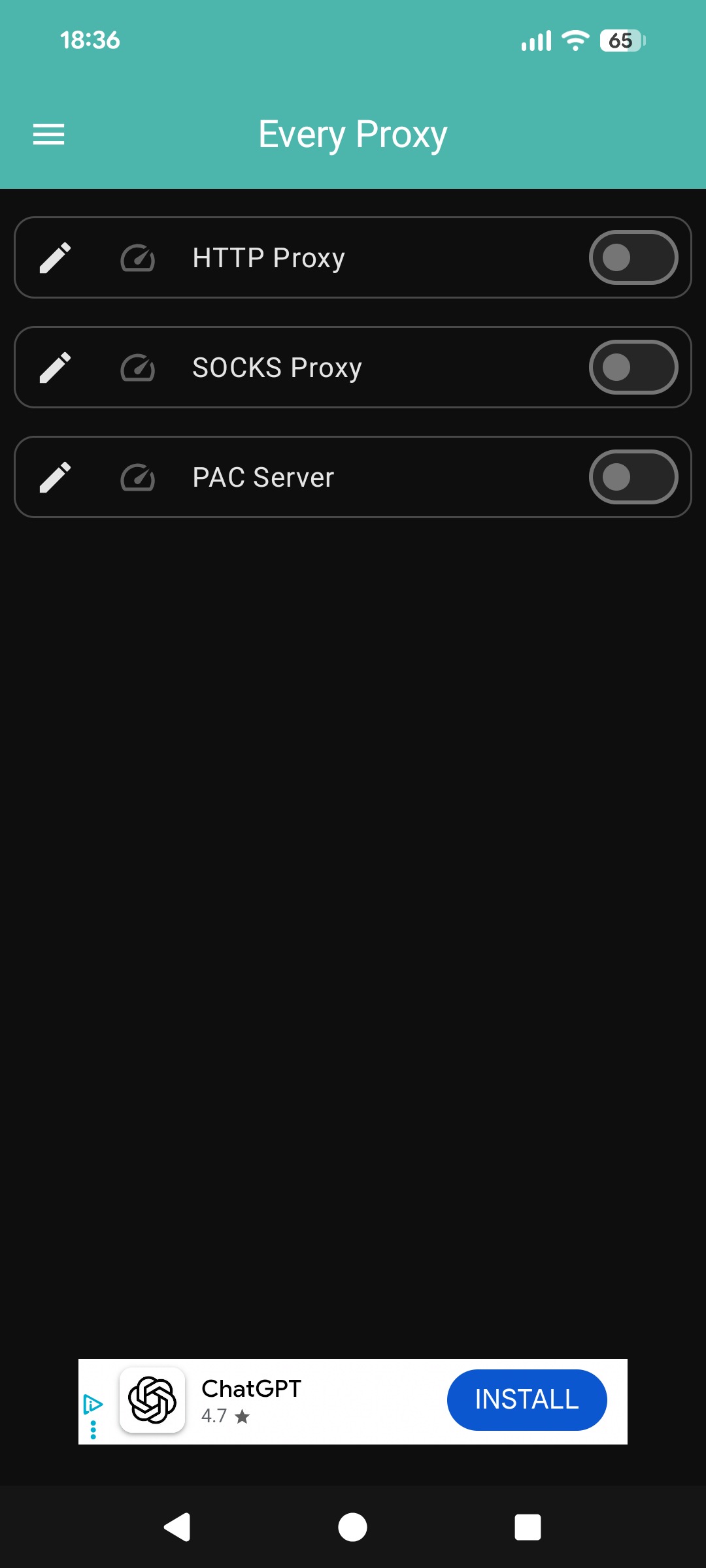
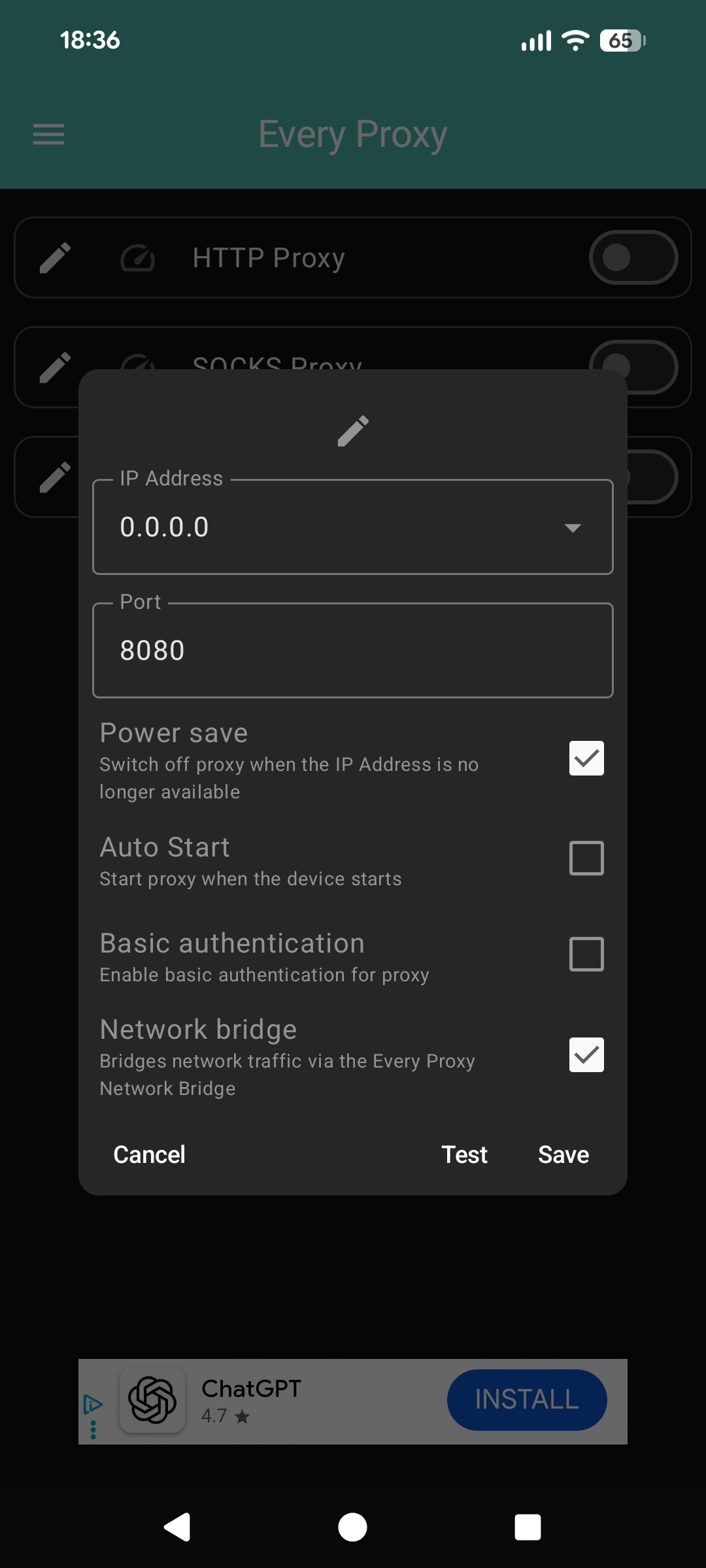
برنامه Every Proxy را اجرا کنید. در صفحه ابتدایی شاهد راههای مختلف اتصال هستید. در بین گزینهها HTTP Proxy را انتخاب کنید. و در پنجره باز شده از بین IP Address یکی را انتخاب کنید و در بخش Port نیازی به تغییر آن ندارید و سپس گزینه Save را انتخاب کنید.
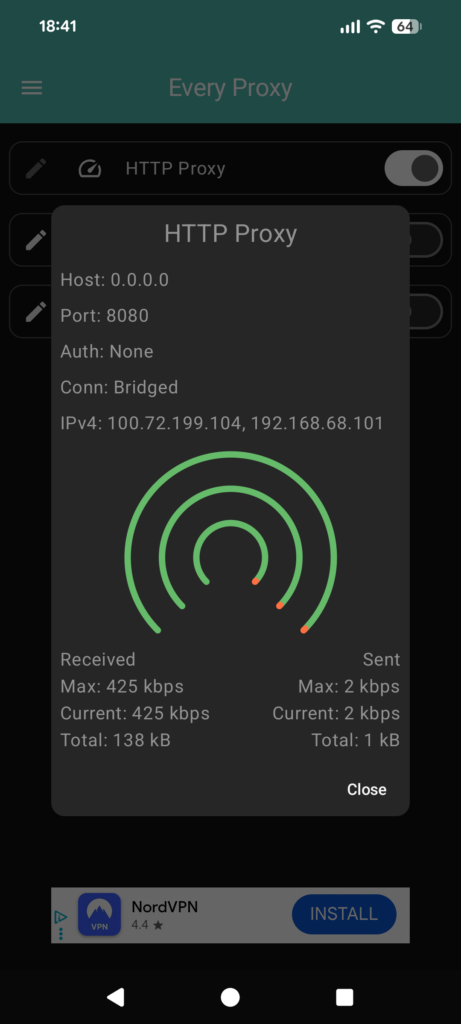
بعد از اینکه تنظیمات را ذخیره کردید، صفحه جدیدی به شما نمایش داده میشود که شاهد جزئیات اتصالات شما است. شما از این این موارد در بخش IPV4 باید آیپی خود و پورت را یادداشت کنید. این آیپی در اکثر مواقع با 192.168 شروع میشود.
بعد از اینکه موارد را یادداشت کردید، وارد تنظیمات کنسول خود شوید و از بین گزینههای اتصال وایفای، هاتاسپات گوشی خود را انتخاب کنید و وارد تنظیمات Advanced Settings شوید. از بین گزینهها Proxy Server را انتخاب کنید و آیپی و پورتی که در برنامه به شما نمایش داده شد را در پنجره جدید وارد کنید و تنظیمات را ذخیره کنید. اگر به درستی این کار را انجام داده باشید، اتصال با موفقیت ساخته میشود و خطوطی در برنامه Every Proxy ظاهر میشوند (تصویر بالا) که نشان از اتصال موفق دستگاه است.
کلام آخر | راهنمای استفاده از VPN روی پلی استیشن و ایکس باکس
در شرایطی که اینترنت ناپایدار و محدود و این محدودیت به بخشی از واقعیت روزمرهی گیمرهای ایرانی تبدیل شده، ویپیان ها گاهی تنها راه دسترسی به بازی، سرورها و حتی اعتبارسنجی ساده فایلها محسوب میشوند.
عموما خیر اما بهتر است از ویپیانهای آیپی ثابت برای اتصال کنسول استفاده کنید که ریسک کمتری دارند.
خیر. در اپاستور برنامهای برای اشتراک ویپیان گوشی وجود ندارد.
اگر مودمی داشته باشید که از اتصال ویپیان پشتیبانی کند، این مسیر امکانپذیر است.
این مشکل معمولا موقعی رخ میدهد که اتصال سیستم/گوشی با کنسول به خوبی ایجاد نشده باشد، سعی کنید مراحل اتصال و Sharing را از ابتدا انجام دهید.
برای استفاده از ویپیان سعی کنید به کشوری متصل شوید که ریجن اکانت شما برای همان کشور باشد اما اساسا اگر برای بازی آنلاین به اتصال ویپیان نیاز دارید، به نزدیکترین کشوری متصل شوید که سرور بازی نیز در همان کشور قرار دارد.
بله، از این روش برای اتصال کنسولهای نسل هشتمی هم میتوان استفاده کرد، تنها مراحل اتصال کنسول به اینترنت شاید مقداری متفاوت باشد.
بله، تمام کارهای عادی کنسول بازی با ویپیان امکانپذیر هستند، تنها باید به حجم مصرفی خود دقت داشته باشید چرا که بعضی از ویپیانها حجم محدودی دارند.

