معمولاً وقتی یک عکس را در گوشی یا کامپیوتر ذخیره میکنیم، بهصورت یک فایل JPG ذخیره میشود. اگر میخواهی نسخه PDF عکس موردنظرت را داشته باشی، میتوانی آن را بهآسانی و با کمک نرمافزارهایی که در کامپیوتر، گوشی یا تبلت وجود دارند، تبدیل کنی. بهعنوان یک روش خیلی سریع و آسان، میتوانی از مبدل رایگان و آنلاین JPG به PDF نیز استفاده کنی. این ویکیهاو به تو یاد میدهد چگونه یک عکس را در کامپیوتر، مک، اندروید، آیفون یا آیپد به فایل PDF تبدیل کنی.
[ویرایش]مراحل
[ویرایش]ویندوز
- عکس موردنظرت را در برنامهی Photos (عکسها) باز کن. میتوانی این کار را با دو بار کلیککردن روی عکس انجام بدهی.
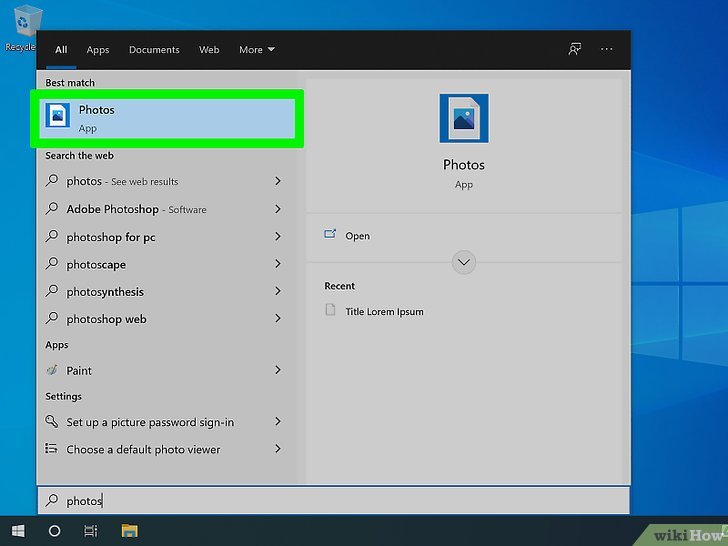
- اگر “Photos” (عکسها) را در گوشه سمت چپ و بالای پنجرهای که باز میشود، پیدا نمیکنی، ممکن است در برنامهی دیگری باز شده باشد. پنجره را ببند، روی عکسی که میخواهی آن را باز کنی، کلیک راست کن، گزینهی Open with (بازکردن با) را انتخاب کن و بعد Photos (عکسها) را انتخاب کن.
- میخواهی چند عکس را به یک فایل PDF اضافه کنی؟ روی See all photos (مشاهده همه عکسها) در گوشه سمت چپ و بالای پنجره کلیک کن، روی Select (انتخاب) در سمت راست و بالا کلیک کن و بعد روی هریک از عکسهایی که میخواهی در فایل PDF قرار بگیرند، کلیک کن.
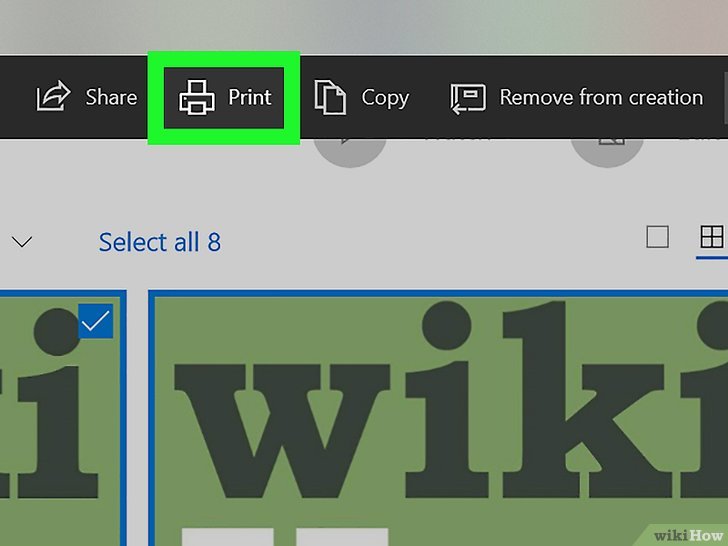
- روی آیکون “Print” (چاپ) کلیک کن. این آیکون به شکل یک پرینتر است و در گوشه سمت راست و بالای پنجره قرار دارد.
- را از منوی کشویی “Printer” انتخاب کن. این منو در گوشه سمت چپ و بالای پنجره قرار دارد.
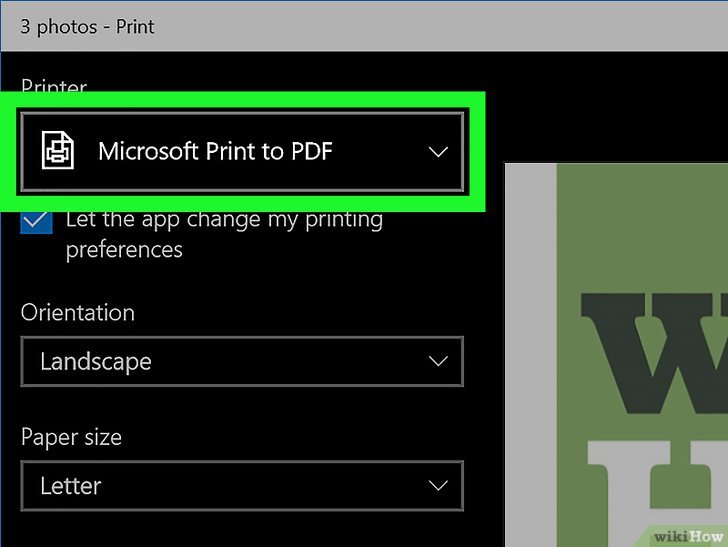
- اگر چند عدد عکس را انتخاب کردهای، هرکدام از آنها در برگه جداگانه در فایل اضافه میشوند. اگر میخواهی ببینی هر صفحه چگونه به نظر میرسد، روی پیکانهای بالای پیشنمایش در پنل سمت راست کلیک کن.
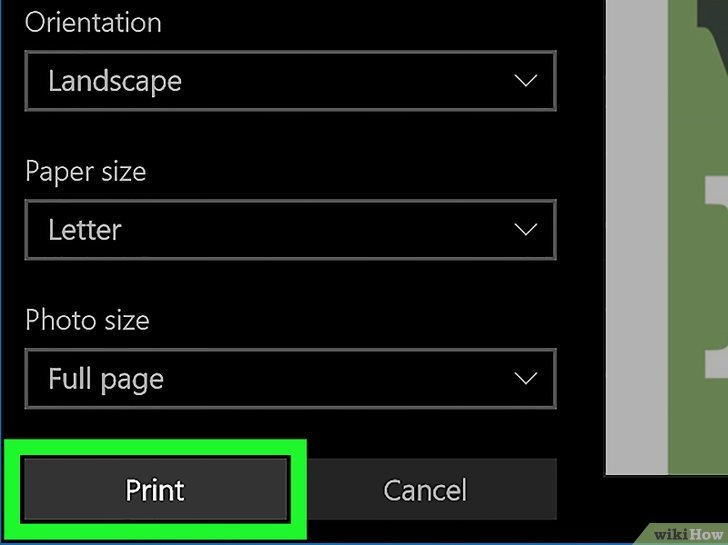
- روی دکمهی (چاپ) کلیک کن. این دکمه در قسمت پایین منو قرار دارد. با انجام این کار مرورگر فایل باز میشود.
- برای فایل یک اسم وارد کن. اسمی را که برای فایل PDF در نظر گرفتهای، در کادر متنی “File name” (اسم فایل) که تقریباً در پایین پنجره قرار دارد، وارد کن. سعی کن یک اسم مرتبط برای فایل انتخاب کنی تا بعداً راحت بتوانی آن را پیدا کنی.
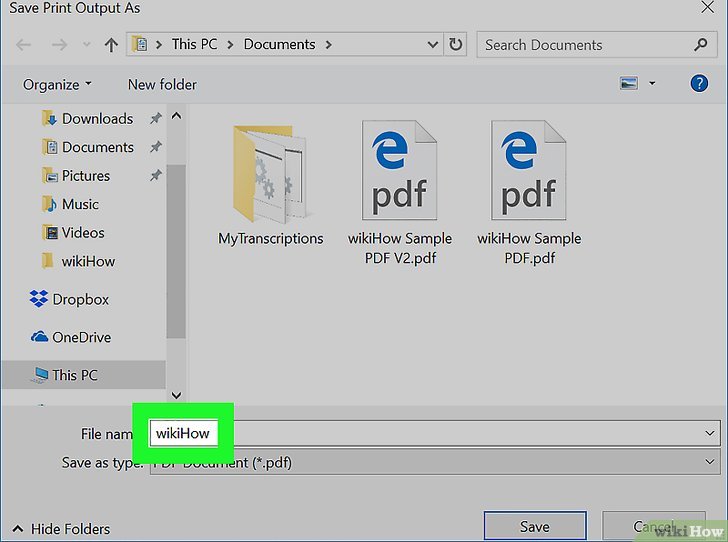
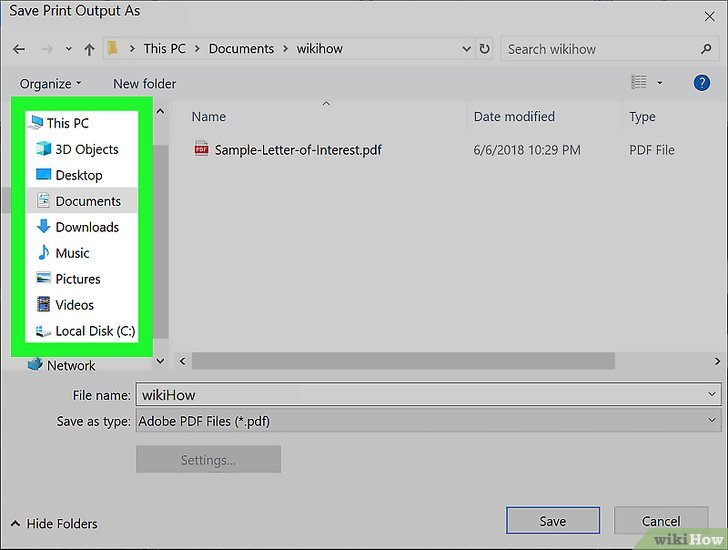
- محل ذخیره فایل را انتخاب کن. روی پوشهای که میخواهی PDF موردنظرت را در آن ذخیره کنی، در سمت چپ پنجره کلیک کن. فایل را در جایی ذخیره کن که وقتی دوباره به آن نیاز داشتی، بتوانی بهآسانی پیدا کنی.
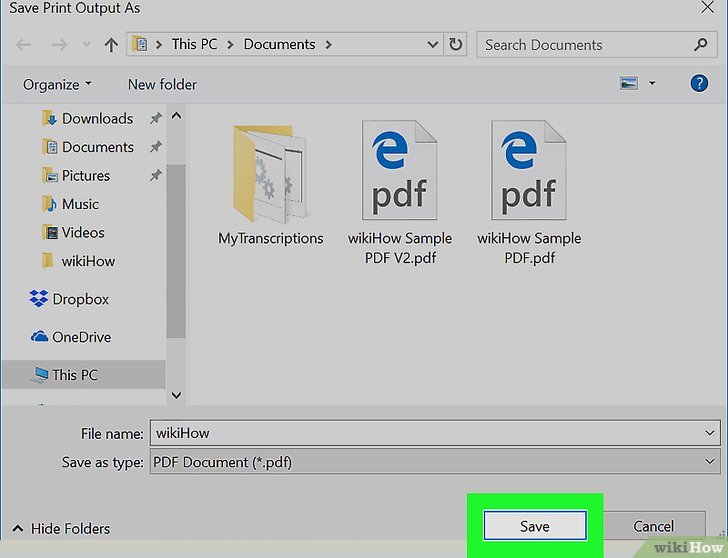
- روی (ذخیره) کلیک کن. این گزینه در گوشه سمت راست و پایین پنجره قرار دارد. حالا عکس موردنظرت در قالب یک فایل PDF ذخیره شده است.
- اگر چند عدد عکس را انتخاب کرده باشی، همهی آنها در فایل گنجانده میشوند.


[ویرایش]مکOS
- برنامه پیشنمایش را در مک باز کن. میتوانی این برنامه را در در داک مک، پوشه برنامهها و/یا از طریق جستوجوی “Preview” (پیشنمایش) در Spotlight پیدا کنی.
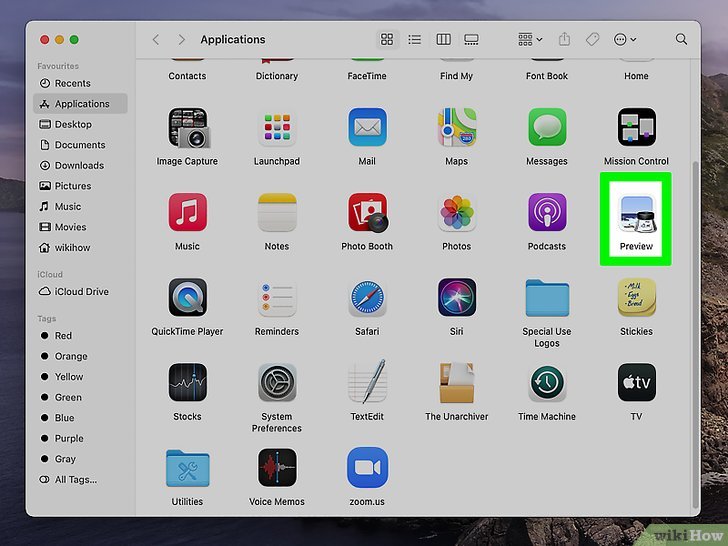
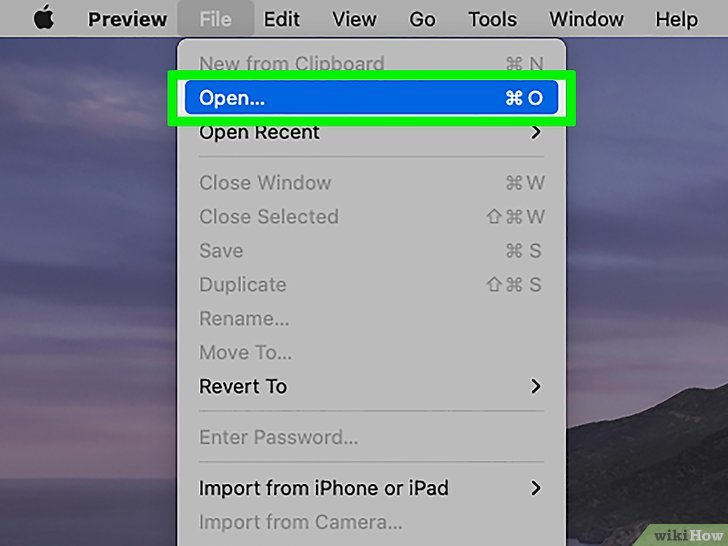
- روی منوی (پرونده) کلیک کن و (بازکردن) را انتخاب کن. این گزینه در نوار منو و در گوشه سمت چپ و بالای صفحه قرار دارد. [۱]
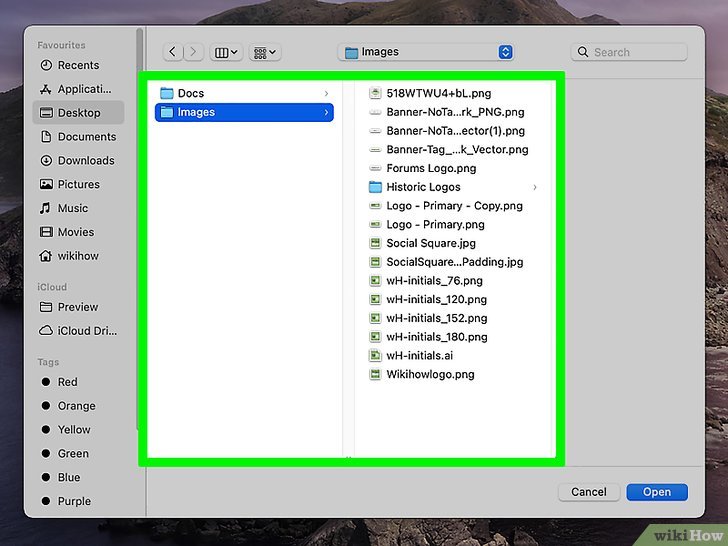
- عکس (هایی) را که میخواهی تبدیل کنی، انتخاب کن. اگر میخواهی فقط یک عکس را تبدیل کنی، یک بار روی آن کلیک کن تا انتخاب شود. برای انتخاب چند عکس بهصورت همزمان، دکمهی Command (فرمان) را نگه دار و همزمان روی اسم عکسهای موردنظرت کلیک کن.
- روی دکمهی (بازکردن) کلیک کن. این دکمه در پایین پنجره قرار دارد.
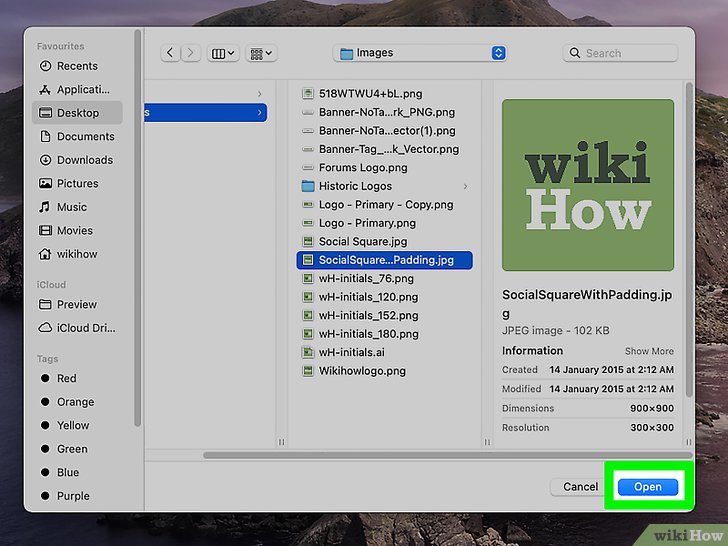
- اگر چند عدد عکس را انتخاب کردهای و میخواهی آنها را دوباره مرتب کنی، در اینجا میتوانی این کار را با کشیدن آنها بهسمت بالا یا پایین و در نواری کناری سمت چپ، انجام بدهی.
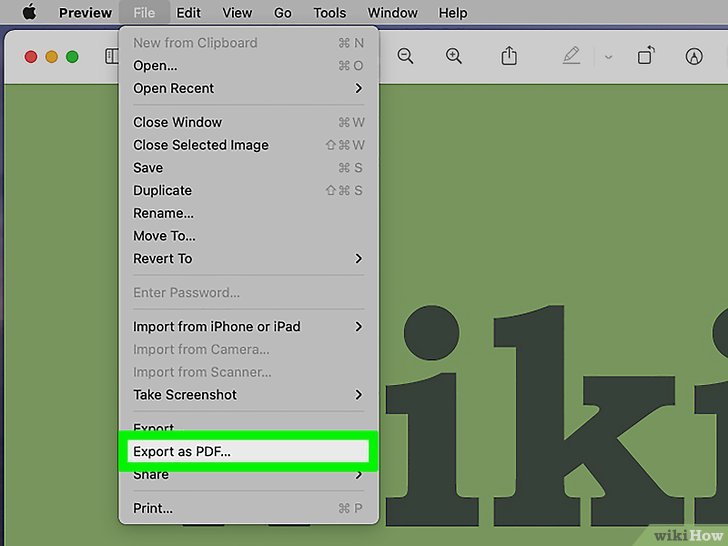
- روی منوی (پرونده) کلیک کن و (خروجی بهصورت PDF) را انتخاب کن. این گزینه در پایین منوی فایل قرار دارد.
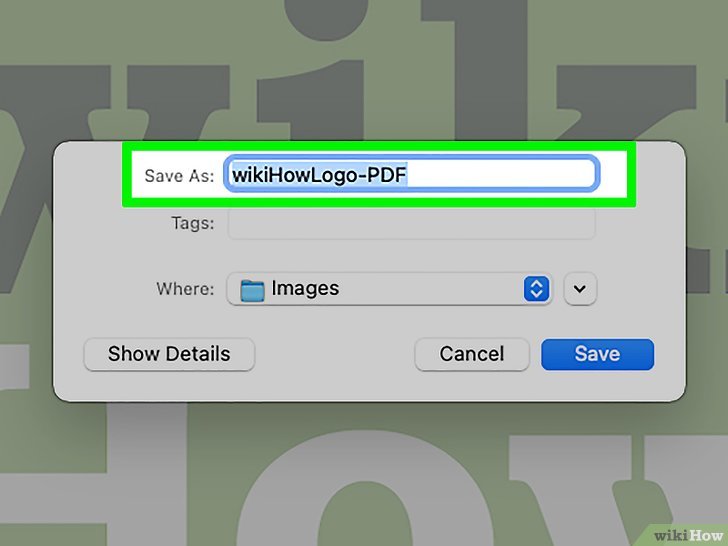
- برای فایل PDF یک اسم وارد کن. هر اسمی را که برای سند PDF در نظر گرفتهای در کادر متنی “Save As” (ذخیره بهعنوان) در بالای پنجره تایپ کن. سعی کن یک اسم مرتبط برای فایل انتخاب کنی تا بعداً بتوانی آن را پیدا کنی.
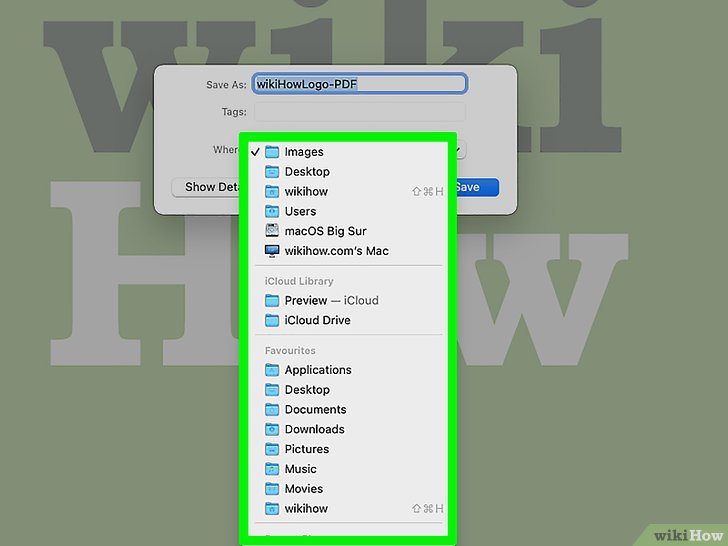
- محل ذخیره فایل را از داخل منوی کشویی “Where” (کجا) انتخاب کن. پوشهای را (برای مثال، Desktop) که میخواهی فایل PDF را در آن ذخیره کنی، انتخاب کن.
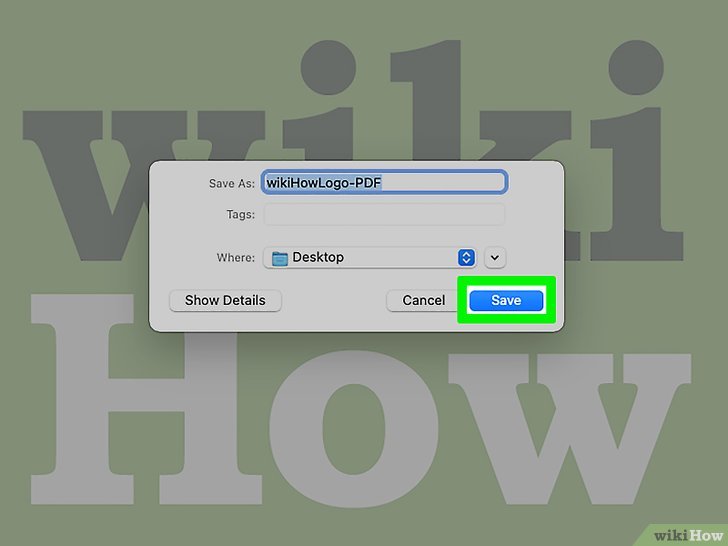
- روی دکمه (ذخیره) کلیک کن. این دکمه در پایین پنجره قرار دارد. عکس انتخابشده حالا بهصورت یک فایل PDF ذخیره شده است.
- اگر چند عدد عکس را انتخاب کرده باشی، حالا در همان فایل PDF (در صفحات جداگانه) قرار گرفتهاند.


[ویرایش]آیفون/آیپد
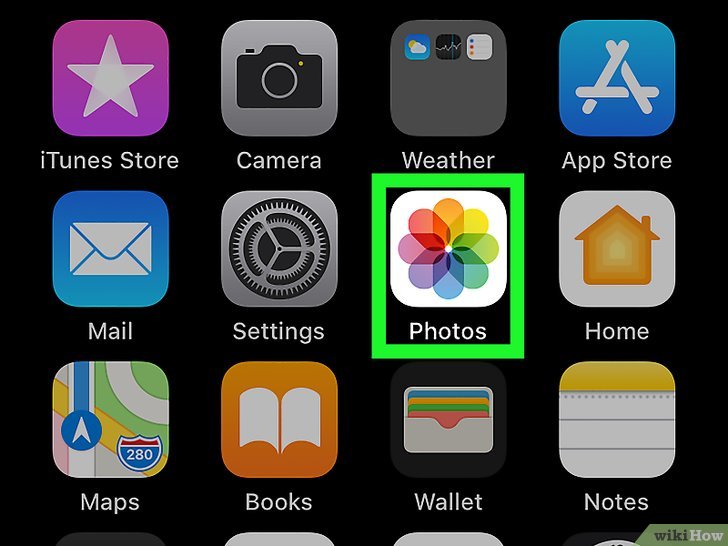
- برنامه عکسها را در آیفون باز کن. آیکون برنامه “Photos” (عکسها) بهشکل یک گل رنگارنگ است و در صفحه اصلی یا قسمت برنامهها قرار دارد.
- روی عکسی که میخواهی آن را تبدیل کنی، بزن و انگشتت را نگه دار. با انجام این کار یک منوی زمینه باز میشود.
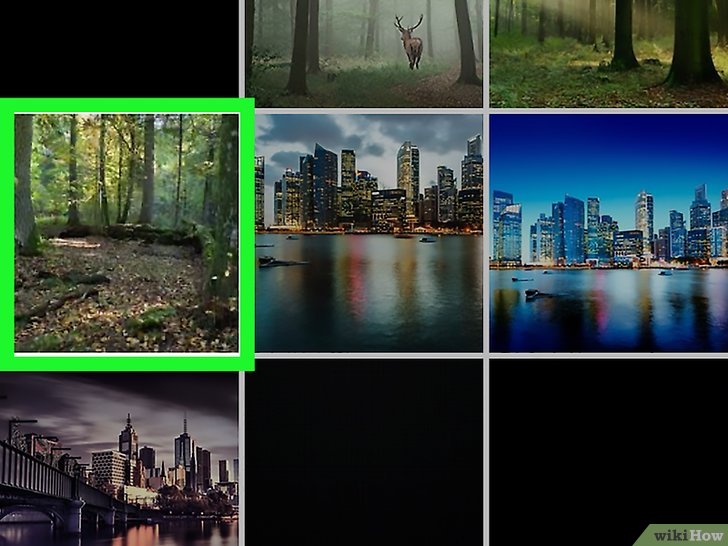
- اگر میخواهی چند عکس را به یک فایل PDF تبدیل کنی، روی Select (انتخاب) در گوشه سمت راست و بالای صفحه بزن، عکسهای موردنظرت را انتخاب کن و بعد روی آیکون Share (اشتراکگذاری) در گوشهی سمت چپ و پایین بزن. [۲] با انجام این کار عکسها در فایل PDF نهایی و با ترتیبی که در برنامه عکسها قرار دارند، نمایش داده میشوند.
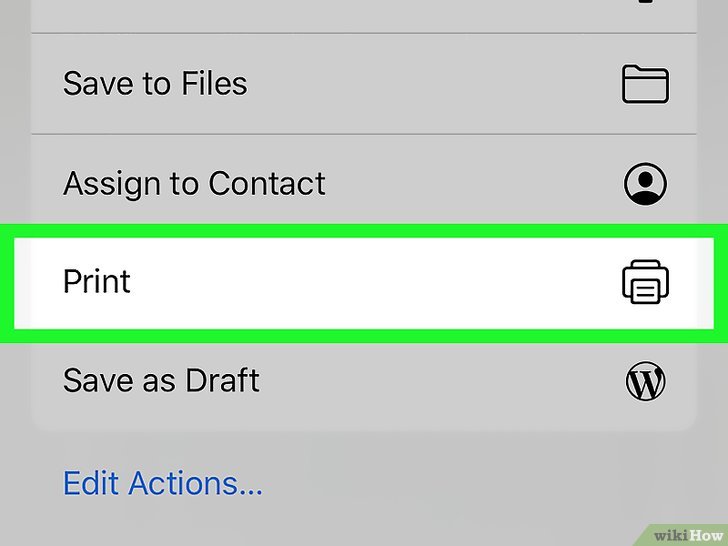
- روی (چاپ) در منو بزن. این گزینه در پایین منو قرار دارد. با انجام این کار، صفحه گزینههای پرینتر باز میشود.
- پیشنمایش عکس را کوچکنمایی کن. دو انگشتت را در وسط تصویر قرار بده و بعد سریع آنها را از هم جدا کن، مثل مواقعی که میخواهی عکس را کوچک کنی. با انجام این کار، یک نسخهی بزرگتر از عکس باز میشود.
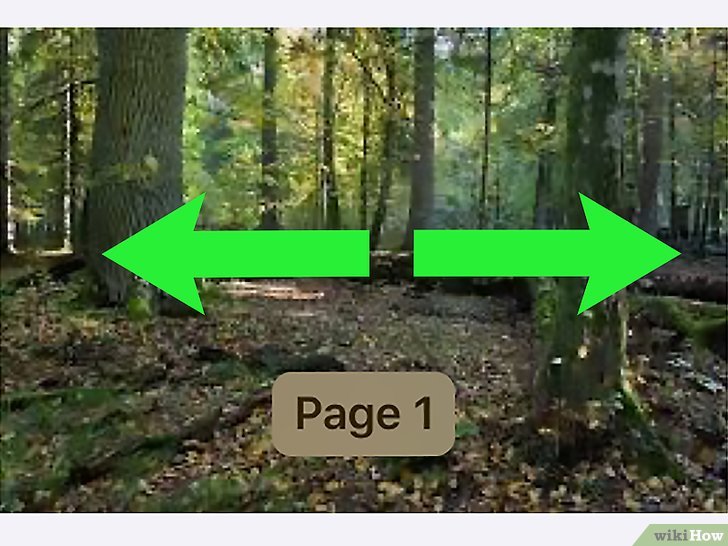
- اگر چند عدد عکس را انتخاب کردهای، این کار را فقط روی پیشنمایش اولین عکسی که میبینی، انجام بده.
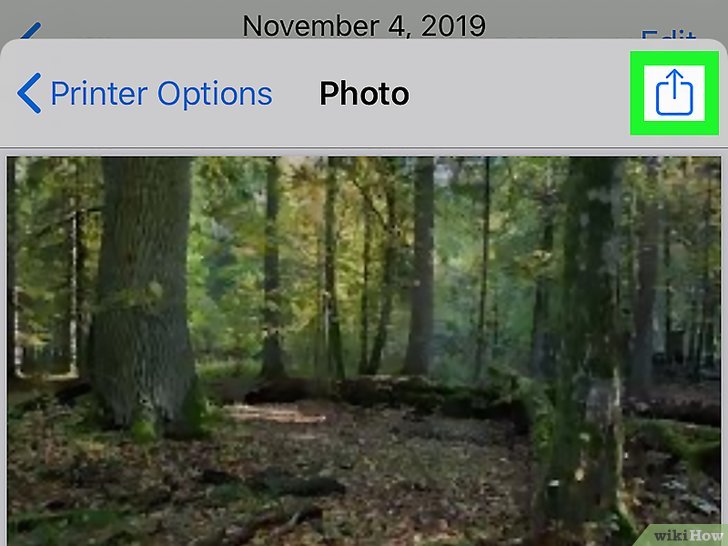
- روی آیکون اشتراکگذاری بزن. این آیکون بهشکل یک کادر با یک پیکان روبه بالا است و در گوشه سمت راست و بالا قرار دارد. با انجام این کار، منوی حاوی گزینههای اشتراکگذاری باز میشود. در قسمت بالای این منو، یک “سند PDF” درست زیر “Photo” (عکسها) خواهی دید.
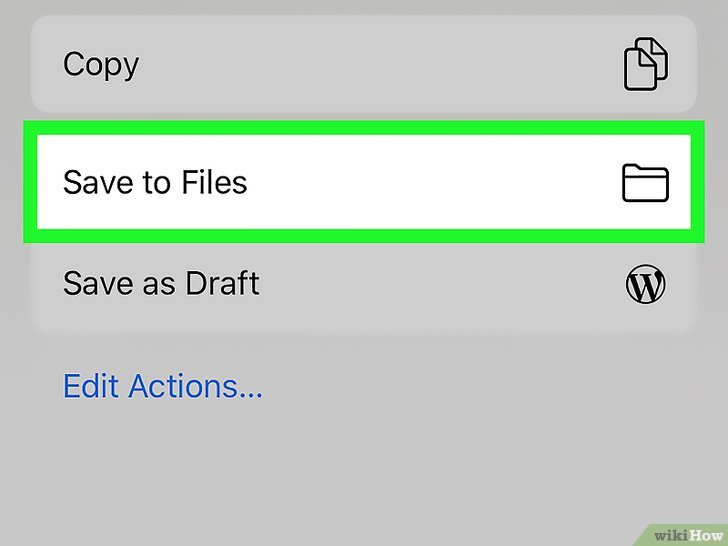
- روی (ذخیره در فایلها) بزن. شاید لازم باشد برای دیدن این گزینه، منو را بهسمت بالا بکشی. حالا از تو خواسته میشود محلی را برای ذخیره PDF انتخاب کنی.
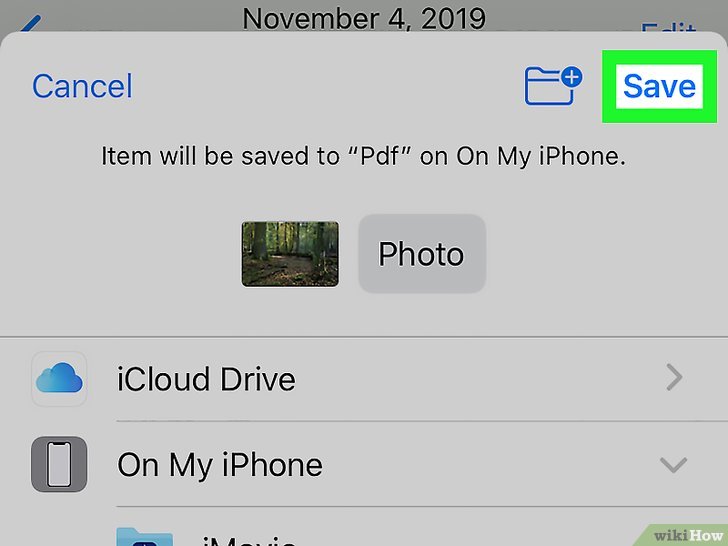
- محلی را برای ذخیره فایل انتخاب کن و روی (ذخیره) بزن. برای مثال، اگر میخواهی PDF را در درایو آیکلاد ذخیره کنی، گزینه مربوط به آن را انتخاب کن و در صورت تمایل یک پوشه فرعی برای ذخیرهسازی انتخاب کن. بعد از اینکه محل ذخیره را انتخاب کردی، روی Save (ذخیره) در گوشه سمت راست و بالا بزن تا فایل PDF ذخیره شود.


[ویرایش]اندروید
- برنامه Google Photos (عکسهای گوگل) را باز کن. اگر برنامه عکسهای گوگل را در دستگاه اندرویت خودت داری، میتوانی از آن برای تبدیل راحت همه نوع فایل عکس، از جمله JPEG، به قالب PDF استفاده کنی.
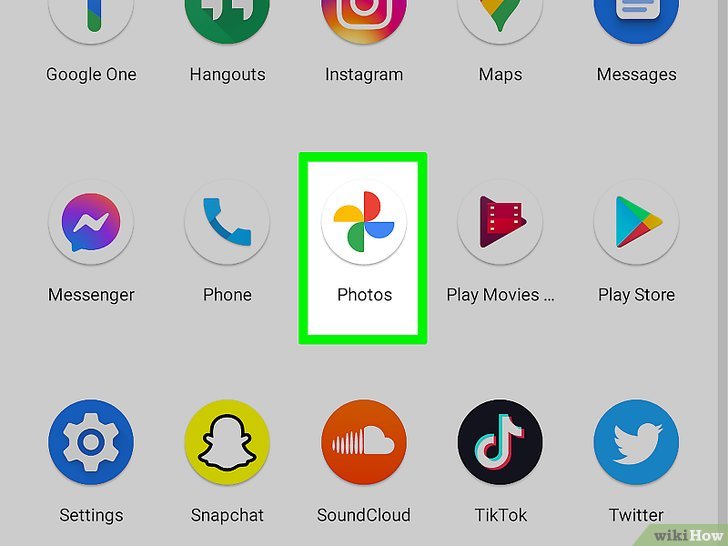
- برنامه عکسهای گوگل بهصورت پیشفرض در اغلب دستگاههای اندروید نصب شده است. اگر برنامه عکسهای گوگل را نداری، میتوانی آن را بهصورت رایگان از Play Store (فروشگاه برنامهها) دانلود کنی.
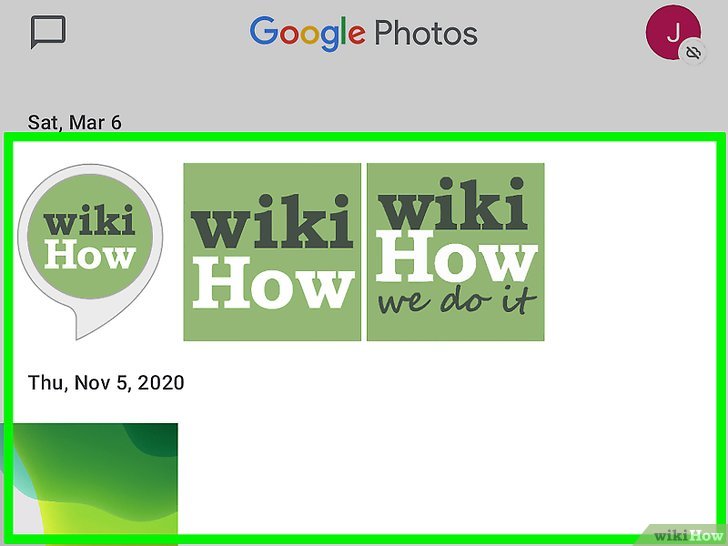
- روی عکسی که میخواهی آن را تبدیل کنی، بزن. با انجام این کار یک نسخهی بزرگتر از عکس باز میشود.
- روی منوی سهنقطه بزن. این منو در گوشه سمت راست و بالا قرار دارد.
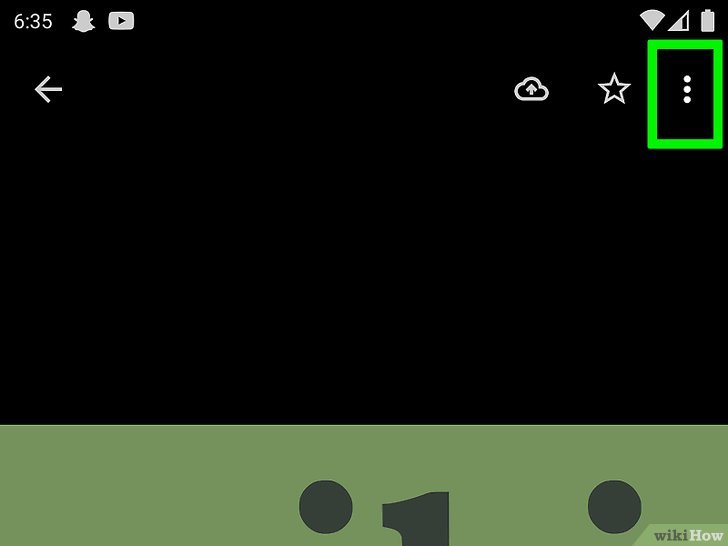
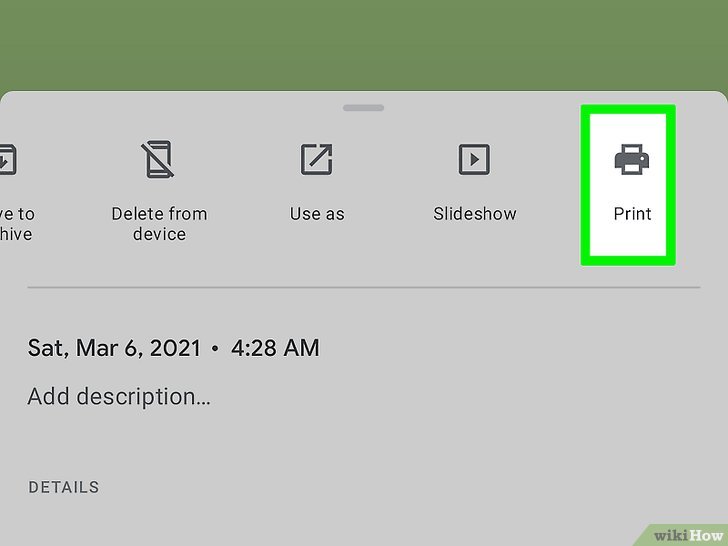
- روی (چاپ) در منو بزن. با انجام این کار، پنجره پرینت باز میشود.
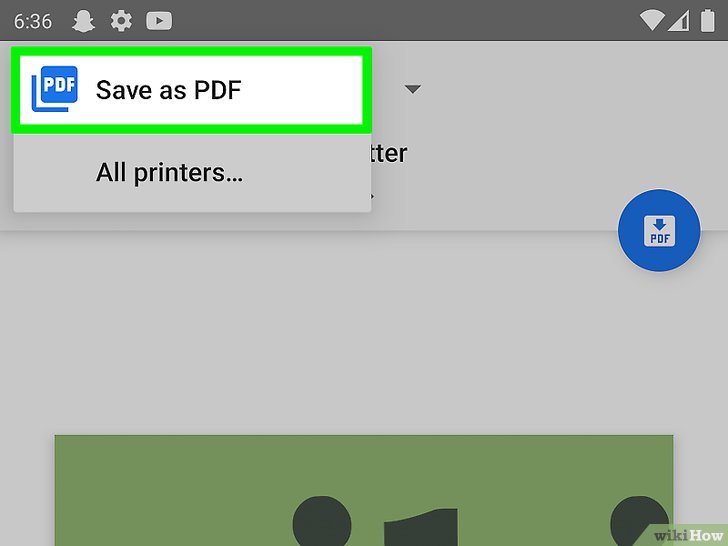
- گزینه (ذخیره بهصورت PDF) را از منوی “Select a Printer” (انتخاب یک پرینتر) انتخاب کن. این منو در گوشه سمت چپ و بالای صفحه قرار دارد. [۳]
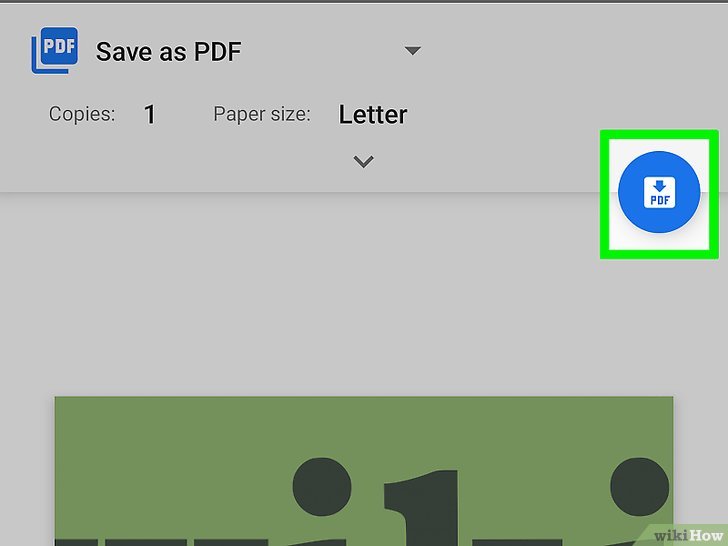
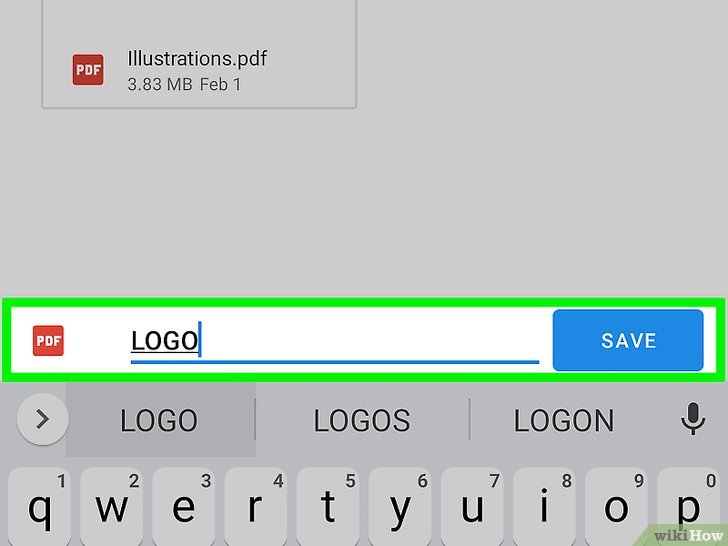
- روی آیکون بزن. آیکون این گزینه سبز رنگ است و در گوشه سمت راست و بالا یک PDF را نشان میدهد. با زدن روی این آیکون از تو خواسته میشود یک اسم برای فایل وارد کنی.
- برای فایل یک اسم انتخاب کن و روی (ذخیره) بزن. اسمی را برای PDF انتخاب کن که بعداً آن را بهراحتی به یاد بیاوری. با انجام این کار فایل PDF در دستگاه اندروید تو ذخیره میشود.
- حالا میتوانی این مراحل را برای فایلهای PDF دیگری که میخواهی ذخیره کنی، تکرار کنی.


[ویرایش]Adobe.com
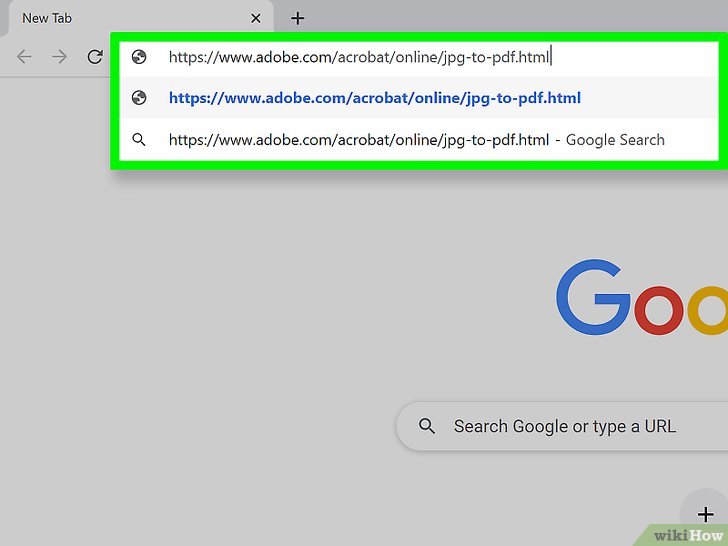
- با استفاده از مرورگر وب به آدرس https://www.adobe.com/acrobat/online/jpg-to-pdf.html برو. میتوانی از از مبدل JPEG به PDF بر پایه وب Adobe برای تبدیل عکس در تمام کامپیوترها، گوشیها یا تبلتها استفاده کنی.
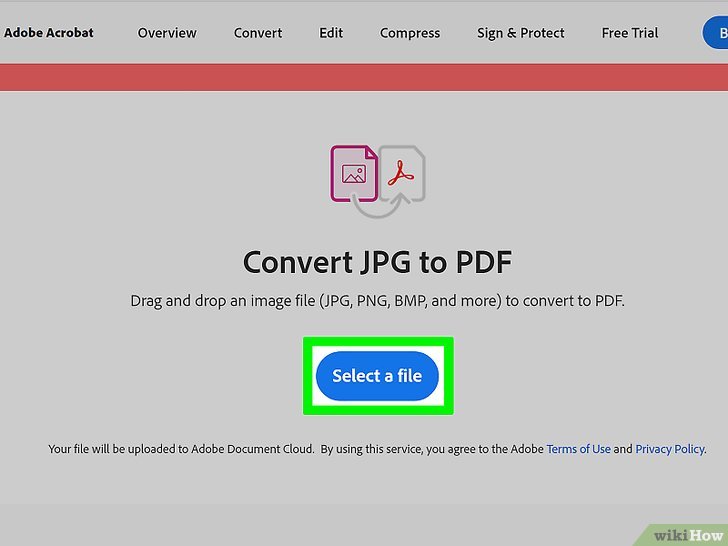
- روی (انتخاب یک فایل) کلیک کن. این دکمه آبی رنگ در وسط صفحه قرار دارد.
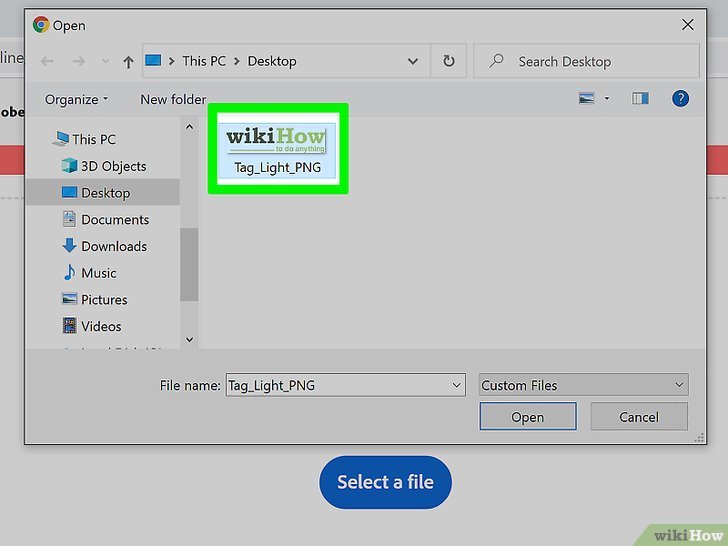
- عکسی را که میخواهی تبدیل کنی، انتخاب کن و روی (بازکردن) کلیک کن. با انجام این کار، عکس آپلود شده و به PDF تبدیل میشود.
- برای ذخیرهکردن عکس، روی (بارگیری) کلیک کن. با انجام این کار، فایل در کامپیوتر تو ذخیره میشود.
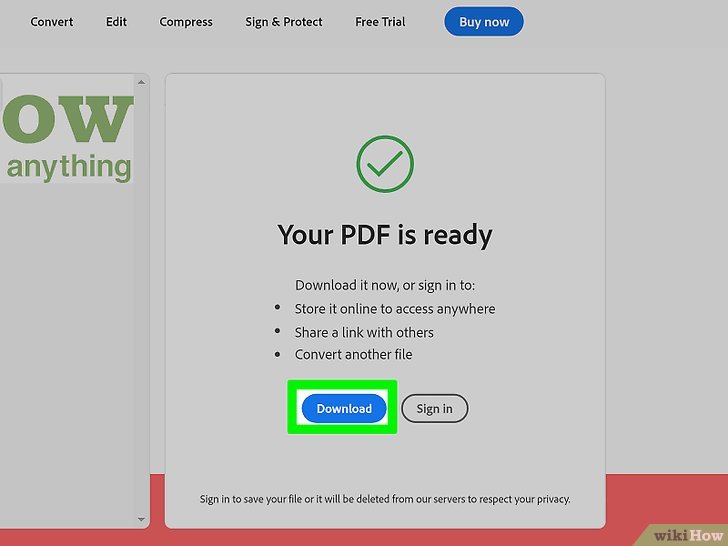
- شاید لازم باشد برای شروع دانلود، روی Save (ذخیره) بزنی.


