اگر از علاقهمندان دنیای داده، علم داده، یادگیری ماشین و تحلیل داده هستید، احتمالا نام «Jupyter Notebook» به گوشتان خورده است. Jupyter Notebook یکی از محبوبترین ابزارهای تحلیل داده و یادگیری ماشین است که به شما امکان میدهد بهسادگی کد بنویسید، دادهها را تحلیل کنید و نتایج را بهصورت بصری نمایش دهید. اگر کاربر ویندوز هستید و قصد نصب jupyter notebook در ویندوز را دارید، این راهنمای جامع و کاربردی به شما کمک میکند تا بهراحتی ازطریق ۴ روش ساده این کار را انجام دهید.
پیشنیازهای سیستم نصب Jupyter Notebook در ویندوز
برای درک بهتر قدرت و اهمیت Jupyter Notebook، بد نیست به این نقل قول از وبسایت معتبر Real Python اشاره کنیم:
Jupyter Notebook بهسرعت در حال تبدیل به ابزاری ضروری برای متخصصان داده است. این ابزار برای تحلیل داده، یادگیری ماشین، محاسبات علمی و آموزش کاربرد دارد. ماهیت تعاملی ژوپیتر نوتبوک، این ابزار را برای جستجو در دادهها و الگوریتمها مناسب کرده است.
قبل از شروع نصب ژوپیتر نوت بوک در ویندوز، مطمئن شوید سیستم شما این شرایط را دارد:
- پایتون نسخه ۳.۷ یا بالاتر
- ویندوز ۷ یا نسخههای جدیدتر
- حداقل ۴ گیگابایت رم
- حداقل ۱ گیگابایت فضای ذخیرهسازی
روش ۱: نصب Jupyter Notebook با استفاده از Anaconda
اگر میخواهید ژوپیتر نوت بوک را همراه با کتابخانههای محبوب علم داده مانند Pandas، NumPy و Matplotlib نصب کنید، «Anaconda» بهترین گزینه برای شماست.
مرحله ۱: نصب Anaconda
- ابتدا به وبسایت رسمی Anaconda بروید و نسخه مناسب ویندوز خود را دانلود کنید.
- پس از دانلود، فایل نصبی را اجرا کرده و مراحل نصب را دنبال کنید.
مرحله ۲: باز کردن Anaconda Navigator
پس از نصب Anaconda، برنامه «Anaconda Navigator» را اجرا کنید.
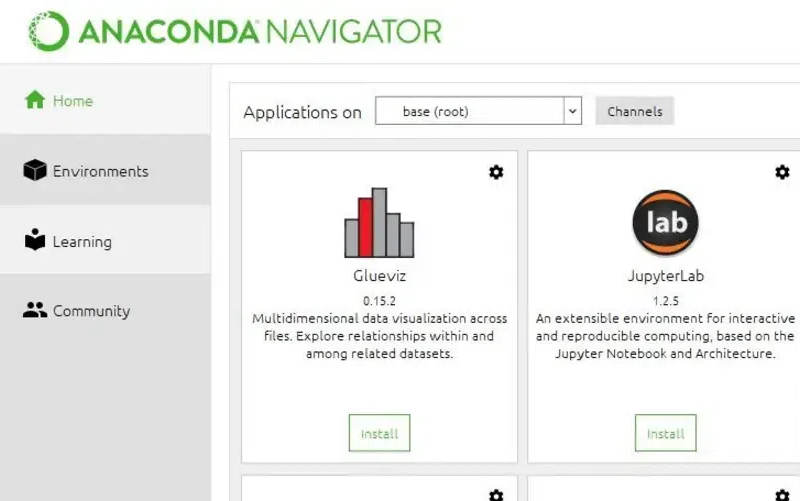
- در صفحه اصلی، گزینه «Jupyter Notebook» را پیدا کرده و روی دکمه «Install» کلیک کنید.
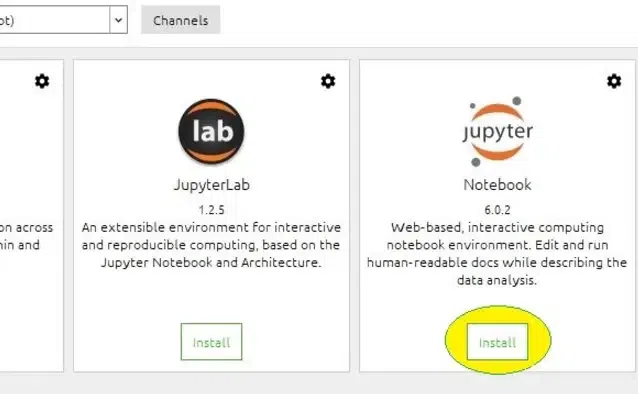
مرحله ۳: تکمیل نصب
- پس از اتمام نصب، روی دکمه «Launch» کلیک کنید تا Jupyter Notebook در مرورگر پیشفرض شما باز شود.
روش ۲: نصب Jupyter Notebook با استفاده از pip
در پایتون، وظیفه مدیریت پکیج کدها برعهده pip (مخفف Package Installer for Python) است. با استفاده از pip، میتوانید پکیجهای مورد نیاز خود را از اینترنت دانلود، نصب، بهروزرسانی یا حذف کنید. این ابزار به شما اجازه میدهد تا با چند دستور ساده، امکانات گستردهای را به پروژههای خود اضافه کرده و در سرویس ابری توزیع شده مثل سرویس زوپیترلب اپراتور اهورا استفاده کنید. اگر قبلا پایتون روی سیستم شما نصب شده است، از pip برای نصب Jupyter Notebook میتوانید استفاده کنید.
توجه: اگر نسخه ۳.۴ به بالا از پایتون را نصب دارید، به طور پیش فرض PIP برای شما نصب شده و آماده استفاده است.
مرحله ۱: بهروزرسانی pip
ابتدا مطمئن شوید pip شما بهروز است. برای این کار، دستور زیر را در Command Prompt وارد کنید:
| python -m pip install –upgrade pip |
|---|
مرحله ۲: نصب Jupyter Notebook
پس از بهروزرسانی pip، دستور زیر را برای نصب ژوپیتر نوت بوک در ویندوز اجرا کنید:
| python -m pip install jupyter |
|---|
مرحله ۳: اجرای Jupyter Notebook
پس از اتمام نصب، با وارد کردن دستور زیر، Jupyter Notebook را اجرا کنید:
| jupyter notebook |
|---|
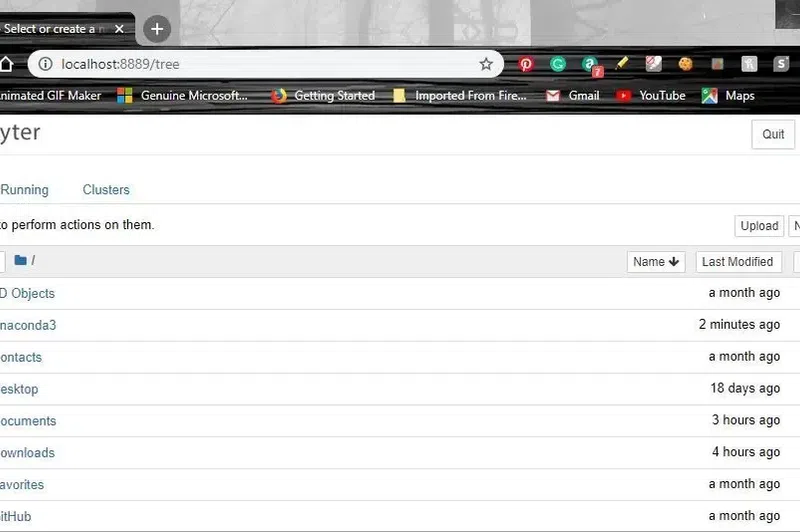
این دستور بهطور خودکار Jupyter Notebook را در مرورگر پیشفرض شما باز میکند.
روش ۳: نصب Jupyter Notebook از Microsoft Store (ویندوز ۱۰ و ۱۱)
اگر از ویندوز ۱۰ یا ۱۱ استفاده میکنید، بهسادگی میتوانید Jupyter Notebook را بهطور مستقیم از Microsoft Store نصب کنید.
مرحله ۱: جستجو و نصب
- برنامه Microsoft Store را باز کنید و در نوار جستجو، عبارت Jupyter Notebook را تایپ کنید.
- روی گزینه Install کلیک کنید تا نصب آغاز شود.
مرحله ۲: اجرای Jupyter Notebook
- پس از نصب، از منوی Start، برنامه Jupyter Notebook را پیدا کرده و اجرا کنید.
روش ۴: نصب Jupyter Notebook با استفاده از Miniconda
اگر سیستم شما کند است، استفاده از Miniconda یک جایگزین سبک و مناسب برای نصب Jupyter Notebook در ویندوز برایتان خواهد بود.
مرحله ۱: نصب Miniconda
- به وبسایت Minicondal بروید و نسخه مناسب ویندوز خود را دانلود کنید.
- پس از دانلود، فایل نصبی را اجرا کرده و مراحل نصب را دنبال کنید.
مرحله ۲: نصب Jupyter Notebook
- پس از نصب Miniconda، برنامه Anaconda Prompt را باز و دستور زیر را وارد کنید:
| conda install jupyter |
|---|
مرحله ۳: اجرای Jupyter Notebook
- پس از اتمام نصب، با وارد کردن دستور زیر، Jupyter Notebook را اجرا کنید:
| jupyter notebook |
|---|
نصب Jupyter Notebook با ۴ روش سریع و ساده
نصب Jupyter Notebook در ویندوز بسیار ساده بوده و با روشهای مختلفی مانند Anaconda ،pip» Microsoft Store و Miniconda» قابل انجام است. انتخاب روش مناسب به نیازهای شما بستگی دارد. پس از نصب، میتوانید از این ابزار قدرتمند برای پروژههای تحلیل داده و یادگیری ماشین استفاده کنید.
https://www.geeksforgeeks.org/install-jupyter-notebook-in-windows/
نوشته آموزش نصب Jupyter Notebook در ویندوز به زبان ساده و کاربردی اولین بار در شبکهچی . پدیدار شد.

