این ویکیهاو به تو یاد میدهد چگونه یک سایت را در همهی مرورگرهای کامپیوتر بهصورت یکجا مسدود کنی و همچنین چگونه سایت ها را داخل مرورگرهای گوگل کروم و فایرفاکس مسدود کنی. متأسفانه امکان مسدود کردن سایت ها از طریق اینترنت اکسپلورر، مایکروسافت اج یا سافاری وجود ندارد و برای مسدود کردن سایت ها در این مرورگرها باید از روش مسدود کردن بهصورت یکجا استفاده کنی.
[ویرایش]مراحل
[ویرایش]در ویندوز
- منوی Start (شروع) را باز کن. روی لوگوی ویندوز در گوشهی سمت چپ و پایین صفحه کلیک کن.
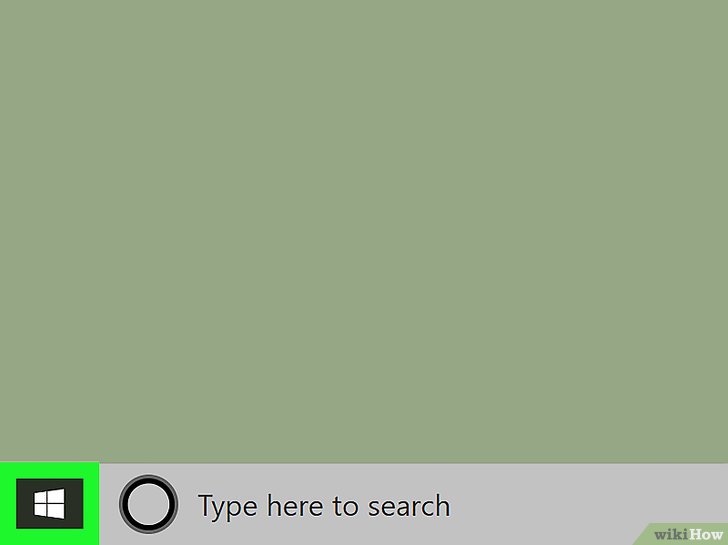
- عبارت را تایپ کن. با انجام این کار، کامپیوتر شروع به جستوجوی برنامهی Notepad (دفترچه یادداشت) میکند.

- برنامهی Notepad (دفترچه یادداشت) را در حالت مدیر باز کن. روی Notepad (دفترچه یادداشت) در بالای منوی شروع کلیک راست کن، روی Run as administrator (اجرا در حالت مدیر) در منوی کشویی کلیک کن و وقتی از تو خواسته شد، روی Yes (تأیید) کلیک کن. با انجام این کار، پنجرهی Notepad (دفترچه یادداشت) باز میشود.

- اگر ماوسی که استفاده میکنی، دکمهی کلیک راست ندارد، روی قسمت راست ماوس کلیک کن یا از دو انگشتت برای کلیککردن روی ماوس استفاده کن.
- اگر کامپویتر بهجای ماوس، پد لمسی دارد، با دو انگشت روی پد لمسی ضربه بزن یا روی قسمت راست و پایین پد لمسی ضربه بزن.
- روی (پرونده) کلیک کن. این گزینه در گوشهی سمت چپ و بالای پنجره قرارا دارد. با انجام این کار، یک منوی کشویی نمایش داده میشود.

- روی (بازکردن) کلیک کن. این گزینه تقریباً در بالای منوی کشویی File (پرونده) قرار دارد. با انجام این کار، پنجرهی مرورگر فایل باز میشود.

- به پوشهی “etc” (غیره) برو. برای انجام این کار:

- روی This PC (این کامپیوتر) در سمت چپ پنجرهی مرورگر فایل کلیک کن.
- به پایین صفحه برو و روی اسم دیسک سخت خودت (معمولاً OS (C:)) در وسط پنجره دو بار کلیک کن.
- روی پوشهی “Windows” دو بار کلیک کن.
- به پایین صفحه برو و روی پوشهی “System32” دو بار کلیک کن.
- به پایین صفحه برو و روی پوشهی “drivers” دو بار کلیک کن.
- روی پوشهی “etc” (غیره) دو بار کلیک کن.
- روی کادر “Text Documents (*.txt)” (اسناد متنی) کلیک کن. این گزینه در سمت راست و پایین پنجره قرار دارد. با انجام این کار، یک منوی کشویی نمایش داده میشود.

- روی (همهی فایلها) کلیک کن. این گزینه داخل منوی کشویی قرار دارد. باید بتوانی چندین فایل را در پنجرهی اصلی ببینی.

- امنیت را از روی فایل “hosts” (میزبان) بردار. فایل “hosts” (میزبان) را در پنجره اصلی Notepad (دفترچه یادداشت) پیدا کن، سپس مراحل زیر را دنبال کن:

- روی فایل “hosts” (میزبان) کلیک راست کن.
- روی Properties (تنظیمات) در منوی کشویی کلیک کن.
- روی زبانهی Security (امنیت) کلیک کن.
- روی Edit (ویرایش) کلیک کن.
- روی کادر “Full Control” (کنترل کامل) کلیک کن.
- روی OK (تأیید) کلیک کن و سپس وقتی از تو خواسته شد، روی Yes (تأیید) کلیک کن.
- روی OK (تأیید) کلیک کن.
- فایل “hosts” (میزبان) را انتخاب کن. برای انجام این کار، روی فایل “hosts” (میزبان) کلیک کن.

- روی (بازکردن) کلیک کن. این گزینه در سمت راست و پایین پنجره قرار دارد. با انجام این کار، فایل “hosts” (میزبان) در برنامهی Notepad (دفترچه یادداشت) باز میشود.

- یک خط جدید در پایین سند ایجاد کن. در قسمت انتهایی آخرین خط صفحه کلیک کن، سپس کلید (ورود) را فشار بده.

- سایت های مورد نظرت را به لیست سایت های مسدودی اضافه کن. برای مسدود کردن یک سایت در کامپیوتر، مراحل زیر را دنبال کن:

- عبارت را تایپ کن و دکمهی را فشار بده.
- آدرس سایت را بدون “www” تایپ کن (برای مثال، “facebook.com”, “twitter.com”).
- برای رفتن به خط جدید، کلید (ورود) را فشار بده. سپس دو مرحلهی گفتهشده در بالا را برای آدرسهای دیگری که میخواهی آنها را مسدود کنی، تکرار کن.
- سایت گوگل کروم را با استفاده از این روش مسدود کن. در حالی که میتوانی سایت ها را در بیشتر مرورگرها با روشهای گفتهشده در بالا مسدود کنی، گوگل کروم کمی متفاوت است. اگر میخواهی سایت ها را در گوگل کروم مسدود کنی، باید یک فاصله و سپس نسخهی “www.[site].com” از سایت را بعد از نسخهی “[site].com” وارد کنی.
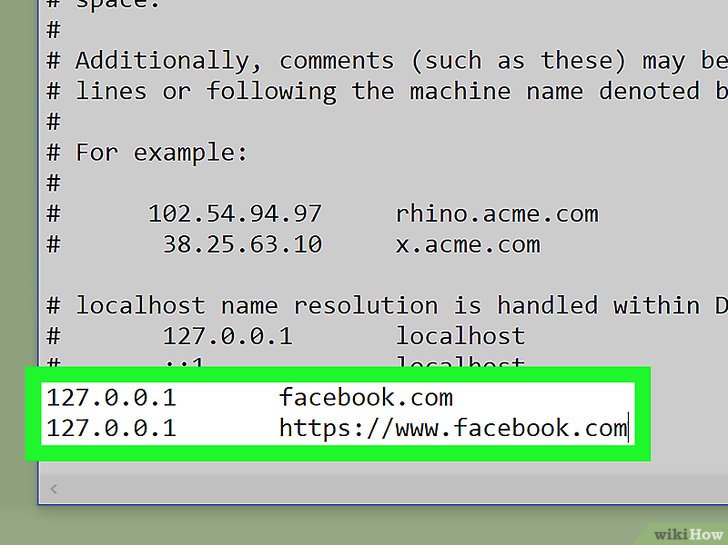
- برای مثال، برای مسدود کردن فیسبوک باید به این صورت تایپ کنی:
- اضافهکردن قسمت “://http” یا “://https” آدرس نیز میتواند شانس مسدود شدن سایت را بیشتر کند. برای مثال:
- سعی کن نسخههای جایگزین آدرس سایت را مسدود کنی. .

- آدرس IP — میتوانی آدرس آیپی یک سایت را پیدا کنی و سپس آن را در فایل “hosts” (میزبان) مسدود کنی تا افراد نتوانند از طریق آدرس IP به سایت مربوطه دسترسی پیدا کنند.
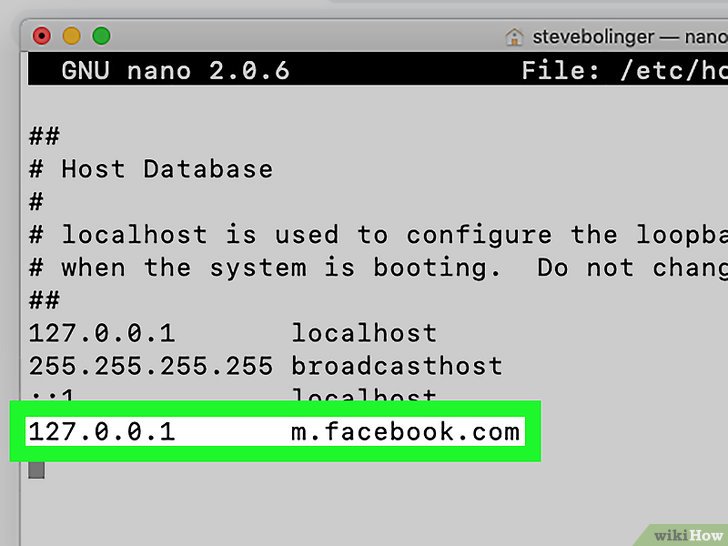
- سایت موبایل — با اضافهکردن یک “.m” در ابتدای آدرس سایت (برای مثال، “m.facebook.com” بهجای “facebook.com”)، میتوانی نسخهی موبایل سایت را نیز مسدود کنی.
- فایل “hosts” (میزبان) موجود را با فایل ویرایششده جایگزین کن. برا انجام این کار:
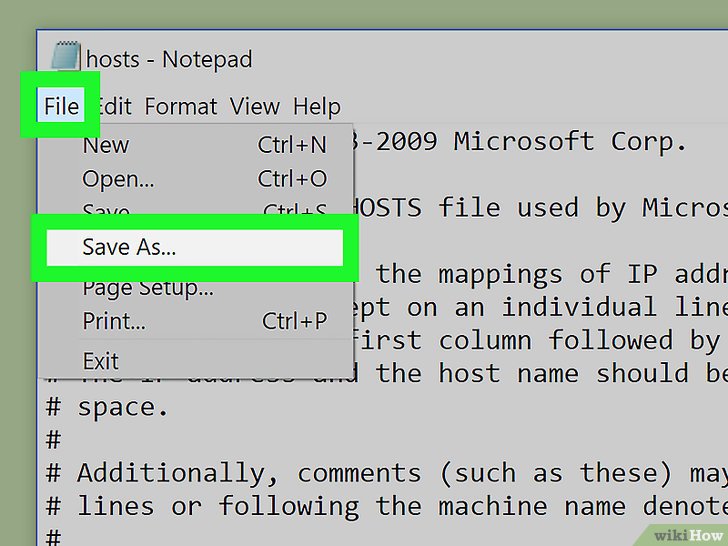
- روی File (پرونده) در گوشهی سمت چپ و بالای Notepad (دفترچه یادداشت) کلیک کن.
- روی …Save As (ذخیره بهعنوان) در منوی کشویی کلیک کن.
- روی کادر کشویی “Save as type” (نوع ذخیرهسازی) کلیک کن، سپس روی All Files (همهی فایلها) در منوی کشویی کلیک کن.
- روی فایل “hosts” (میزبان) در پنجرهی اصلی کلیک کن و آن را انتخاب کن.
- روی Save (ذخیره) کلیک کن و وقتی از تو خواسته شد، روی Yes (تأیید) کلیک کن.
- کش DNS کامپیوتر را پاک کن. برای انجام این کار باید از برنامه خط فرمان استفاده کنی. پاککردن کش DNS از تداخل اطلاعات ذخیرهشدهی مرورگر با سایت های مسدود شده جلوگیری میکند.

- همهی مرورگرها را ریاستارت کن. اگر پنجرهی مرورگری باز است، آن را ببند و دوباره باز کن. حالا باید تمام سایت هایی که به فایل “hosts” (میزبان) اضافه کردهای، در مرورگرها مسدود شده باشند.

- اگر سایت ها بعد از ریاستارتکردن مرورگرها، همچنان مسدود نشدهاند، کامپیوتر را ریاستارت کن.


[ویرایش]در مک
- Spotlight را باز کن. روی آیکون ذرهبین در سمت راست و بالای صفحهی مک کلیک کن. با انجام این کار، یک کادر متنی باز میشود.

- عبارت را در Spotlight تایپ کن. با انجام این کار، کامپیوتر شروع به جستوجوی برنامهی ترمینال میکند.

- روی ترمینال دو بار کلیک کن. ترمینال باید اولین گزینه در نتایج جستوجوی Spotlight باشد. با انجام این کار، برنامهی ترمینال باز میشود.

- فایل “hosts” (میزبان) را باز کن. عبارت را وارد کن و (بازگشت) را فشار بده.

- رمز عبور مک را وارد کن. رمز عبوری را که برای واردشدن مک استفاده میکنی، تایپ کن، سپس (بازگشت) را فشار بده. با انجام این کار، فایل “hosts” (میزبان) باز میشود.

- ترمینال کاراکترهای رمز عبور را هنگام تایپ نمایش نمیدهد.
- نشانگر چشمکزن را به پایین صفحه حرکت بده. کلید را آنقدر فشار بده تا نشانگر در قسمت انتهایی آخرین خط متن صفحه قرار بگیرد، سپس (بازگشت) را فشار بده.

- سایت های موردنظرت را به لیست مسدودی ها اضافه کن. برای مسدود کردن یک سایت در مرورگر کامپیوتر، مراحل زیر را انجام بده:

- عبارت را تایپ کن و دکمهی را فشار بده.
- آدرس سایت موردنظرت را بدون “www” تایپ کن (برای مثال، “facebook.com”).
- برای رفتن به خط جدید، (بازگشت) را فشار بده، سپس دو مرحلهی گفتهشده در بالا را برای واردکردن آدرسهای دیگر تکرار کن.
- سایت گوگل کروم را با استفاده از این روش مسدود کن. در حالی که میتوانی سایت ها را در بیشتر مرورگرها با روشهای گفتهشده در بالا مسدود کنی، گوگل کروم کمی متفاوت است: اگر میخواهی سایتی را در گوگل کروم مسدود کنی، باید یک فاصله و سپس نسخهی “www.[site].com” از سایت را بعد از نسخهی “[site].com” وارد کنی.

- برای مثال، برای مسدود کردن فیسبوک باید به این صورت تایپ کنی:
- اضافهکردن قسمت “http://” یا “https://” آدرس نیز میتواند شانس مسدود شدن سایت را بیشتر کند (برای مثال، .
- سعی کن نسخههای جایگزین آدرس سایت را مسدود کنی.
- آدرس IP — میتوانی آدرس IP سایت را پیدا کنی و سپس آن را در فایل “hosts” (میزبانها) مسدود کنی تا دسترسی به آن از طریق آدرس IP امکانپذیر نباشد.
- سایت موبایل— با اضافهکردن یک “.m” در ابتدای آدرس سایت (برای مثال، “m.facebook.com” بهجای “facebook.com”)، میتوانی نسخهی موبایل سایت را نیز مسدود کنی.
- ویرایشگر را ذخیره کن و از آن خارج شو. وقتی همهی سایت هایی را که میخواهی مسدود شوند، وارد کردی، با فشاردادن و سپس ، آن را ذخیره کن و ببند.

- برای خارجشدن از فایل hosts (میزبان)، را فشار بده.
- کش DNS کامپیوتر را پاک کن. عبارت را تایپ کن و را فشار بده. این فرمان، کش DNS مک را پاک میکند و به این صورت مطمئن میشوی تمام اطلاعات قبلی سایت (مثل رمز عبورهای ذخیرهشده) پاک شده است. حالا باید سایت هایی که لیست کردهای در همهی مرورگرهای کامپیوتر مسدود شده باشند.
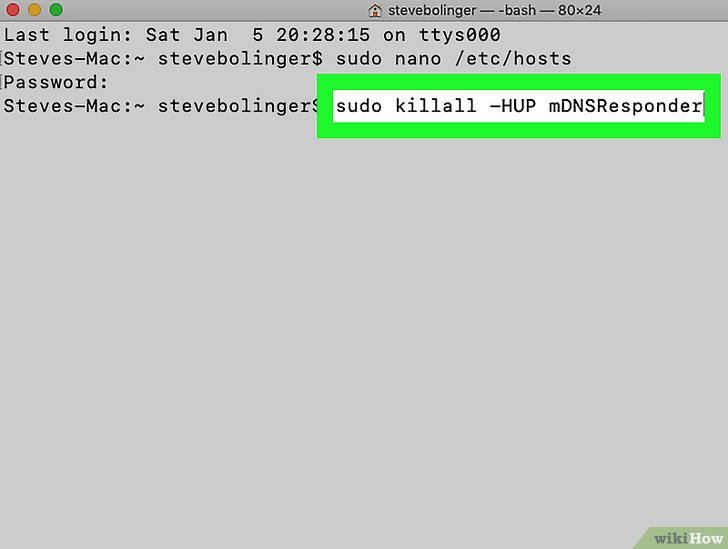
- اگر مروگر کامپیوتر سایت را مسدود نکرده است، برای نهاییکردن تغییرات، کامپیوتر را ریاستارت کن.


[ویرایش]در گوگل کروم
- صفحه ی Block Site page را باز کن. این همان صفحهای است که باید Block Site را از آنجا نصب کنی .

- Block Site به تو اجازه میدهد، صفحاتی از یک سایت یا کل آن سایت را مسدود کنی. همچنین میتوانی با استفاده از آن روی کامپیوتر رمزعبور بگذاری تا کاربران دیگر نتوانند لیست مسدودی تو را تغییر بدهند.
- روی کلیک کن. این دکمهی آبی رنگ در سمت راست و بالای صفحه قرار دارد.

- وقتی از تو خواسته شد، روی (اضافهکردن افزونهها) کلیک کن. این گزینه در قسمت بالای صفحه نمایش داده خواهد شد. با کلیککردن روی آن، Block Site شروع به نصبشدن میکند.

- روی آیکون Block Site کلیک کن. آیکون این گزینه بهشکل سپر است و در سمت راست و بالای صفحهی کروم قرار دارد. با انجام این کار، یک منوی کشویی نمایش داده میشود.

- روی (ویرایش لیست سایت های مسدودی) کلیک کن. این گزینه داخل منوی کشویی قرار دارد. با انجام این کار، صفحهی Block Site باز میشود.

- همچنین میتوانی برای بازکردن Block Site، روی آیکون چرخدندهای شکلی که در گوشهی سمت راست و بالای منوی کشویی قرار دارد، کلیک کنی.
- آدرس سایت مورد نظرت را وارد کن. روی کادر متنی، “Enter a web address” (واردکردن آدرس وب) در بالای صفحه کلیک کن، سپس آدرس سایتی را که میخواهی مسدود کنی، وارد کن.

- اگر میخواهی یک صفحهی خاص از یک سایت را مسدود کنی، به آن صفحه برو، با کلیککردن روی نوار آدرس در بالای پنجره، آدرس را کپی کن و سپس (در ویندوز) یا (در مک) را فشار بده.
- روی کلیک کن. این گزینه در سمت راست کادر متنی سایت قرار دارد. با انجام این کار، سایت موردنظرت بلافاصله به لیست سایت های مسدودی Block Site اضافه میشود.

- هر زمان که خواستی میتوانی با کلیککردن روی آیکون دایرهای قرمز رنگ که در سمت راست URL سایت در لیست سایت های مسدودی قرار دارد، سایت را از لیست مسدودی های Block Site حذف کنی.
- روی (محافظت از رمز عبور) کلیک کن. این زبانه در سمت راست صفحهی Block Site قرار دارد.

- کادر “Require a password to access Block Site menu” (نیاز به رمز عبور برای دسترسی به منوی Block Site) را علامت بزن. با انجام این کار، یک کادر رمز عبور در پایین صفحه ایجاد میشود.
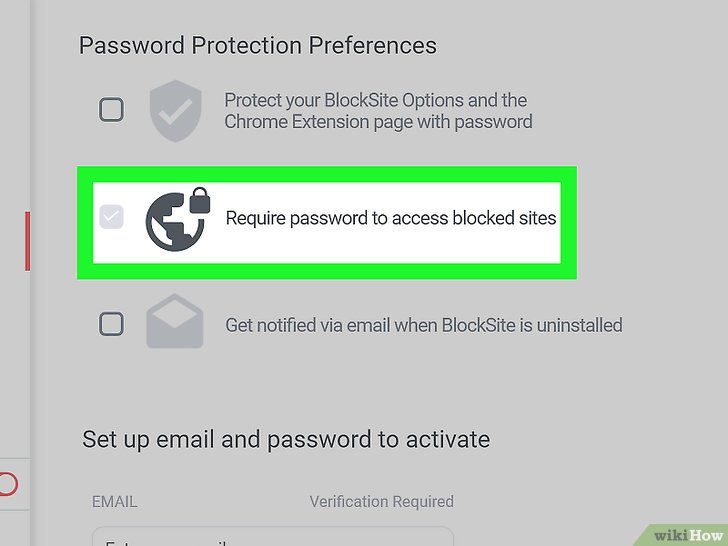
- همچنین اگر میخواهی امکان بازکردن سایت های مسدودشده را با رمز عبور داشته باشی، میتوانی کادر “Enable password access to blocked pages” (فعالکردن دسترسی به صفحات مسدودشده با رمز عبور) را علامت بزنی.
- به پایین برو و رمز عبور موردنظرت را وارد کن. رمز عبور موردنظرت را (حداقل ۵ کاراکتر) در کادر متنی پایین صفحه تایپ کن.

- روی (تنظیم رمز عبور) کلیک کن. این گزینه در سمت راست کادر متنی رمز عبور قرار دارد. با کلیککردن روی این گزینه، رمز عبور ایجاد میشود و به Block Site اضافه میشود.

- وقتی بعداً بخواهی وارد Block Site بشوی، باید رمز عبور خودت را وارد کنی تا بتوانی سایت ها را در آن اضافه یا حذف کنی.
- اگر رمز عبور Block Site را فراموش کردهای، میتوانی روی آیکون Block Site کلیک راست کنی و سپس روی Remove from Chrome (حذفکردن از کروم) کلیک کنی.
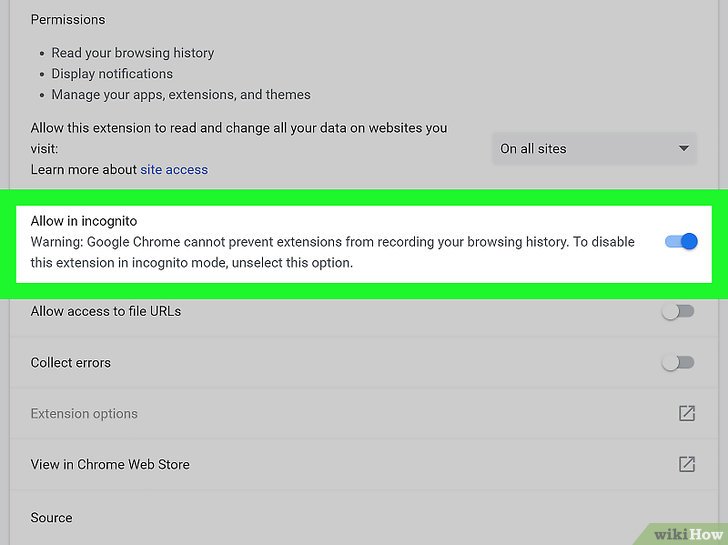
- Block Site را در حالت Incognito (ناشناس) فعال کن. یکی از راههایی که افراد میتوانند از طریق آن محدودیتهای Block Site را دور بزنند، استفاده است حالت Incognito (ناشناس) مرورگر است؛ ولی میتوانی برای حل این مشکل، Block Site را در حالت Incognito (ناشناس) غیرفعال کنی:
- روی ⋮ کلیک کن.
- گزینهی More tools (ابزارهای بیشتر) را انتخاب کن.
- روی Extensions (افزونهها) کلیک کن.
- روی DETAILS (جزئیات) در زیر سرفصل “Block Site” کلیک کن.
- روی کلید خاکستری رنگ “Allow in incognito” (اجازه در حالت ناشناس) کلیک کن.


[ویرایش]در فایرفاکس
- فایرفاکس را باز کن. آیکون این برنامه بهشکل یک روباه نارنجی رنگ است که دور یک کرهی آبی پیچیده است.

- صفحهی Block Site webpage را باز کن. این همان جایی است که باید Block Site را دانلود کنی.

- روی (اضافهکردن به فایرفاکس) کلیک کن. این دکمهی آبیرنگ در وسط صفحه قرار دارد. شاید نیاز باشد برای دیدن آن به پایین صفحه بروی.

- وقتی از تو خواسته شد، روی (اضافهکردن) کلیک کن. این گزینه نیز در قسمت بالای پنجره قرار دارد. با انجام این کار، Block Site در مرورگر فایرفاکس نصب میشود.

- روی آیکون برنامهی Block Site کلیک کن. آیکون سپر شکل و نارنجی رنگ این برنامه در سمت راست و بالای پنجره قرار دارد. با انجام این کار، یک منوی کشویی نمایش داده میشود.

- شاید لازم باشد قبل از ادامه، روی Got it (متوجه شدم) در منوی کشویی کلیک کنی.
- روی (ویرایش لیست سایت های مسدودی) کلیک کن. این گزینه داخل منوی کشویی قرار دارد. با انجام این کار، صفحهی Block Site باز میشود.

- همچنین میتوانی برای بازکردن صفحهی Block Site، روی آیکون چرخدندهای شکل در گوشهی سمت راست و بالای منوی کشویی کلیک کنی.
- آدرس سایت موردنظرت را وارد کن. روی کادر متنی “Enter a web address” (واردکردن آدرس سایت) در بالای صفحه کلیک کن، سپس آدرس سایتی را که میخواهی مسدود کنی، وارد کن.

- اگر میخواهی یک صفحهی خاص از یک سایت را مسدود کنی، به آن صفحه برو، با کلیککردن روی نوار آدرس در بالای پنجره، آدرس را کپی کن و سپس (در ویندوز) یا (در مک) را فشار بده.
- روی کلیک کن. این گزینه در سمت راست کادر متنی سایت قرار دارد. با انجام این کار، سایت موردنظرت بلافاصله به لیست سایت های مسدودی Block Site اضافه میشود.

- هر زمان که خواستی میتوانی با کلیککردن روی آیکون دایرهای قرمز رنگ که در سمت راست URL سایت در لیست سایت های مسدودی قرار دارد، سایت را از لیست مسدودی های Block Site حذف کنی.
- روی (محافظت از رمز عبور) کلیک کن. این زبانه در سمت راست صفحهی Block Site قرار دارد.

- کادر “Require a password to access Block Site menu” (درخواست رمز عبور برای دسترسی به منوی Block Site) را علامت بزن. با انجام این کار، یک کادر متنی رمز عبور در پایین صفحه نمایش داده میشود.

- همچنین اگر میخواهی امکان بازکردن سایت های مسدودشده را با رمز عبور داشته باشی، میتوانی کادر “Enable password access to blocked pages” (فعالکردن دسترسی به صفحات مسدودشده با رمز عبور) را علامت بزنی.
- به پایین برو و رمز عبور موردنظرت را وارد کن. رمز عبور موردنظرت را با حداقل ۵ کاراکتر داخل کادر متنی پایین صفحه وارد کن.

- روی (تنظیم رمز عبور) کلیک کن. این گزینه در سمت راست کادر متنی رمز عبور قرار دارد. با کلیککردن روی این گزینه، رمز عبور ایجاد میشود و به Block Site اضافه میشود.

- وقتی بعداً بخواهی وارد Block Site بشوی، باید رمز عبور خودت را وارد کنی تا بتوانی سایت ها را در آن اضافه یا حذف کنی.
- اگر رمز عبور Block Site را فراموش کردی، میتوانی با کلیککردن روی ☰، سپس روی Add-ons (افزونهها) و کلیککردن روی Remove (حذفکردن) در سمت راست “Block Site” در صفحهی افزونهها، آن را از فایرفاکس حذف کنی.


[ویرایش]نکات
- اگر کامپیوتر تو حساب کاربری جداگانهای برای کودکان دارد، میتوانی برای بررسی و محدودکردن جستوجوهایشان از parental controls (کنترل والدین) استفاده کنی.
[ویرایش]هشدارها
- مسدود کردن سایت ها با فایل “hosts” (میزبان) روش خوبی برای جلوگیری از بازشدن آن سایت ها در مرورگرها است ولی افراد کماکان میتوانند از طریق نسخهی موبایل سایت موردنظر، به آن دسترسی پیدا کنند.

