برچسب: لپ تاپ

  • راهنمای خرید لپ تاپ گیمینگ | معرفی بهترین لپ تاپ های گیمینگ

    برای خرید یک لپ تاپ مخصوص بازی باید فاکتورهای مختلفی را مد نظر قرار دهیم و این موضوع گاهی برای کاربران دردسر ساز می‌شود و آن‌ها را سردرگم می‌کند. ما در این مقاله به تمامی سوالات شما در این زمینه‌ها و موضوعات وسیع‌تر پاسخ خواهیم داد تا با بررسی قیمت لپ تاپ گیمینگ و دیگر ویژگی‌ها، بتوانید بهترین لپ تاپ های گیمینگ را ساده‌تر انتخاب کنید.

    راهنمای خرید لپ تاپ گیمینگ: سیستم عامل

    سیستم عامل همیشه از اهمیت بالایی برخوردار است، زیرا به لطف آن است که ما تمام اقدامات‌مان را انجام می‌دهیم. قطعا خودتان می‌دانید که در این سال‌ها ویندوز همیشه سیستم عامل استاندارد برای تجربه بازی‌های ویدیویی بوده است و این مورد هنوز هم صدق می‌کند. با این حال مک و لینوکس نیز کاربران خاص خود را دارند. در ادامه ما بهتر این موارد را مورد بررسی قرار می‌دهیم.

    ویندوز

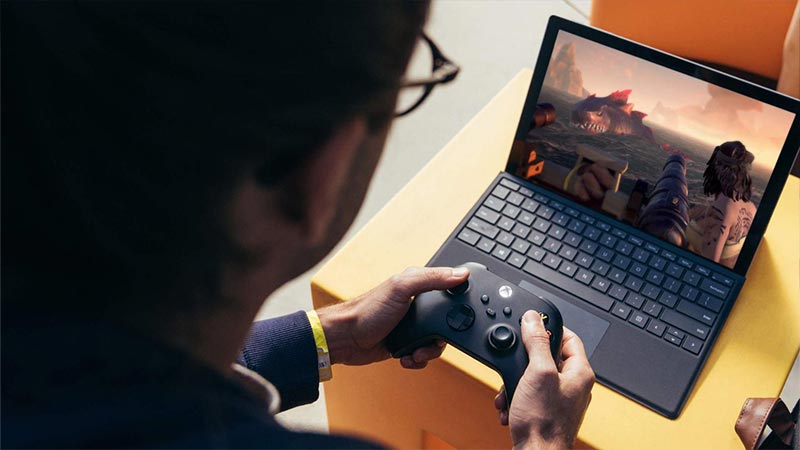
    این سیستم عامل در طول زمان تغییرات قابل توجهی را به خود دیده است. ویندوز 11 که همین چند وقت پیش توسط مایکروسافت (Microsoft) عرضه شد، کارایی بالایی دارد و بسیار سریع است. اگر می‌خواهید لپ تاپ‌تان از تمامی بازی‌های عرضه شده برای PC پشتیبانی کند و با آثار مختلف سازگاری داشته باشد، بهتر است به سراغ این سیستم عامل بروید.
    سیستم عامل ویندوز 11

    ویندوز هر از چند گاهی به روز رسانی‌های خوبی دریافت می‌کند که همواری به بهتر شدن شرایط کمک می‌کند و تجربه کاربری جذاب‌تری را ارائه می‌دهد. قابلیت‌های شخصی‌سازی زیادی نیز در این سیستم عامل وجود دارد که دست شما را برای ایجاد تغییرات باز می‌گذارد. اگر گیمر هستید و لپ تاپ را صرفا برای تجربه بازی‌های ویدیویی می‌خواهید، باید ویندوز را انتخاب کنید.

    لینوکس

    لینوکس یک سیستم عامل واحد نیست، اما هسته‌ی اصلی بسیاری از سیستم عامل‌ها به حساب می‌آيد. این پلتفرم برای کسانی مناسب است که سادگی را ترجیح می‌دهند و می‌خواهند روی المان‌های مختلف قابلیت ایجاد تغییرات را داشته باشند. لینوکس تنها 3 درصد از مارکت را به خود اختصاص داده و به همین دلیل هم لپ تاپ‌های زیادی را نمی‌بینید که از این سیستم عامل استفاده کنند.

    مک

    سیستم عامل مک مخصوص لپ تاپ‌ های اپل (Apple) است که ظاهر ساده‌ای دارد و با این حال کاربران زیادی را به سمت خود کشانده است. البته گیمرها باید این نکته را مد نظر داشته باشند که برای تجربه بازی‌ها روی لپ تاپ‌های مک دست‌شان به اندازه محصولات دارای ویندوز باز نیست.

    در کل باید بدانید که قطعات به کار رفته روی مک‌ها برای تجربه بازی‌های ویدیویی طراحی نشده‌اند و در مجموع می‌توان گفت که این دستگاه‌ها مناسب گیم نیستند. گرچه بازی‌هایی نظیر Cuphead ،League of Legends و Minecraft: Java Edition روی مک قابل تجربه هستند، اما برای بازی کردن سایر آثار ممکن است به مشکل بخورید.

    راهنمای خرید لپ تاپ گیمینگ: پردازنده

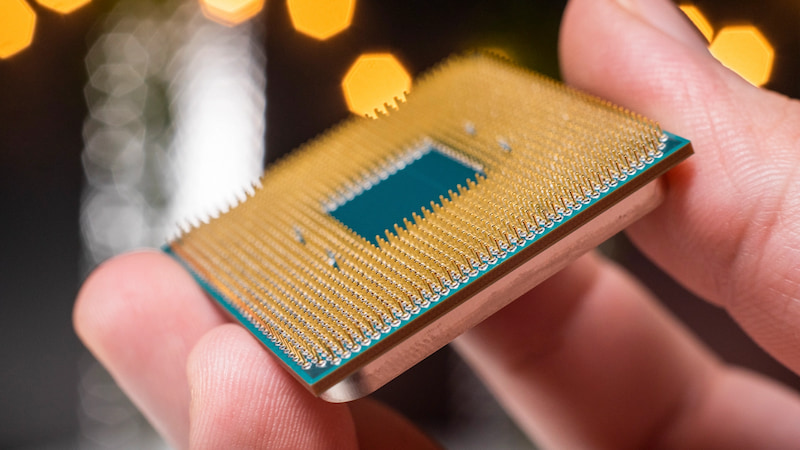
    همان‌طور که می‌دانید، پردازنده مغز اصلی لپ تاپ است، در نتیجه حالا که قصد خرید بهترین لپ تاپ های گیمینگ در سال 2025 را دارید و می‌خواهید هزینه نسبتا زیادی را صرف کنید، بهتر است به سراغ مغزی بروید که سریع‌تر می‌تواند فکر کند.

    اهمیت پردازنده مرکزی در لپ تاپ‌های گیمینگ

    شرکت‌های اینتل (Intel) و AMD سردمدار تولید پردازنده‌های مرکزی در دنیای تکنولوژی‌های کامپیوتری هستند و هر ساله محصولات جدیدی را راهی بازار می‌کنند. این محصولات را می‌توان در نسل‌های مختلف دسته‌بندی کرد.

    نسل‌های جدیدتر از تکنولوژی‌های تازه‌تری استفاده می‌کنند و سرعت و قدرت بیشتری را ارائه می‌دهند. برای مثال پردازنده Core i7 11800H (نسل 11) از Core i7 6700K (نسل 6) سرعت بیشتری دارد. پس اگر می‌خواهید محصول مناسبی تهیه کنید، بهتر است به سراغ لپ تاپ‌هایی با پردازنده‌های نسل جدید بروید. در این حالت CPU لپ تاپ شما عمر بیشتری خواهد داشت و در نتیجه نیازی نیست پس از حدود 2 سال به دنبال تغییر دستگاه‌تان بروید.

    انواع ایکس باکس را می توانید از تکنولایف بخرید.

    Clock Speed

    یکی از مهم‌ترین فاکتورها در انتخاب پردازنده مناسب در زمان خرید لپ تاپ، دقت به Clock Speed یا سرعت اجرای پردازنده است. ما در این مقاله نمی‌خواهیم بیش از حد وارد جزئیات شویم و به همین دلیل در هر مورد یک تعریف مختصر را ارائه می‌دهیم.

    Clock Speed در یک پردازنده، سرعت اجرای چند دستور به صورت همزمان است. معیار این ویژگی نیز گیگاهرتز (GHz) در نظر گرفته می‌شود. در واقع یک CPU با سرعت اجرای پردازنده‌ی 3.5 گیگاهرتز، می‌توانید 3.2 میلیارد سیکل در ثانیه را اجرا کند.

    با وجود تمام این‌ها، ورود پردازنده‌های جدید ورق را برگردانده است. CPUهای جدید طراحی و معماری متفاوتی دارند و در نتیجه ممکن است در برخی موارد یک پردازنده قدیمی با Clock Speed بالا در مقابل یک پردازنده جدید با Clock Speed پایین حرفی برای گفتن نداشته باشد.

    در نتیجه بهتر است پردازنده‌ها را از نظر سرعت اجرا با نمونه‌های هم نسل خود قیاس کنید. فراموش نکنید که این معیار در بازی‌های ویدیویی نیز موثر است و هرچه Clock Speed در لپ تاپ بهتر باشد، بازی‌ها بهتر اجرا می‌شوند.

    تعداد هسته‌ها

    تعداد هسته‌ها نیز به اندازه Clock Speed در پردازنده‌ها حائز اهمیت هستند. هسته‌ها در واقع واحد‌های مجزایی هستند که به پردازنده برای سریع‌تر انجام دادن چندین کار همزمان، کمک می‌کنند. این امر زمانی تحقق پیدا می‌کند که یک کار سنگین به رشته‌های (Thread) گوناگون سپرده شود و هر رشته مجزا به هسته‌های مختلف مرتبط می‌شوند.

    هرچه کارهای سنگین‌تری انجام دهید، به هسته‌های بیشتری نیاز پیدا خواهید کرد تا بتوانید سرعت دلخواه را تجربه کنید. این روزها می‌توانید انواع لپ تاپ‌ها را با دو هسته پیدا کنید که البته برای گیم مناسب نیستند.

    بهترین لپ تاپ های گیمینگ در سال 2025 حداقل 6 تا 8 هسته دارند و این موارد برای تجربه بازی‌ها مناسب هستند. از نظر تعداد رشته‌ها نیز باید به سراغ گزینه‌هایی با حداقل 6 تا 8 رشته بروید تا عملکرد بهتری را ببینید.
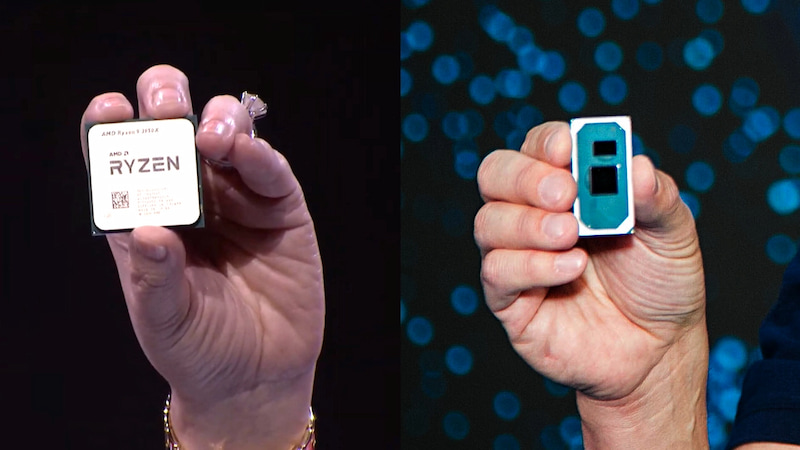
    نبرد اینتل و AMD

    علاوه بر این، باید بدانید که به لطف تکنولوژی Hyper-Threading از شرکت انویدیا، کارها سریع‌تر نیز پیش می‌روند. تکنولوژی Hyper-Threading به لپ تاپ اجازه می‌دهد که چندین رشته را به یک هسته مشخص تخصیص دهند و در این حالت تمامی هسته‌ها با هم کار می کنند تا بتوانند تجربه فوق‌العاده‌ای از بازی‌های ویدیویی را به مخاطب ارائه دهند. اکثر بازی‌های روز از فناوری Hyper-Threading استفاده می‌کنند تا عملکرد بهتری را به نمایش بگذارند.

    براساس قیمت هم راهنمایی کرده ایم:

    کارت گرافیک لپ تاپ گیمینگ چه خصوصیاتی باید باشد؟

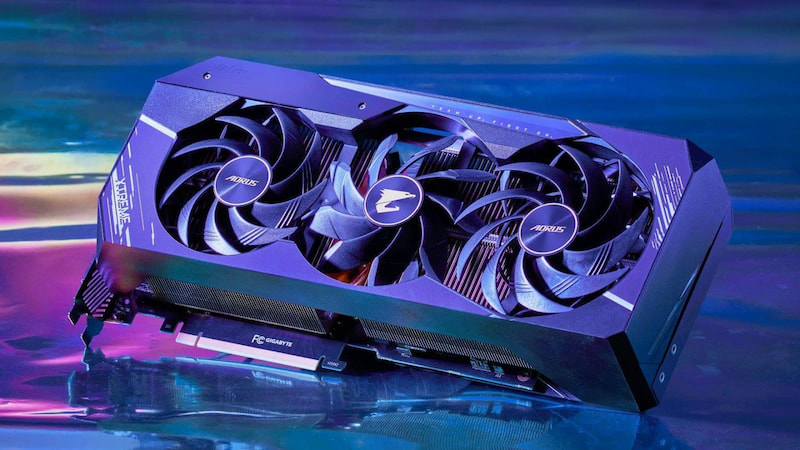
    پیش‌تر گفتیم که CPU وظیفه رسیدگی به وظایف متنوعی را در لپ تاپ برعهده دارد. حال باید اشاره کنیم که کارت گرافیک نیز در اجرای بازی‌ها و ارائه تصاویر گرافیکی فرآیند فشرده مشابهی را انجام می‌دهد. کارت گرافیک برای گیمرها مهم‌ترین بخش‌ به حساب می‌آید و موجب می‌شود تا فریم ریت بهتری را تجربه کنید.

    گرافیک‌های یکپارچه (Integrated)

    یک GPU یکپارچه به کارت گرافیکی گفته می‌شود که با CPU فضا و حافظه مشترکی دارد. یکپارچه در این جا به معنای این است که هر دوی آن‌ها روی یک چیپ مستقر شده‌اند. بنابراین یک CPU با گرافیک یکپارچه می‌توانید وظایف مربوط به هم CPU و هم GPU را پردازش کند.

    به خاطر حافظه اشتراکی و دیگر ویژگی‌ها، گرافیک‌های یکپارچه از گرافیک‌های اختصاصی و مجزا در عمل ضعیف‌تر هستند. اگر صرفا می‌خواهید بازی‌هایی را تجربه کنید که به گرافیک بالایی نیاز ندارند یا قصد دارید فقط ویدیوهای یوتیوب و نتفلیکس را ببینید، به سراغ این لپ تاپ‌ها بروید. اما در غیر این صورت باید لپ تاپ‌هایی با گرافیک اختصاصی را انتخاب کنید.

    گرافیک‌های اختصاصی و مجزا

    گرافیک‌های اختصاصی و مجزا چیست؟

    GPUهای اختصاصی به کارت گرافیک‌های گفته می‌شود که به صورت کاملا مجزا از CPU نصب می‌شود. این موارد کاملا مستقل عمل می‌کنند و به هیچ عنوان حافظه اختصاصی‌شان که VRAM نامید می‌شود را با پردازنده مرکزی به اشتراک نمی‌گذارند. بنابراین اگر به کارت گرافیکی مثل RTX 2070 با حافظه 8 گیگابایتی برخوردید، این مقدار VRAM فقط برای بازی‌ها و ارائه ویدیوهای مختلف در نظر گرفته شده است.

    از آن جایی که کارت گرافیم‌های مجزا هیچ منبعی را با CPUها به اشتراک نمی‌گذارند، انتخاب مناسبی برای تجربه بازی‌های ویدیویی سنگین و جدید هستند که کیفیت بالایی دارند و نرخ فریم خوبی را ارائه می‌دهند. علاوه بر این، به افرادی که در زمینه تدوین فیلم و ویدیو نیز فعالیت می‌کنند پیشنهاد می‌کنیم که به دنبال بهترین لپ تاپ های گیمینگ در سال 2025 با کارت گرافیک‌های اختصاصی بروند.

    در واقع VRAM است که در اجرای بهتر بازی‌ها تاثیر زیادی می‌گذارد و به گیمرها امکان تجربه آثار مختلف روی رزولوشن بالاتر را ارائه می‌دهند. در شرایط معمول داشتن 4 گیگابایت حافظه گرافیکی کافی است. با داشتن این مقدار حافظه گرافیکی به راحتی می‌توانید بازی‌های 1080p را تجربه کنید. اما اگر به فکر بازی کردن در حالت‌های UHD یا QHD هستید، باید به سراغ لپ تاپ‌هایی با گرافیکی دارای 8 گیگابایت VRAM بروید. در کل در مشخصات لپ تاپ گیمینگ توجه ویژه‌ای به کارت گرافیک داشته باشید.

    انویدیا یا AMD
    مقایسه کارت گرافیک AMD و Nvidia

    همان‌طور که در مبحث مربوط به پردازنده‌ها اشاره کردیم، در این بخش نیز شرایط مشابهی حاکم است. انویدیا و AMD هر دو در این سال‌ها پا به پای هم پیش رفته‌اند و هر کدام نقاط ضعف و قوت خاصی دارند. توصیه می‌کنیم که به جای تعصبی بودن روی برندی خاص یا توجه به نام‌ها، به سراغ مقایسه بنچمارک کارت گرافیک‌های مورد نظر بروند و با این روش محصول مورد علاقه‌شان را انتخاب کنند.

    گاهی کاربران در زمان بررسی کارت گرافیک‌های مختلف به اصطلاحاتی نظیر DLSS ،Max-Q یا GTX/RTX برمی‌خورد که در ادامه آن‌ها را برای‌تان توضیح می‌دهیم. ما در یک مقاله تحت عنوان مقایسه کارت گرافیک AMD و Nvidia این دو برند را با هم قیاس کرده‌ایم که می‌توانید برای اطلاعات بیشتر به آن مراجعه کنید.

    DLSS

    این عبارت که مخفف Deep Learning Super Sampling است، یکی از تکنولوژی‌های قابل توجه انویدیا به حساب می‌آيد. DLSS در واقع با هدف افزایش نرخ فریم و بهتر کردن کیفیت بازی‌های ویدیویی طراحی شده است. ایده اصلی این تکنولوژی این است که کاری کند بازی‌ها به شکلی به نظر آیند که گویی در رزولوشنی بالاتر اجرا شده‌اند.

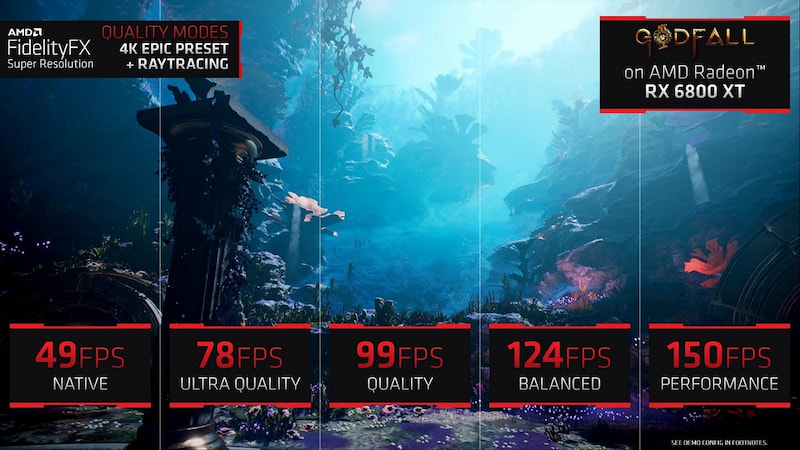
    FidelityFX Super Resolution

    فناوری FidelityFX Super Resolution

    FidelityFX Super Resolution (یا به طور اختصاری FSR) جواب شرکت AMD به تکنولوژی DLSS انویدیا است. این فناوری جدید می‌توانند نتیجه مشابهی را به ارمغان بیاورد، با این تفاوت که قابلیت پشتیبانی روی GPUهای قدیمی را نیز دارد. اگر چه DLSS از هوش مصنوعی استفاده می‌کند، اما AMD از الگوریتم‌های افزایش مقیاس فضایی پیشرفته برای افزایش رزولوشن کمک می‌گیرد.

    همچنین باید بدانید که DLSS محدود به کارت‌ گرافیک‌های NVIDIA RTX است، اما FSR متن‌باز (Open-source) بوده واز GPUهای RX سری 6000، 5000 و 500 پشتیبانی می‌کند. علاوه بر این، FSR روی کارت گرافیک‌های انویدیا نیز کار می‌کند که از جمله آن‌ها می‌توان به سری GTX 10 اشاره کرد که قابلیت پشتیبانی از DLSS را ندارند.

    NVIDIA Max-Q

    زمانی که به دنبال بهترین لپ تاپ های گیمینگ در سال 2025 می‌گردید، گاهی به محصولاتی برخورد می‌کنید که دارای کارت گرافیکی مثل NVIDIA® GeForce RTX™ 2060 6GB GDDR6 با Max-Q هستند. اما Max-Q به چه معنا است؟ در واقع Max-Q به معنای کاهش اندازه محصولات محبوب انویدیا نظیر سری RTX 20 و 30 است. برای مثال کارت گرافیک RTX 2060 Max-Q عمکردی مشابه به نسخه معمولی دارد، اما اندازه‌اش کوچک‌تر است و برق کمتری مصرف می‌کند. Max-Q نیز مانند DLSS در انحصار محصولات انویدیا قرار دارد.

    GTX در برابر RTX
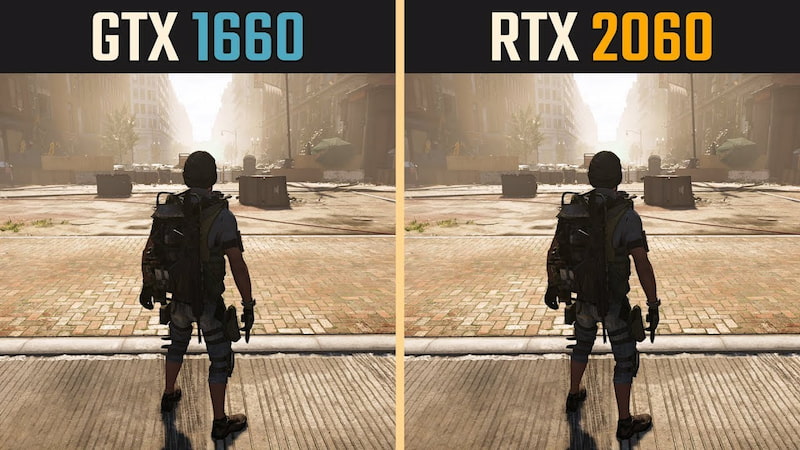
    GTX در برابر RTX

    کارت گرافیک‌های GTX 1060 ،1070 و 1080ti برای مدت زیادی سر دم داران شرکت انویدیا بودند که تحت نام Giga Texel Shader eXtreme یا GTX شناخته می‌شدند. Ray Tracing Texel eXtreme یا RTX تکنولوژی جدیدی است که اولین بار در سری 20 (مثل 2060 و 2080) به کار رفت. نسل دوم معماری RTX انویدیا نیز در سری جدید یعنی 30 (نظیر 3060 و 3080) به کار رفته است. این محصولات Clock Speed بهتری دارند، VRAM آن‌ها بیشتر است و عملکرد گرافیکی فوق‌العاده‌ای ارائه می‌دهند. یکی از مهم‌ترین شاخصه‌های این کارت گرافیک‌ها پشتیبانی از تکنولوژی رهگیری پرتو (Ray Tracing) است.

    این تکنولوژی که اولین بار در سری 20 به کار رفت، در سری 30 نیز وجود دارد. ری تریسینگ در واقع رفتار فیزیکی نور را به شکلی نزدیک به آن چه در آثار سینمایی می‌بینیم، در بازی‌های ویدیویی شبیه‌سازی می‌کند. در نتیجه نور و بازتاب‌ها زنده‌تر به نظر می‌رسند و جذاب‌تر هستند. از همین رو اگر در بازی‌ها، در حال تجربه یک روز بارانی باشید، می‌توانید در سطح آب بازتاب نور و اجزا محیط را به بهترین شکل ممکن مشاهده کنید. اگر بازی Cyberpunk 2077 را تجربه کرده باشید، به این موضوع بهتر پی خواهید برد.

    RTX 2070 یا RTX 2070 Super

    ممکن است گاهی با کارت گرافیک‌هایی مواجه شوید که نام آن‌ها مشابه است، اما یکی از آن‌ها پسوند Super دارد. نسخه‌های Super در واقع همان کارت گرافیک‌ها هستند که عملکردشان بهبود یافته است. برای مثال RTX 2070 Super نسخه ارتقا یافته‌ی RTX 2070 است. نسخه سوپر Clock Speed بهتری دارد که عملکرد بازی‌ها را بهبود می‌بخشد.

    3080 در برابر 3080ti

    درست مانند نسخه Super، سری ti نیز عملکر بهتری از نسخه اصلی دارند. در واقع کارت گرافیک RTX 3080ti نسبت به نسخه استاندارد سرعت بالاتری ارائه می‌دهد. در نتیجه در مقاله راهنمای خرید لپ تاپ گیمینگ باید اشاره کنیم که بهتر است به دنبال محصولاتی با کارت گرافیک ti باشید.

    انواع هندزفری و هدست گیمینگ را می توانید از تکنولایف بخرید: هدست گیمینگ

    راهنمای خرید لپ تاپ گیمینگ: Random Access Memory یا RAM

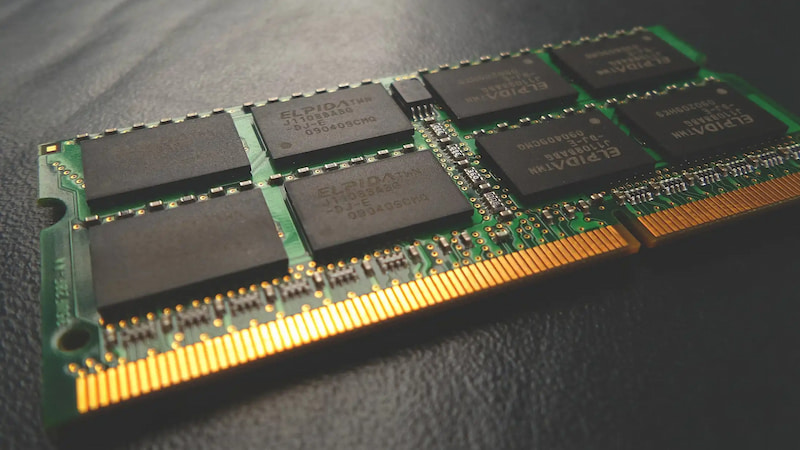
    رم که تحت عنوان حافظه کوتاه مدت کامپیوتر نیز شناخته می‌شود، وظیفه انجام چندین پروسه مثل بازی کردن و اجرای برنامه‌های مختلف در کامپیوتر را برعهده دارد و با پردازنده مرکزی باید همکاری کند. قابل ذکر است که رم با هارد که فایل بازی‌ها را به صورت طولانی مدت روی خود ذخیره می‌کند کاملا متفاوت است.

    Random Access Memory یا RAM

    همه برنامه‌ها از رم استفاده می‌کنند. به همین دلیل هم می‌توانید لپ تاپ‌های مختلفی را با حافظه‌های متنوع مثل 4 گیگابایت، 8 گیگابایت، 16 گیگابایت، 32 گیگابایت و غیره پیدا کنید. هر چه رم بیشتر باشد، برنامه‌ها یا بازی‌های بیشتری می‌توانند به صورت همزمان پردازش شوند.

    چه مقدار رم مناسب است؟

    در سال‌های گذشته داشتن 4 گیگابایت رم نیز کار راه انداز بود و می‌توانست خوب تلقی شود. داشتن 8 گیگابایت رم، جزو حداقل سیستم مورد نیاز برای اجرای بسیاری از بازی‌ها است و با داشتن این مقدار حافظه، می‌توانید آثار مختلف را روی حداقل تنظیمات تجربه کنید، اما اگر می‌خواهید از بازی‌های بیشترین لذت را ببرید، باید به فکر لپ تاپی با رم بیشتر باشید.

    بازی‌های سنگین‌تر به منابع بیشتری نیاز دارند. داشتن 16 گیگابایت رم نمی‌تواند به شما بهترین تجربه ممکن را ارائه دهد، اما حداقل اجازه می‌دهد بدون آزار و اذیت بازی کنید.

    فضای ذخیره‌ سازی

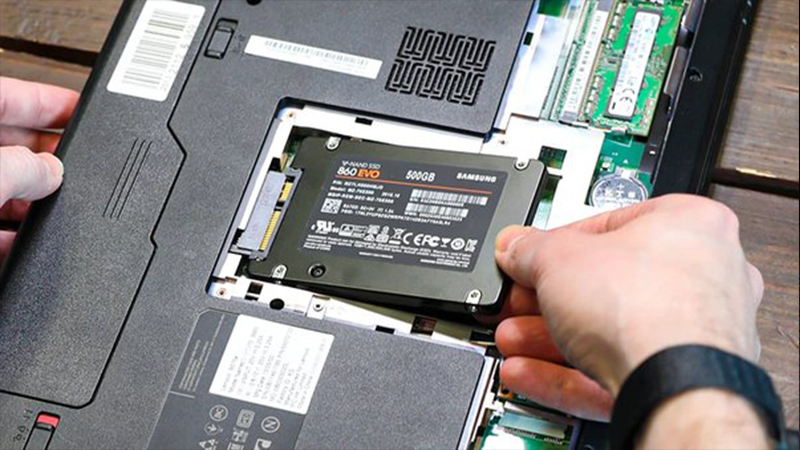
    هارد لپ تاپ گیمینگ

    در زمان انتخاب بهترین لپ تاپ های گیمینگ در سال 2025 احتمالا در بخش فضای ذخیره‌سازی به یکی از موارد SSD، HDD یا SSHD یا ترکیبی از آن‌ها برمی‌خورید.

    HDD یا Hard Disk Drive

    داشتن HDD مزایای زیادی دارد که یکی از آن‌ها ارائه حافظه بسیار زیاد (حتی 14 ترابایت) است. این محصولات نسبت به SSDها قیمت خیلی کمی دارند، اما سرعت‌شان نیز پایین‌تر است. علاوه بر این، HDDها نسبت به SSDها چرخه عمر کوتاه‌تری دارند.

    SSD یا Solid State Drive

    SSDها روش تازه‌ای برای ذخیره اطلاعات هستند. با این حال ارائه سرعت بالاتر هزینه به شدت زیادتری را نیز در پی داشته است. SSDها مزایای زیادی نسبت به HDDها دارند.

    اولین و مهم‌ترین تفاوت آن‌ها در سرعت‌شان است. یک HDD استاندارد با سرعت 180MB / 180MB بر ثانیه خواندن و نوشتن را انجام می‌دهد؛ در حالی که یک SSD با اندازه و حجم یکسان می‌تواند این کارها را با سرعت 550MB / 550MB بر ثانیه انجام دهد. این موضوع از اهمیت بالایی برخوردار است. SSDها از نظر دوام و ماندگاری نیز بهتر هستند، زیرا قطعات متحرک کمتری دارند.

    SSHD یا Solid State Hybrid Drive

    یک SSHD ترکیبی از HDD و SSD است. در واقع SSHDها ساخته شدند تا بتوانند سرعت بالایی را در کنار حجم‌های بیشتر ارائه دهند.

    صفحه نمایش لپ تاپ گیمینگ چطور باید باشد؟

    صفحه نمایش از دیگر بخش‌های مهم یک لپ تاپ مخصوص بازی است که ما در راهنمای خرید لپ تاپ گیمینگ به آن اشاره می‌کنیم.

    رزولوشن نمایشگر

    رزولوشن صفحه نمایش یکی از فاکتورهایی است که مستقیما روی تجربه‌تان از بازی‌های ویدیویی اثر می‌گذارد. معمولا اکثر بازی‌ها روی رزولوشن 1920×1080 (یا Full HD/1080p)، رزولوشن 2560×1440 (یا 2K/1440p) یا رزولوشن 3840×2160 (یا 4K UHD) اجرا می‌شوند. رزولوشن نماشگر به طور مستقیم روی کیفیت بصری بازی‌ها و نحوه اجرای‌شان روی لپ تاپ تاثیرگذار است.

    راهنمای خرید لپ تاپ گیمینگ

    اکثر موارد در لیست بهترین لپ تاپ های گیمینگ در سال 2025 با نمایشگرهای Full HD عرضه می‌شوند. البته اگر از نظر بودجه محدودیت خاصی ندارید و می‌خواهید تجربه بهتری از بازی کردن داشته باشید، باید به سراغ صفحه نمایش‌های 4K بروید. البته در نظر داشته باشید که هرچقدر رزولوشن اجرای بازی بالاتر برود کار CPU و GPU سخت‌تر می‌شود و این یعنی اگر این دو بخش خیلی قوی نباشد فریم ریت پایین می‌آید.

    نرخ به روزرسانی

    این مورد یکی از فاکتورهایی است که در مشخصات لپ تاپ به شکل واضح ذکر می‌شود. اگر بخواهیم به زبان ساده توضیح دهیم، نرخ به روز رسانی تعداد دفعات به روز شدن مانیتور با تصاویر جدید در هر ثانیه است.

    این شاخصه را با هرتز (Hz) معین می‌کنند. نرخ به روز رسانی را می‌توان چیزی معادل زمان پاسخگویی در نظر گرفت. البته باید بدانید که بالا بودن نرخ به روز رسانی روی تجربه شما از بازی‌ها تاثیر مستقیم می‌گذارد، زیرا در این حالت تعداد فریم‌هایی که می‌توانید ببینید، دست‌خوش تغییر می‌شوند.

    راهنمای خرید لپ تاپ گیمینگ : اندازه

    شاید اولین نکته مهم برای بسیاری از گیمرها، اندازه صفحه نمایش لپ تاپ باشد. ما در ادامه راهنمای خرید لپ تاپ گیمینگ به برخی از ابعاد معمول این محصولات مخصوص بازی اشاره می‌کنیم.

    بسیاری از افراد لپ تاپ‌های باریک را ترجیح می‌دهند و برخی شرکت‌ها نیز دست به عرضه چنین محصولاتی می‌زنند که علی‌رغم اندازه کوچک‌شان، قدرت بالایی دارند.

    این مدل‌ها معمولا برای کسانی مناسب است که به کرات جا به جا می‌شوند و سفرهای زیادی را در برنامه‌شان دارند. این گونه لپ تاپ‌ها می‌توانند برای بعضی از کاربران به منزله یک تبلت باشند. مدل‌های کوچک لپ تاپ‌ها معمولا نمایشگری 11 تا 12 اینچی دارند. این محصولات با وزنی بین 1.3 تا 1.5 کیلوگرم بسیار سبک به حساب می‌آیند، اما برای بازی کردن نمی‌توانند گزینه مطلوبی باشند.

    لپ تاپ‌هایی با ابعاد 13 تا 15 اینچ تعادل خوبی را از جهت عملکرد و قابل حمل بودن ارائه می‌کنند. این محصولات در بازار به کرات پیدا می‌شوند. داشتن وزن نسبتا کم و مناسب بودن برای کارهای حرفه‌ای از جمله ویژگی‌های‌شان به حساب می‌آيد.

    به هر حال تماشای فیلم یا تجربه بازی روی صفحه 15 اینچی بیشتر از نمایشگر 11 اینچی لذت‌بخش خواهد بود. اگر طرفدار اپل هستید به سراغ MacBook Air بروید، البته نه برای بازی کردن.
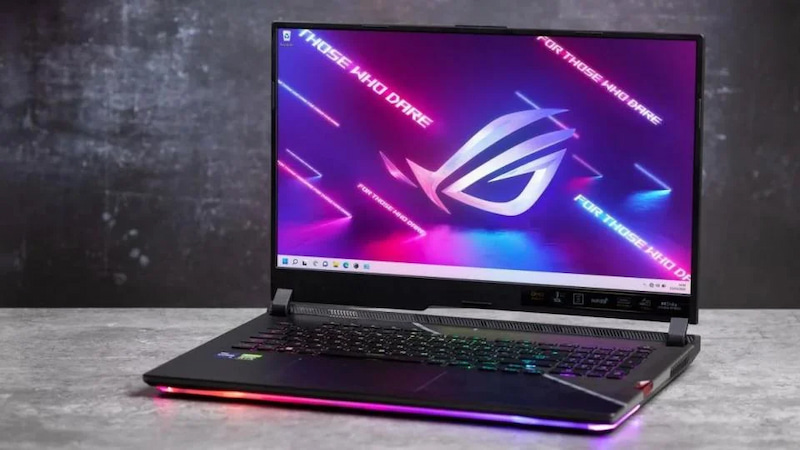
    ابعاد و اندازه لپ تاپ گیمینگ

    تقریبا از هر شخصی بپرسید، لپ تاپ‌های بین 15 تا 16 اینچی را به سایر نمونه‌ها ترجیح می‌دهد. زیرا این دستگاه‌ها برای کارهای حرفه‌ای کاملا مناسب هستند. می‌توان گفت که محصولات بین 15 تا 16 اینچی نسبت به لپ تاپ‌های دیگر محبوبیت بیشتری دارند. در این دستگاه‌ها راحت‌تر می‌توانید چندین پنجره باز شده را مدیریت کنید و محتوای‌شان را ببینید. قابل ذکر است که بهترین لپ تاپ های گیمینگ در سال 2025 به سمت 16 اینچی شدن رفته‌اند.

    اگر خیلی جا به جا نمی‌شود، لپ تاپ‌های گیمینگ بین 17 تا 18 اینچی می‌توانند بهترین انتخاب برای‌تان باشند. این محصولات علی‌رغم سنگین بودن، معمولا پردازنده‌های خوبی دارند و سیستم خنک کنندگی‌شان نیز عملکرد قابل قبولی را ارائه می‌دهد. با این وجود همان‌طور که گفتیم، مشخصا حمل و نقل آن‌ها ساده نیست و بیشتر برای افرادی که موقعیت مکانی ثابتی دارند پیشنهاد می‌شوند.

    انواع کیبورد و موس لپ تاپ و کامپیوتر را می توانید از تکنولایف بخرید

    قیمت لپ تاپ های مناسب بازی

    در این مرحله از راهنمای خرید لپ تاپ گیمینگ قصد داریم به سراغ تفاوت قیمتی محصولات مختلف برویم. دسته اول لپ تاپ‌های ارزان قیمت هستند که با قیمتی نزدیک به 500 دلار یافت می‌شوند، البته که نباید از آن‌ها انتظار زیادی داشته باشید. اما اگر بودجه‌تان محدود نیست، قطعا دست‌تان باز است و انتخاب‌های بیشتری خواهید داشت. در واقع هر چه قیمت بیشتری بپردازید، امکانات بیشتری دریافت خواهید کرد.

    اگر بخواهید حدود 1000 دلار خرج کنید، انتخاب‌های متنوع بیشتری را می‌توانید در نظر بگیرید. لپ تاپ‌هایی در این بازه قیمتی معمولا باریک هستند و جنس‌شان آلومینیومی است. این دستگاه‌ها از کارت گرافیک و پردازنده قدرتمندی استفاده می‌کنند. در مجموع این شما هستید که باید مشخص کنید چه چیزی برای‌تان در اولویت قرار دارد. در این بازه باید انتخاب کنید که مثلا نمایشگر خوبی داشته باشید یا از داشتن قطعات داخلی خیلی خوب بهره‌مند شوید.

    قیمت لپ تاپ گیمینگ

    در صورتی که می‌خواهید بیش از 2000 دلار هزینه کنید، تقریبا می‌توانید هر لپ تاپ گیمینگی که می‌خواهید را بخرید. با این مبلغ حتی می‌توانید قوی‌ترین نمونه‌های بازار را تهیه کنید. البته به یاد داشته باشید که سخت‌افزار قوی، گرمای بیشتری نیز تولید می‌کنند و در نتیجه باید به داشتن سیستم خنک کنندگی خوب در آن‌ها توجه کنید. گیمرهای حرفه‌ای که دوست دارند بازی‌های ویدیویی را روی نمایشگر 17 اینچی و با قوی‌ترین کارت گرافیک‌ها تجربه کنند، نباید انتظار پیدا کردن یک محصول باریک و سبک را داشته باشند.

    قابلیت‌های ارتقا در آینده

    درست مانند هر چیز دیگر، خرید یکی از بهترین لپ تاپ های گیمینگ در سال 2022 نیز یک سرمایه‌گذاری به حساب می‌آید، چون قرار است برای چند سال به شما کارایی ارائه دهد. در نتیجه باید محصول خود را با دقت انتخاب کنید. نکته مهمی که وجود دارد این است که محصول مورد نظر تا چه قدر امکان ارتقا در آینده را فراهم می‌کند.

    فراموش نکنید که در دنیای لپ تاپ‌ها، برخلاف پی سی، شما قابلیت تعویض CPU یا کارت گرافیک را نخواهید داشت. در واقع بسیاری از لپ تاپ‌ها جوری طراحی شده‌اند که امکان ارتقا آن‌ها وجود ندارد. اما امکان ارتقا برخی قطعات وجود دارد که در ادامه‌ به آن‌ها اشاره خواهیم کرد.

    رم

    رم‌ها به دو نوع Soldered و DIMM/SODIMM تقسیم می‌شوند. امکان ارتقا لپ تاپ‌هایی با رم Soldered وجود ندارد و در نتیجه باید از تهیه آن‌ها اجتناب کنید. اما در غیر این صورت می‌توانید یک رم اضافی روی دستگاه‌تان بگذارید و بازی‌ها را بهتر اجرا کنید.

    حافظه داخلی

    برای برخی از لپ تاپ‌ها این امکان در نظر گرفته می‌شود شما به میزان حافظه داخلی بیفزایید. این موضوع از این جهت اهمیت دارد که بازی‌ها روز به روز سنگین‌تر می‌شوند و فضای بیشتری را اشغال می‌کنند و این یک نکته مثبت است که شما در آینده امکان افزایش میزان حافظه داخلی را داشته باشید.

    راهنمای خرید لپ تاپ گیمینگ: مواردی که اکثرا نادیده گرفته می‌شود

    ما در مقاله راهنمای خرید لپ تاپ گیمینگ به موارد مهمی اشاره کردیم که دانستن‌شان برای هر خریداری لازم است. اما مواردی نیز وجود دارند که کمتر مورد توجه قرار می‌گیرند. ما در ادامه آن‌ها را مورد بررسی قرار می‌دهیم. توجه داشته باشید که اگر به مانیتور گیمینگ نیاز داشته باشید نیز، به دریایی از تنوع در فروشگاه تکنولایف دسترسی خواهید داشت.

    کیبورد

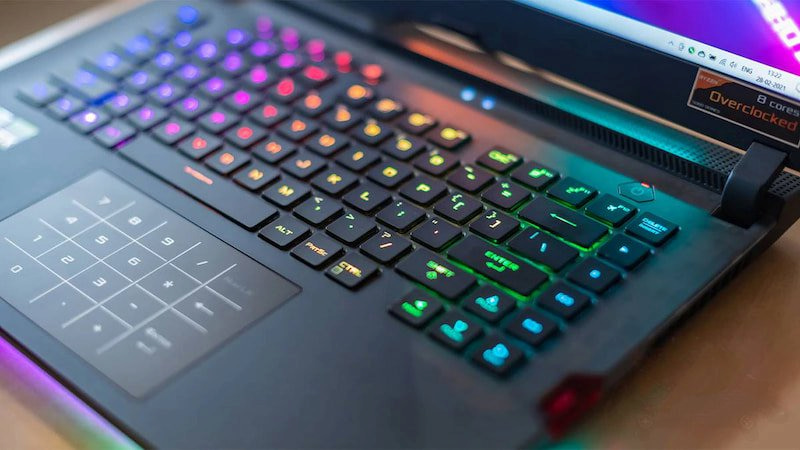
    کیبورد یکی از مواردی است که بسیاری از آن سرسری می‌گذرند. نوع کیبورد لپ تاپ اهمیت زیادی دارد. لپ تاپ‌های قدرتمند جدید معمولا دارای کیبوردهای مکانیکی هستند که گزینه فوق‌العاده‌ای به حساب می‌آیند. شاخصه اصلی این نوع صفحه کلیدها، صدا دادن‌شان در حین فشردن کلیدها است.

    کیبورد لپ تاپ گیمینگ

    اگر شما از کسانی هستید که کیبوردی حد واسط گیمینگ و سنتی می‌خواهید، بهتر است به سراغ صفحه کلیدهای Chiclet-style بروید. این نوع کیبور صاف بوده و بین کلیدهای‌اش فضای زیادی وجود دارد. این کیبوردها برای کسانی که گیمر حرفه‌ای نیستند و می‌خواهند کارهای دیگرشان را نیز پیش ببرند، مناسب است. شاید وجود دکمه‌های خاص نظیر مواردی برای کنترل ویدیوها و موزیک‌ها یا کلیدهای میانبر برای‌تان اهمیت داشته باشند که باید به آن‌ها توجه کنید. اگر یک کیبورد گیمینگ نیاز دارید، می توانید از سایت تکنولایف آنرا تهیه کنید.

    کیفیت ساخت

    شاید برخی از کاربران صرفا به دنبال خرید یک محصول و بازی کردن با آن باشند. اما باید کیفیت ساخت را نیز مدنظر قرار دهید. پیشنهاد می‌کنیم به دنبال محصولات مستحکم بروید، نه لپ تاپ‌هایی که از جنس پلاستیک نامرغوب هستند. خرید یک لپ تاپ با سخت‌افزار قوی، اما کیفیت ساخت پایین در بلند مدت برای‌تان دردسرساز خواهد شد.

    برای مثال لپ تاپ‌های ASUS TUF Gaming مدتی خیلی بر سر زبان‌ها افتاده بودند و علی‌رغم قیمت نسبتا پایین، امکانات خوبی را ارائه می‌دادند. به طور خاص مدل FX504GE فوق‌العاده به نظر می‌رسید. اما با این حال وقتی مدتی از عمر لپ تاپ گذشت، با باز و بسته شدن مکرر درب آن، نمایشگر دچار مشکل شد. این موضوع نشان از کیفیت ساخت نسبتا پایین این محصول داشت.

    سیستم خنک کنندگی (Cooling)

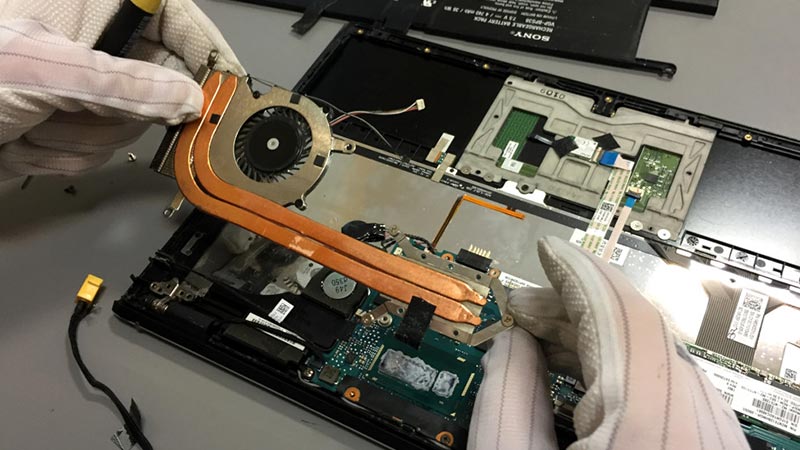
    یکی از مواردی که گیمرها معمولا کمتر مورد توجه قرار می‌دهند، سیستم کولینگ لپ تاپ است. پیش از خرید محصول مورد نظر به موارد زیر توجه کنید. Heatpipe وظیفه جذب گرما را برعهده دارد و این گرما را به فن‌ها منتقل می‌کند تا از دستگاه خارج شود. وجود Hearpipe کمک می‌کند دمای لپ تاپ در حین اجرای بازی کاهش پیدا کند.
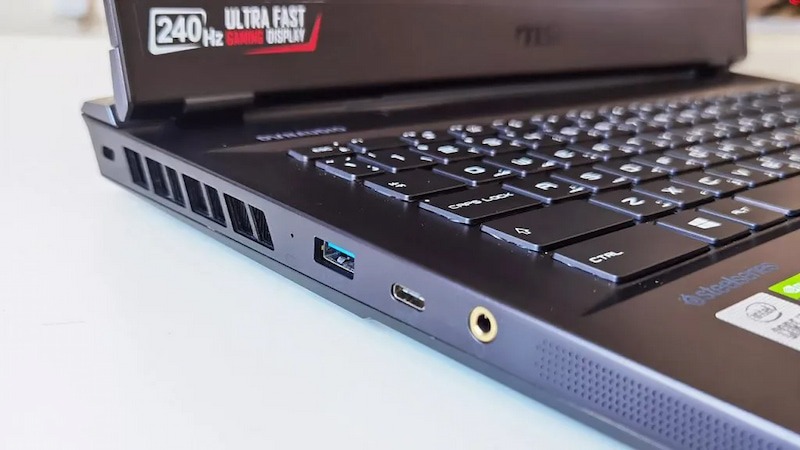
    سیستم خنک کننده لپ تاپ گیمینگ

    اکثر لپ تاپ های گیمینگ دارای دو فن هستند ‌که به خنک کنندگی محصول کمک می‌کنند. به یاد داشته باشید که فن‌ها باید تعداد پره‌های کافی داشته باشند RPM آن‌ها بالا باشد تا عملکرد خوبی ارائه دهند. ناگفته نماند که برخی از مدل‌های جدیدتر سیستم خنک کننده مایع دارند و از طریق گذراندن مایع درون لوله‌های مسی اطراف پردازنده و کارت گرافیک دما را پایین نگه می‌دارند.

    باتری

    گرچه ما انتظار ندارید که هیچ یک از شما بخواهید بازی‌های ویدیویی را بدون اتصال لپ تاپ به برق تجربه کنید، اما باید در هر صورت محصولی با باتری خوب داشته باشید؛ چرا که قطعا نیاز دارید کارهای دیگری مانند وب‌گردی را نیز با لپ تاپ گیمینگ خود انجام دهید.

    پورت‌ها

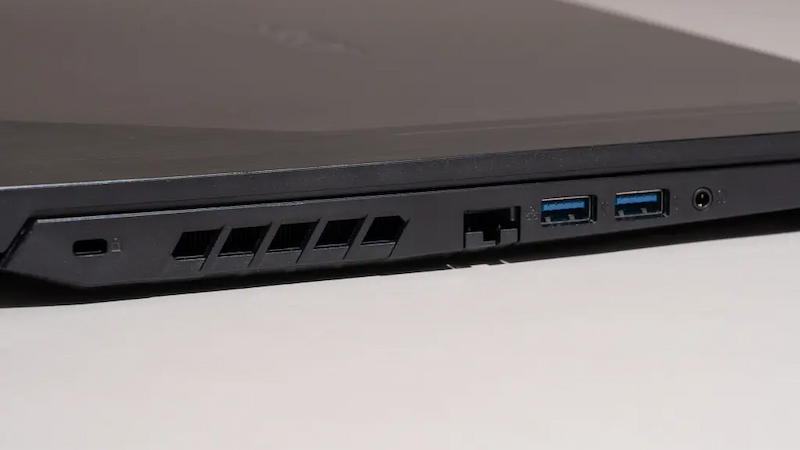
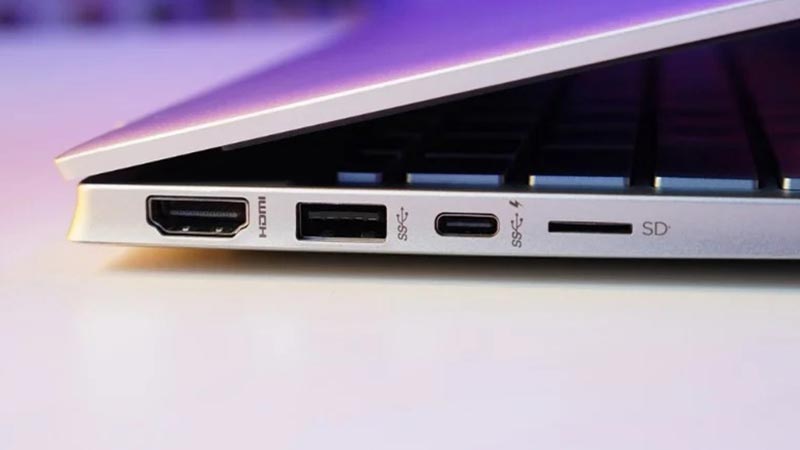
    به این دقت کنید که پورت‌ها در جایگاه مناسبی قرار گرفته باشند و استفاده از آن‌ها مانع امکان استفاده همزمان از سایرین نشود. همچنین به این دقت کنید که لپ تاپ مورد نظر چند جایگاه پورت دارد و این که آیا آن‌ها برای‌تان کافی هستند یا نه. داشتن پورت USB-C نیز می‌تواند یکی از بایدهای این روزها در نظر گرفته شود. سعی کنید حد الامکان لپ تاپ‌های با Thunderbolt 3 تهیه کنید.

    پورت‌های یک لپ تاپ گیمینگ

    در محصولات معمول این روزها از پورت USB 3.0 برای جا به جایی فایل‌ها استفاده می‌شود. کاربران به درگاه HDMI نیز نیاز بی چون و چرا پیدا خواهند کرد. نسل جدید از USB 4.0 استفاده می‌کند که می‌توانند فایل‌های‌تان را با سرعتی بسیار بیشتر جا به جا کنند. ما تا این جا راهنمای خرید لپ تاپ گیمینگ را به شما ارائه دادیم و معیارهای انتخاب یک محصول مناسب را ذکر کردیم. در ادامه قصد داریم به معرفی بهترین لپ تاپ های گیمینگ در سال 2025 بپردازیم. در ادامه با معرفی لپ تاپ گیمینگ همراه شما خواهیم بود.

    بهترین لپ تاپ های گیمینگ

    در مطلب راهنمای خرید لپ تاپ گیمینگ، نگاهی می‌اندازیم به بهترین لپ تاپ گیمینگ موجود در بازار که از ارزش خرید بالایی برخوردار هستند.

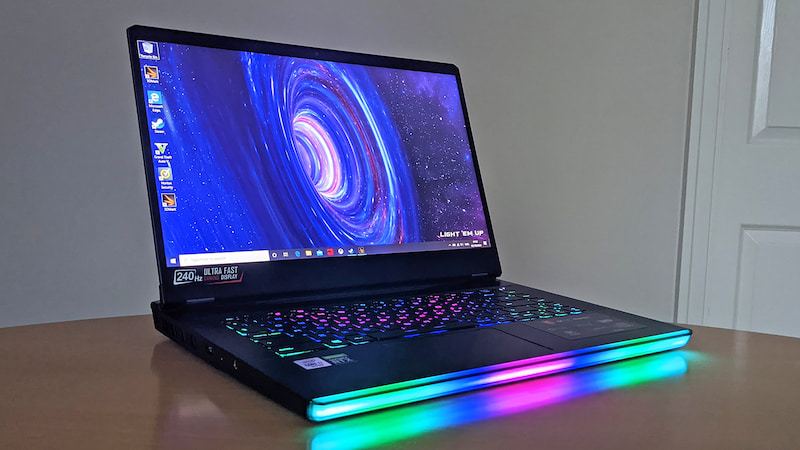
    لپ تاپ ایسوس ROG Strix Scar 16 G635LW Ultra 9 275HX 16GB 2TB RTX 5080
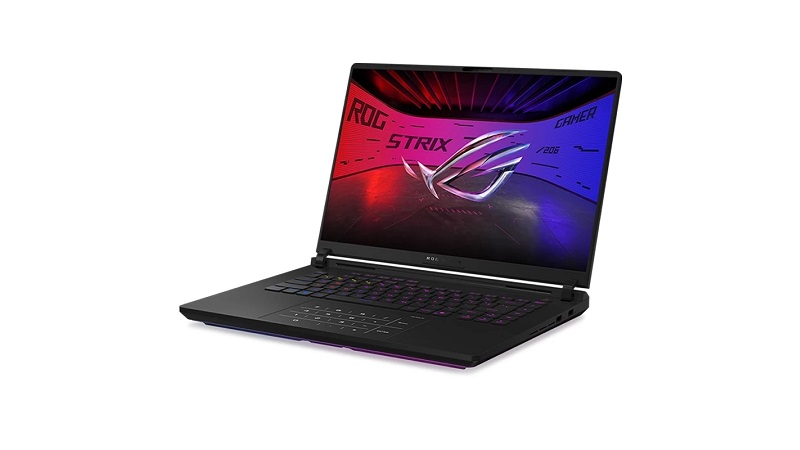
    لپ تاپ ایسوس ROG Strix Scar 16 G635LW Ultra 9 275HX 16GB 2TB RTX 5080

    مشخصات توضیحات
    وزن 2.8 کیلوگرم
    نرخ نوسازی 240 هرتز
    سری پردازنده Arrow Lake-HX
    حافظه RAM 16 گیگابایت DDR5
    مدل پردازنده گرافیکی GeForce RTX 5080

    اگر به دنبال یکی از حرفه‌ای‌ترین و قدرتمندترین لپ‌تاپ‌های گیمینگ سال 1404 هستید، ایسوس ROG Strix Scar 16 G635LW با پردازنده Ultra 9 275HX بدون شک یکی از بهترین گزینه‌هاست.

    نمایشگر 16 اینچی IPS با رزولوشن 2560×1600 (WQXGA) و نرخ نوسازی 240 هرتز، تجربه‌ای روان و چشم‌نواز برای اجرای جدیدترین بازی‌ها ارائه می‌دهد. در بخش سخت‌افزار، این لپ‌تاپ مجهز پردازنده Intel Ultra 9 275HX به همراه کارت گرافیک NVIDIA GeForce RTX 5080 با 16 گیگابایت حافظه GDDR7 است که از نظر عملکرد بی رقیب است.

    قیمت لپ‌ تاپ ایسوس ROG Strix Scar 16 G635LW Ultra 9

    لپ تاپ ایسوس ROG Strix G18 G814JIR
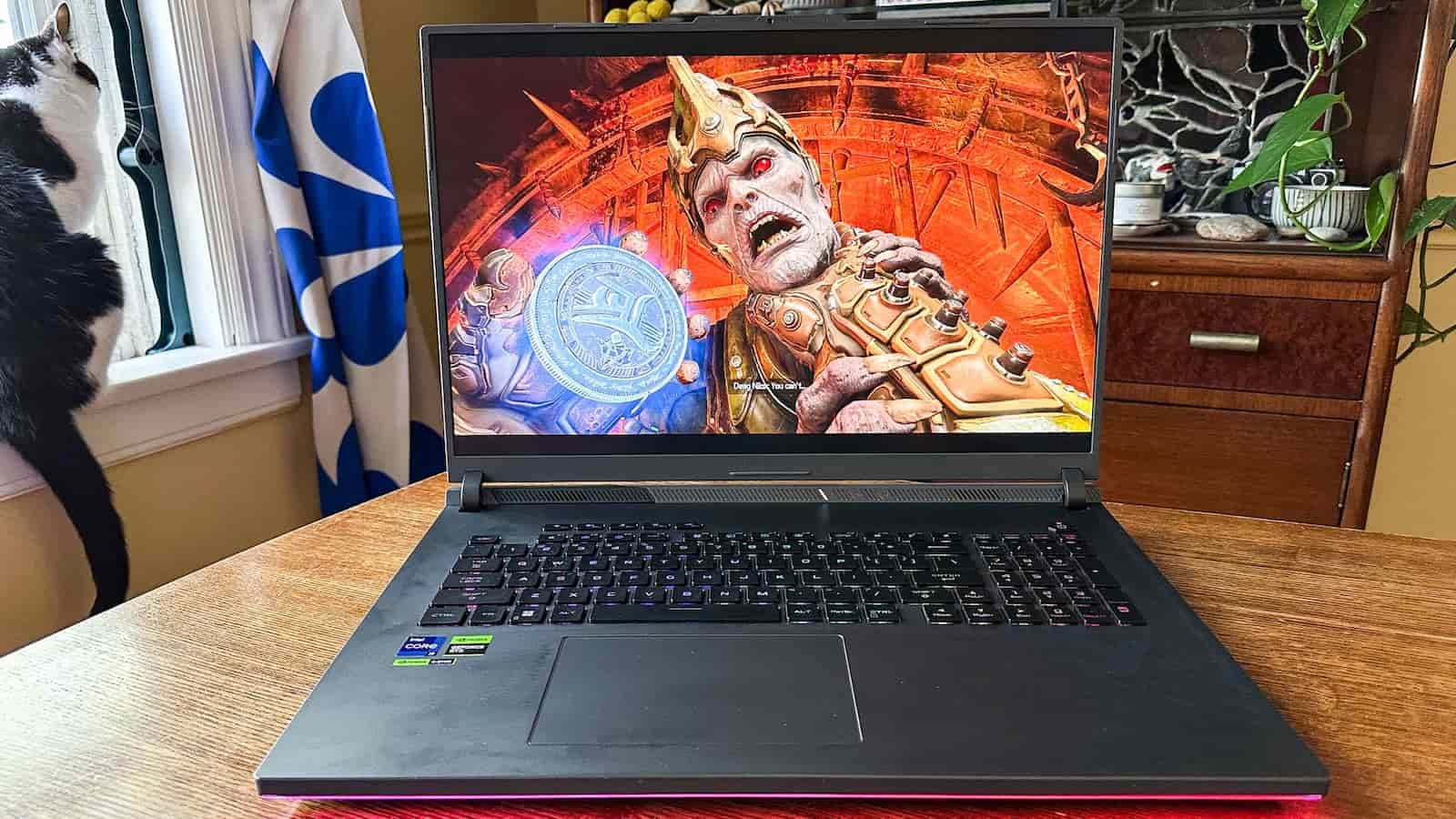
    لپ تاپ ایسوس ROG Strix G18 G814JIR

    مشخصات توضیحات
    وزن 3 کیلوگرم
    نرخ نوسازی 240 هرتز
    سری پردازنده Core i9
    حافظه RAM 32 گیگابایت DDR5
    مدل پردازنده گرافیکی GeForce RTX 4070

    لپ تاپ ایسوس 18 اینچی مدل ROG Strix G18 G814JIR i9 14900HX 32GB 1TB RTX۴۰۷۰ یکی از جذاب‌ترین گزینه‌های حال حاضر بازار ایران است. این لپ تاپ دارای یک نمایشگر 18 اینچی است و از پنل IPS با وضوح تصویر 2560 در 1600 پیکسل و نرخ نوسازی 240 هرتزی استفاده می‌کند.

    پردازنده این لپ تاپ 14900HX است که 36 مگابایت حافظه کش دارد و 24 هسته و 32 رشته را شامل می‌شود. محدوده سرعت این پردازنده 2.2 تا 5.8 گیگاهرتز است. لنوو برای پردازنده گرافیکی این لپ تاپ سراغ GeForce RTX4070 رفته و 8 گیگابایت حافظه اختصاصی برای آن در نظر گرفته است.

    خرید لپ تاپ ایسوس ROG Strix G18 G814JIR

    راهنمای خرید موس گیمینگ را از دست ندهید:
    بهترین موس گیمینگ

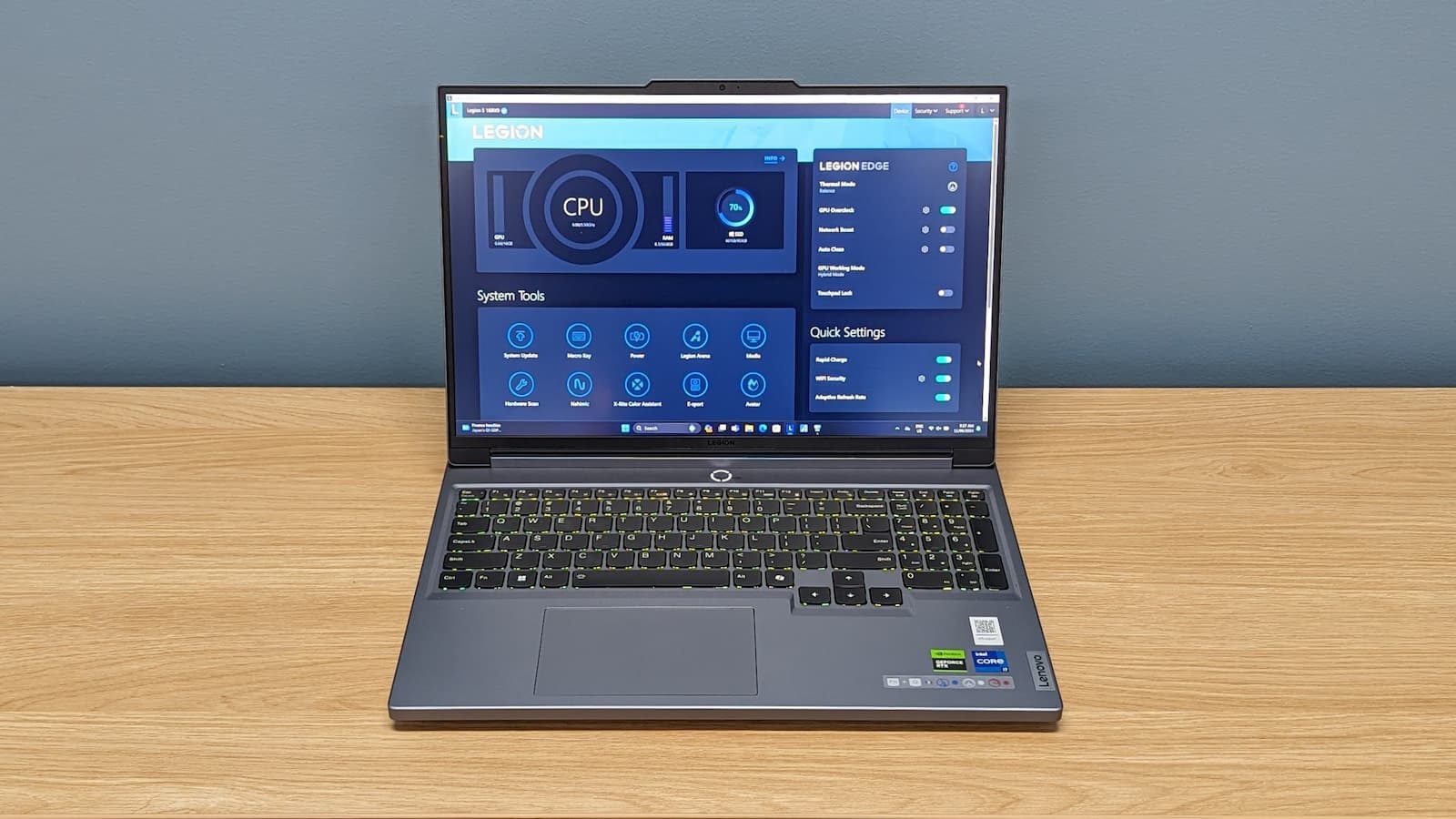
    لپ تاپ لنوو مدل Legion Pro 5 i7 14650HX 64GB 1TB RTX4060
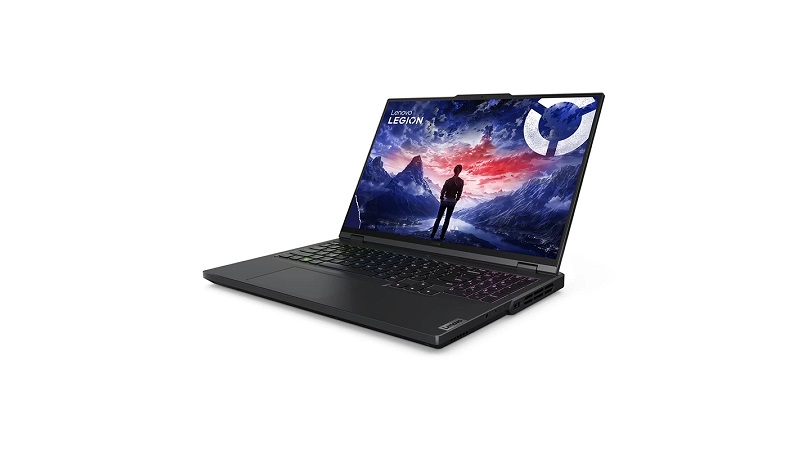
    لپ تاپ لنوو مدل Legion Pro 5 i7 14650HX 64GB 1TB RTX4060

    مشخصات توضیحات
    وزن 2.5 کیلوگرم
    نرخ نوسازی 240 هرتز
    سری پردازنده Core i7
    حافظه RAM 64 گیگابایت DDR5
    مدل پردازنده گرافیکی GeForce RTX 4060

    در میان لپ‌تاپ‌های گیمینگ قدرتمند بازار، لنوو Legion Pro 5 با پردازنده Intel Core i7-14650HX یکی دیگر از بهترین‌ها و حرفه‌ای ترین گزینه‌های لنوو است.

    نمایشگر 16 اینچی QHD با نرخ نوسازی 240 هرتز، تجربه‌ای روان، شارپ و بدون لگ در اجرای بازی‌ها به ارمغان می‌آورد. در بخش سخت‌افزار، پردازنده نسل سیزدهمی i7-14650HX در کنار کارت گرافیک NVIDIA GeForce RTX 4060 عملکردی قدرتمند و بهینه ارائه می‌دهد.

    قیمت لپ تاپ لنوو Legion Pro 5 i7 14650HX

    لپ تاپ اچ پی مدل Victus 16 R1009NIA i5 14500HX 8GB 512GB RTX 4050
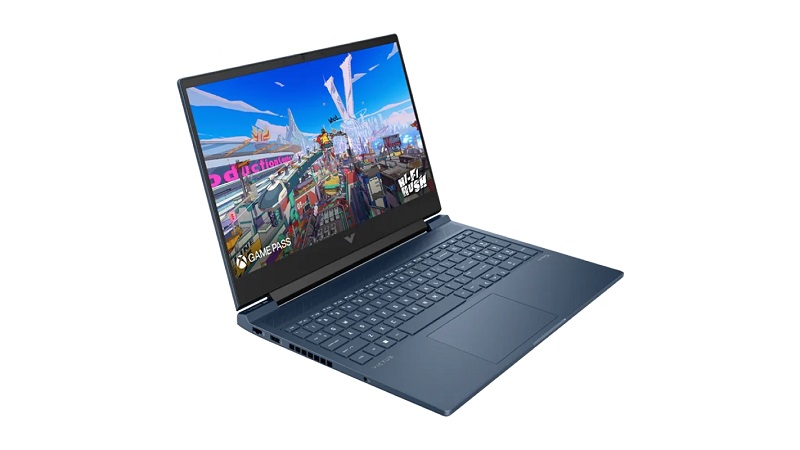
    لپ تاپ اچ پی مدل Victus 16 R1009NIA i5 14500HX 8GB 512GB RTX 4050

    مشخصات توضیحات
    وزن 2.33 کیلوگرم
    نرخ نوسازی 144 هرتز
    سری پردازنده Core i5
    حافظه RAM 8 گیگابایت DDR5
    مدل پردازنده گرافیکی GeForce RTX 4050

    لپ‌تاپ HP Victus 16 R1009NIA را می‌توان یکی از خوش‌قیمت‌ترین و درعین‌حال بهترین لپ تاپ های گیمینگ سال دانست. این مدل به نمایشگر 16.1 اینچی Full HD با نرخ نوسازی 144 هرتز مجهز است که پنل باکیفیت آن جزئیات بصری را به‌خوبی نمایش می‌دهد و برای بازی، تماشای فیلم یا کارهای روزمره کاملاً مناسب است.

    در بخش پردازنده، اچ‌پی از Intel Core i5-14500HX استفاده کرده که با بهره‌گیری از معماری قدرتمند نسل چهاردهم، عملکردی سریع و پایدار ارائه می‌دهد. کارت گرافیک NVIDIA GeForce RTX 4050 با 6 گیگابایت حافظه GDDR6 هم بازی‌های سنگین را مثل یک آب خوردن اجرا می‌کند.

    خرید لپ تاپ اچ پی Victus 16 R1009NIA i5 14500HX

    لپ تاپ اچ پی مدل Victus 15 FA2093dx i7 13620H 16GB TB RTX 5060
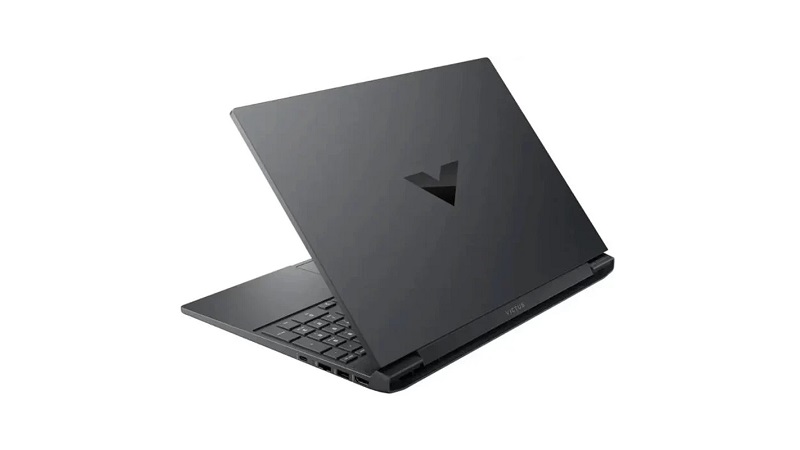
    لپ تاپ اچ پی مدل Victus 15 FA2093dx i7 13620H 16GB TB RTX 5060

    مشخصات توضیحات
    وزن 2.29 کیلوگرم
    نرخ نوسازی 144 هرتز
    سری پردازنده Core i7
    حافظه RAM 16 گیگابایت DDR5
    مدل پردازنده گرافیکی GeForce RTX 5060

    اگر به دنبال لپ‌تاپی هستید که قیمت متعادلی در بین بهترین لپ تاپ های گیمینگ داشته باشد، HP Victus 15 FA2093dx یکی از بهترین گزینه‌ها است.

    نمایشگر 15.6 اینچی IPS با رزولوشن Full HD و نرخ نوسازی 144 هرتز، عملکرد عالی با توجه به قیمت محصول دارد. پوشش مات نمایشگر نیز باعث می‌شود بازتاب نور در محیط‌های روشن مزاحمتی ایجاد نکند و تمرکز کاربر هنگام بازی حفظ شود.

    در بخش سخت‌افزار، این لپ‌تاپ از پردازنده نسل سیزدهمی Intel Core i7-13620H بهره می‌برد که توان پردازشی بسیار خوبی در اجرای بازی‌ها و برنامه‌های سنگین دارد. در کنار آن، کارت گرافیک NVIDIA GeForce RTX 5060 با 8 گیگابایت حافظه اختصاصی GDDR6 قدرت گرافیکی فوق‌العاده‌ای دارد.

    سوالات متداول

    چک لیست خرید لپ تاپ گیمینگ چه مواردی است؟

    بررسی قدرت پردازنده، توان کارت گرافیک، صفحه نمایش، سیستم خنک‌کنندگی و طراحی لپ‌تاپ موارد مهمی هستند که باید به آن توجه کنید.

    نرخ به روز رسانی نمایشگر لپ تاپ گیمینگ چقدر مهم است؟

    نرخ نوسازی نمایشگر لپ تاپ گیمینگ باید حداقل 120 باشد و هرچقدر این نرخ بالاتر برود شما می‌توانید بازی‌ها با فریم ریت بالاتر را روان‌تر تجربه کنید.

    آیا خرید لپ تاپ با نمایشگر 4K به عنوان بهترین لپ تاپ مخصوص بازی منطقی است؟

    پاسخ ما به این سوال «خیر» است؛ چرا که شما برای دریافت فریم ریت بهتر حتی با سیستم‌های قوی مجبور می‌شوید رزولوشن را به روی FHD‌ قرار دهید. تنها در صورتی لپ تاپ QHD یا 4K گیمینگ بخیرید که به غیر از بازی بخواهید از آن برای کارهای دیگر هم استفاده کنید.
    Adblock test (Why?)

  • بهترین نسخه ویندوز 10 کدام است؟

    برای کاربران ویندوز، نسخه 10 این سیستم عامل هنوز هم یکی از بهترین گزینه‌هایی است که می‌توانند روی سیستم خود نصب کنند. چرا که ویندوز 7 و 8 دیگر قدیمی شده‌اند و ویندوز 11 هم به دلیل الزامات مورد نیاز امنیتی و سخت‌افزاری روی هر سیستمی قابل نصب نیست. از آنجایی که ویندوز 10 دارای ورژن‌های مختلفی است، به احتمال زیاد هنگام نصب با این سوال روبرو شده‌اید که کدام نسخه ویندوز ۱۰ بهتر است؟ این نوشته تکنولایف برای پاسخ دادن به همین سوال نوشته شده است تا هنگام نصب ویندوز با فلش یا سی دی سردرگمی کمتری را تجربه کنید.
    کدام نسخه ویندوز 10 بهتر است؟

     بهترین نسخه ویندوز 10 برای لپ تاپ

    به این سوال که بهترین نسخه ویندوز 10 لپ کدام است به سادگی نمی‌توان پاسخ داد؛ چرا که بستگی دارد شما بخواهید با سیستم خود چه کاری انجام دهید. به عنوام مثال بهترین نسخه ویندوز 10 برای نوت بوک ممکن است با بهترین نسخه ویندوز 10 برای کارهای گرافیکی متفاوت باشد:

    1- ویندوز 10 نسخه Home

    ویندوز ۱۰ نسخه Home ویرایش استاندارد این سیستم عامل است که معمولا برای استفاده روزمره، خانواده‌ها و مصرف‌کنندگانی طراحی شده است که به دنبال سیستمی بدون پیچیدگی هستند. از نظر تجربه کاربری اصلی، عملکرد و سرعت، این نسخه برای اکثر وظایف با نسخه pro ویندوز 10 یکسان است.
    این نسخه شامل ویژگی‌های امنیتی ضروری و قابلیت‌های پایه‌ای مانند Windows Hello، آنتی‌ویروس ویندوز دیفندر، محافظت فایروال و رمزگذاری پایه‌ای دستگاه می‌شود.
    با این حال نسخه Home فاقد ویژگی‌های کنترلی و امنیتی پیشرفته‌ای است که برای مصارف تجاری حیاتی هستند؛ همچنین این نسخه کنترل محدودی بر به‌روزرسانی‌های ویندوز ارائه می‌دهد که اغلب به صورت خودکار نصب می‌شوند.
    ویندوز ۱۰ نسخه Home از DirectX 12 پشتیبانی می‌کند که برای اجرای روان و گرافیک پیشرفته در بازی‌ها ضروری است.

    اگر قرار است از لپ تاپ‌ خود برای کارهای روزمره بهره ببرید، وبگردی کنید، نرم افزارهای مختلف را نصب کنید و به تماشای محتوای مختلف بنشینید به احتمال زیاد همین نسخه بهترین نسخه ویندوز 10 برای لپ تاپ ایسوس شما و به طور کلی‌تر لپ تاپ شما است. این نسخه حتی برای کاربران حرفه‌ای مانند طراحان گرافیک یا تولیدکنندگان محتوا مناسب است.

    2- ویندوز 10 نسخه S

    بهترین نسخه ویندوز 10 برای بازی کدام است

    ویندوز ۱۰ در حالت S نسخه‌ای از سیستم عامل است که به طور ویژه برای افزایش امنیت و بهبود عملکرد طراحی شده است. محدودیت اصلی آن این است که کاربران فقط می‌توانند از فروشگاه مایکروسافت (Microsoft Store) برای نصب تمام برنامه‌ها و بازی‌ها استفاده کنند. همین موضوع باعث می‌شود که امکان نصب شاد روی سیستم خود را نداشته باشید که برای برای دانش‌آموزان یک نقص به حساب می‌آید.
    این محدودیت باعث افزایش قابل توجه امنیت سیستم می‌شود و احتمال نفوذ بدافزار، ویروس یا نرم‌افزارهای مزاحم را به حداقل می‌رساند.
    ورژن S ویندوز 10 بیشتر برای کاربرن خانگی با نیاز‌های اولیه، دانشجویان، دانش‌آموزان (بدون نیاز به شاد)، مراکز آموزشی و کاربران سازمانی با وظایف مشخص مناسب است. از طرفی دیگر به دلیل سبک بودن می‌توان آن را بهترين نسخه ويندوز ١٠ براى سيستم هاى ضعیف دانست.

    در کل به دلیل محدودیت‌های گفته شده چندان پیشنهاد نمی‌کنیم که از این نسخه بهره ببرید؛ چرا که ما در ایران از اکثر برنامه‌ها به صورت کرک شده استفاده می‌کنیم و در این نسخه شما امکان دانلود برنامه از وب را نخواهید داشت.

    3- ویندوز 10 نسخه Pro

    بهترین نسخه ویندوز 10 برای کارهای گرافیکی

    ویندوز 10 نسخه پرو همان نسخه هوم ادیشن است و چند قابلیت اضافه‌تر را در اختیار شما قرار می‌دهد. در واقع این نسخه مناسب کاربرانی است که می‌خواهند کمی قابلیت‌های پیشرفته‌تری داشته باشند. در این نسخه قابلیت BitLocker وجود دارد که می‌تواند امنیت بیشتری برای شما به ارمغان بیاورد.

    علاوه بر آن قابلیت Remote Desktop نیز دیده می‌شود که به شما اجازه می‌دهد تا لپ تاپ یا کامپیوتر خود را از راه دور کنترل کنید و مثلا روزی که در اداره نیستید هم بتوانید از خانه کامپیوتر را کنترل کنید. از طرفی دیگر به کمک virtual machines می‌توانید نرم‌افزارها را در محیطی جداگانه تست کنید یا سیستم عامل دیگری را روی دستگاه خود نصب کنید.

    ویندوز 10 پرو برای کاربران حرفه‌ای و متخصصان IT، کسب‌وکارها و شرکت‌ها، توسعه‌دهندگان و کاربران فنی، کاربران نیازمند کنترل به‌روزرسانی‌ها و به طور خلاصه برای کارهای تجاری، امنیت داده، مدیریت شبکه و استفاده حرفه‌ای از سخت‌افزار و نرم‌افزار ایده‌آل است.

    در پاسخ به سوال کدام نسخه ویندوز 10 بهتر است باید عنوان کنیم که اگر جزو کاربران حرفه‌ای هستید و به دنبال راهی برای خاموش کردن آپدیت ویندوز نیستید، به احتمال زیاد بهتر است از نسخه پرو استفاده کنید.

    4- ویندوز 10 نسخه Enterprise

    این نسخه از ویندوز 10 مخصوص شرکت‌ها است و برای استفاده معمول کاربرد ندارد. با خرید این تسخه از ویندوز شرکت‌ها می‌توانند ویندوز را به روی تعداد مشخصی کامپیوتر نصب کنند و این نسخه همچنین بیشتر قابلیت‌های نسخه پرو را شامل می‌شود.

    از طرفی دیگر استفاده از نسخه Enterprise ویندوز 10 به سازمان‌هایی که تا اکتبر 2025 (زمان پایان پشتیبانی ویندوز 10) امکان مهاجرت به ویندوز 11 را ندارند اجازه می‌دهد تا بتوانند از طریق برنامه پولی Extended Security Updates، همچنان بسته‌های امنیتی حیاتی را دریافت نمایند. ترکیب ویندوز 10 Enterprise با لپ تاپ lenovo یک فرصت عالی را برای شرکت‌ها فراهم می‌کند تا ساده‌تر بتوانند سیستم‌های خود را مدیریت و به‌روزرسانی کنند.

    5- ویندوز 10 نسخه Education

    ویندوز 10 نسخه Education، نسخه‌ای تخصصی و قدرتمند است که بر پایه ویندوز Enterprise ساخته شده و منحصرا برای محیط‌های آموزشی از جمله مدارس و دانشگاه‌ها طراحی شده است. این نسخه تمام ابزارهای امنیتی و مدیریتی پیشرفته نسخه Enterprise، مانند AppLocker و Credential Guard را به ارث می‌برد.
    این ویژگی‌ها به مدیران IT اجازه می‌دهند تا با کنترل کامل بر روی برنامه‌ها و دسترسی‌ها، محیطی امن و متمرکز بر یادگیری ایجاد کنند. وجه تمایز اصلی آن ارائه از طریق برنامه‌های لایسنس انبوه آکادمیک است که آن را با تخفیفی چشمگیر در اختیار مؤسسات آموزشی قرار می‌دهد و اغلب ویژگی‌های مصرف‌کننده مانند کورتانا در آن به صورت پیش‌فرض غیرفعال هستند تا محیطی عاری از حواس‌پرتی فراهم شود. پس این نسخه نیز کاربردی معمول ندارد و شما نمی‌توانید از آن بهره ببرید.

    بهترین ورژن ویندوز 10 کدام است؟

    بهترین نسخه ویندوز 10 برای گیم

    نوع کاربر/ کاربرد نسخه مناسب توضیح کوتاه
    کاربران خانگی و عمومی Windows 10 Home برای استفاده روزمره، مرور وب، پخش ویدیو و بازی‌های معمولی.
    کاربران حرفه‌ای و فریلنسرها Windows 10 Pro مناسب برای افرادی که به امنیت داده، رمزگذاری و کنترل به‌روزرسانی نیاز دارند.
    شرکت‌ها و سازمان‌های بزرگ Windows 10 Enterprise دارای قابلیت‌های مدیریتی، امنیتی و کنترلی پیشرفته برای شبکه‌های بزرگ.
    مدارس و مؤسسات آموزشی Windows 10 Education مخصوص آموزش، با ابزارهای کنترل کلاس و مدیریت گروهی دستگاه‌ها.
    دانش‌آموزان و دانشجویان Windows 10 Education / Home نسخه Education برای مدارس، نسخه Home برای استفاده شخصی و سبک‌تر.
    کاربران مبتدی یا دستگاه‌های اقتصادی Windows 10 S Mode سریع، امن و مخصوص لپ‌تاپ‌های اقتصادی، فقط با نصب برنامه از Microsoft Store.
    برنامه‌نویسان و توسعه‌دهندگان نرم‌افزار Windows 10 Pro / Enterprise پشتیبانی از مجازی‌سازی (Hyper-V)، Docker و محیط‌های توسعه چندسیستمی.
    مدیران شبکه و IT Windows 10 Enterprise بهترین انتخاب برای مدیریت شبکه، اعمال Group Policy و امنیت بالا.
    گیمرها (بازیکنان حرفه‌ای) Windows 10 Home / Pro Home برای بازی‌های معمولی، Pro برای سیستم‌های حرفه‌ای با کنترل بیشتر.

    مروری بر برخی قابلیت‌های کاربردی ویندوز 10

    مروری بر برخی قابلیت‌های کاربردی ویندوز 10

    استفاده از ویندوز 10 علاوه با یک سری امکانات جدید همراه است که در ادامه برخی از آن‌ها را با هم مرور می‌کنیم:

    1- استفاده از اموجی سریع

    همه ما عادت کرده‌ایم در چت‌های روزمره از اموجی استفاده کنیم. خوشبختانه ویندوز 10 این قابلیت را به ساده‌ترین شکل ممکن در دسترس شما قرار داده است. برای استفاده کردن از اموجی درون هر برنامه‌ای که هستید باید Win را به علاوه ‘’.’’ (نقطه) فشار دهید تا صفحه اموجی به شما نمایش داده شود و بتوانید از آن بهره ببرید.

    2- اسکرین شات سریع

    اسکرین شات قابلیتی است که به طور حتم به آن نیاز پیدا خواهید کرد. حالا ویندوز 10 به شما اجازه می‌دهد که به راحتی از بخشی از صفحه اسکرین شات تهیه کنید و یا حتی بخش خاصی حتی به فرم دلخواه را اسکرین شات بگیرید.

    برای انجام این کار باید سه دکمه Win و Shift و S را فشار دهید تا وارد این بخش شوید. حالا از بالا می‌توانید مدل اسکرین شات مورد نظر خود را انتخاب کنید. البته علاوه کلیدهای میانبر ویندوز می‌توانید از دکمه prt SC هم برای این کار استفاده کنید.

    3- شخصی‌سازی Command Prompt

    اگر برنامه نویس هستید یا به طور کلی از Command Prompt استفاده می‌کنید می‌دانید که محیط سیاه این بخش می‌تواند گاهی بسیار خسته کننده باشد اما خبر خوب این است که می‌توانید همین بخش را هم به طور کامل شخصی سازی کنید.

    برای این کار در سرچ پایین صفحه Command Prompt را تایپ کرده و آن را باز کنید. حالا به روی نوار بالایی برنامه کلیک راست کرده و Properties را انتخاب کنید. حال در این بخش می‌توانید مدل فونت، رنگ فونت، اندازه فونت، رنگ پس زمینه و بسیاری از موارد دیگر را به دلخواه تغییر دهید.

    4- چهار برنامه را در یک صفحه باز کنید

    ممکن است برای انجام هر کاری نیاز داشته باشید که از چهار برنامه در کنار هم استفاده کنید. به راحتی در ویندوز 10 می‌توانید این کار را انجام دهید و تنها کافیست که با موس بالای برنامه مورد نظر را گرفته و به گوشه بالا سمت راست یا چپ بکشید. برنامه بعدی را به گوشی مقابل ببرید و این کار را تا باز بودن همزمان چهار برنامه ادامه بدهید.

    5- استفاده از چند Desktops

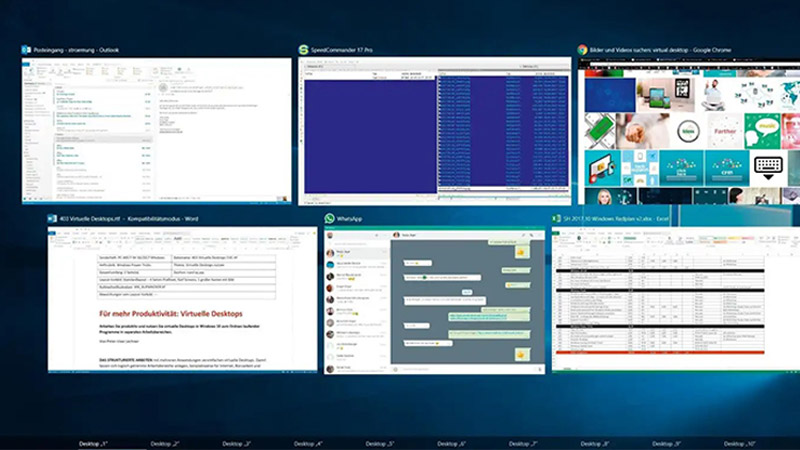
    بسته به کاری که انجام می‌دهید ممکن است نیاز داشته باشید که چند دسکتاپ ایجاد کنید و به روی هر دسکتاپ کاری به خصوص را انجام دهید. این قابلیت ویندوز 10 زمانی بسیار کاربردی است که شما در حال انجام چند پروژه هستید ولی تنها یک مانیتور دارید و نمی‌خواهید پروژه‌ها را با هم اشتباه بگیرید.

    برای استفاده از این قابلیت کافیست دکمه Win به اضافه Tab را فشار دهید تا برنامه‌های در حال اجرا باز شوند. حال کافیست از بالا سمت چپ New Desktop را انتخاب کنید تا به طور کلی یک صفحه دسکتاپ جدید باز شود.

    لپ تاپ گیمینگ بنر

    6- قابلیت Cloud Clipboard

    همیشه حرف از اکوسیستم که می‌شود دستگاه‌های اپلی در صدر لیست قرار می‌گیرند و به واسطه اپل آیدی شما می‌توانید همه اطلاعات را بین دستگاه‌های اپلی خود مانند آیپد، آیفون، مک بوک و اپل واچ منتقل کنید.

    به این موضوع اشاره کردیم تا بگوییم که مایکروسافت نیز در حد و اندازه‌ی خود اکوسیستم قابل قبولی دارد و با اتصال دستگاه‌های خود به یک اکانت مایکروسافت می‌توانید از برخی قابلیت‌های این سیستم عامل مانند همین Cloud Clipboard استفاده کنید.

    به کمک این قابلیت شما می‌توانید نوشته‌های کپی شده خود را به راحتی بین دستگاه‌های مختلف خود که به یک اکانت مایکروسافت متصل هستند منتقل کنید. برای این کار باید هر چند دستگاه مورد نظر شما دقیقا به اکانت مایکروسافت یکسان متصل باشد.

    7- دارک مود و نایت لایت

    به دلیل استفاده زیاد از نمایشگرهای مختلف مانند گوشی و لپ تاپ ممکن است صفحه روشن مانیتور شما خسته کننده به نظر برسد. در چنین شرایطی اولین کاری که می‌توانید انجام دهید روشن کردن قابلیت Dark Mode است.

    برای استفاده از این قابلیت کاربردی کافیست به Settings بروید و به بخش Personalization وارد شوید. حال به قسمت Colors بروید و دو گزینه Choose your default Windows mode و Choose your default app mode را به روی حالت Dark قرار دهید.

    قابلیت دیگر نایت لایت است. این قابلیت رنگ آبی نمایشگر را کاهش داده و باعث می‌شود پنل نمایشگر لپ تاپ یا کامپیوتر شما زردتر شود.

    برای روشن کردن نایت لایت می‌توانید به Settings و System بروید و گزینه Display را انتخاب کنید. حال گزینه Night light را روشن کنید و همچنین تنظیم کنید که میزان زردی نمایشگر تا چه اندازه باشد.

    سوالات متداول

    بهترین نسخه ویندوز 10 برای بازی کدام است؟ بهترین نسخه ویندوز 10 برای گیمر ها را می‌توانیم نسخه هوم ادیشن بدانیم؛ چرا که قابلیت‌هایی نظیر Gaming Bar، Gameplay، قابلیت‌های streaming و همچنین قابلیت قرار دادن تنظیمات بازی به روی حالت MAX در این نسخه دیده می‌شود و نسخه پرو تنها قابلیت‌های امنیتی اضافه‌تری دارد که کاربردی برای گیم ندارد.

    تفاوت اصلی بین Windows 10 Home و Windows 10 Pro چیست؟

    نسخه Home برای کاربران خانگی طراحی شده و امکانات پایه‌ای مانند مرور وب، بازی و کارهای روزمره را دارد.
    در حالی‌که نسخه Pro امکانات امنیتی و مدیریتی بیشتری مثل BitLocker، Remote Desktop و Group Policy ارائه می‌دهد و مناسب کاربران حرفه‌ای است.

    Windows 10 S Mode چه تفاوتی با سایر نسخه‌ها دارد؟
    این نسخه فقط اجازه نصب نرم‌افزار از Microsoft Store را می‌دهد و امنیت بالاتری دارد.
    برای لپ‌تاپ‌های سبک و کاربران مبتدی یا آموزشی مناسب است، اما قابلیت نصب برنامه‌های جانبی محدود است.

    خرید لوازم گیمینگ و کنسول

    Adblock test (Why?)

  • نصب ویندوز با فلش، آموزش مرحله به مرحله (آپدیت ۲۰۲۵)

    آیا نیازمند نصب ویندوز جدید هستید؟ بوت کردن ویندوز 10 یا ویندوز 7 از طریق فلش مموری کار ساده‌ای است. شما می‌توانید در چند دقیقه یک نسخه جدید ویندوز را روی رایانه شخصی یا لپ تاپ نصب کنید. در این مقاله قصد داریم طریقه نصب ویندوز با فلش را به صورت گام به گام آموزش دهیم. پس اگر این سوال برایتان پیش آمده که چگونه با فلش ویندوز نصب کنیم، با ما در تکنولایف همراه باشید.
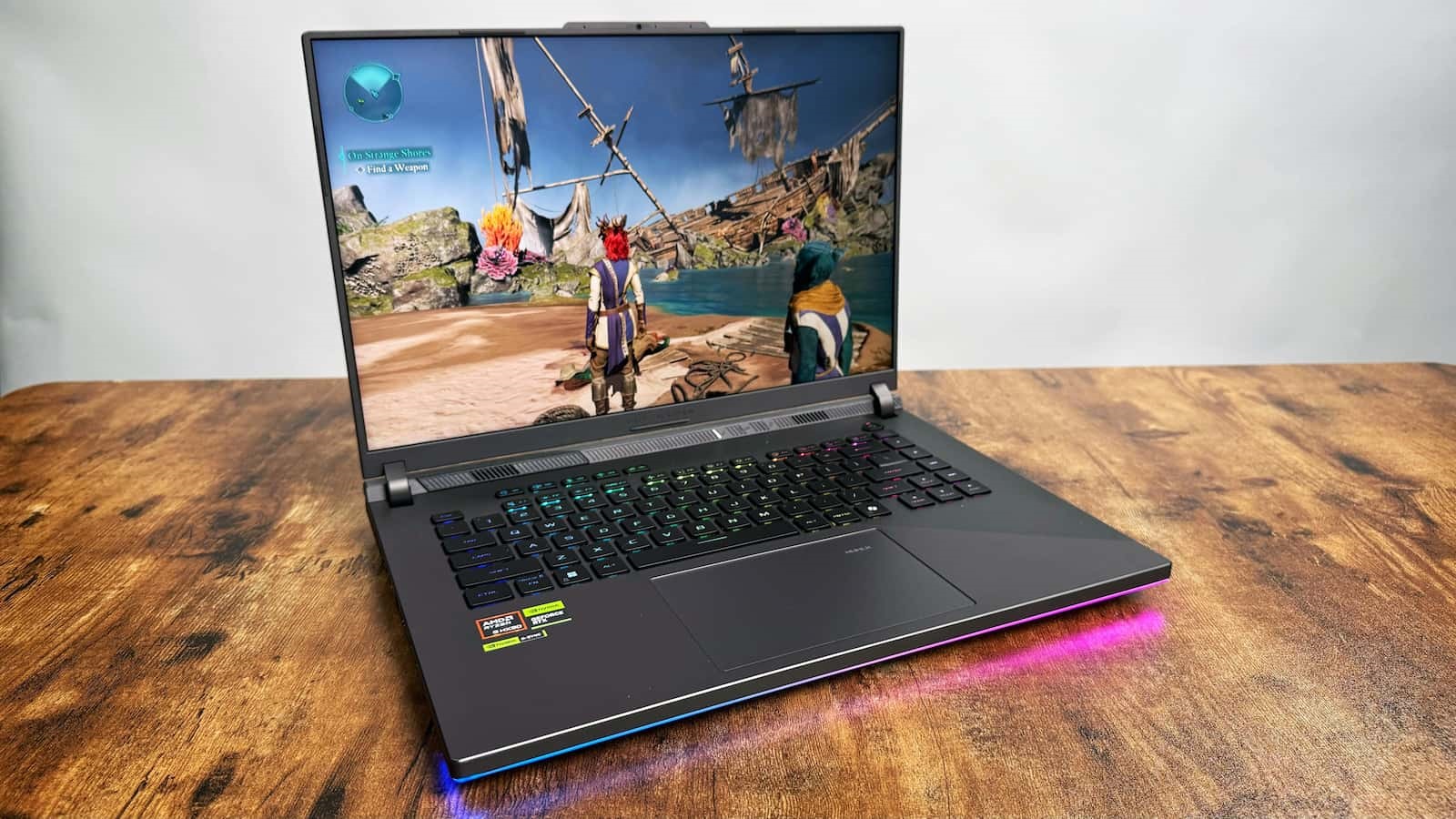
    برای خرید لپ تاپ با قیمت های ویژه به سایت ما مراجعه کنید: قیمت لپ تاپ

    چرا نصب ویندوز از فلش مموری بهتر است؟

    در صورتی که رایانه شما فاقد درایو نوری بوده یا دسترسی به دی وی دی ندارید، قطعا یک فلش مموری می‌تواند گزینه‌ای ایده‌آل به حساب آید. همچنین حمل و نقل فلش مموری را می‌توان ساده‌تر دانست و سازگاری آن با دسکتاپ یا لپ تاپ اثبات شده است. شاید برخی از سیستم‌ها فاقد درایو نوری باشند، اما قطعا دارای یک پورت USB هستند.

    همچنین نصب ویندوز 10 از طریق فلش مموری را می‌توان سریع‌تر دانست. یک درایو USB سریع‌تر از یک درایو نوری بوت می‌شود. همچنین شما می‌توانید نصب ویندوز را با سرعت بسیار زیاد تجربه کنید. برای نصب ویندوز 7 یا نصب ویندوز 10 از طریق یک USB باید حداقل 16 گیگابایت فضای ذخیره‌سازی داخلی در اختیار داشته باشید. قبل از ادامه کار مطمئن شوید که درایو فلش مموری شما فرمت شده است.

    آیا USB Stick از بوت UEFI پشتیبانی می‌کند؟

    قبل از دانلود فایل Image نصب ویندوز قابل بوت باید تفاوت میان UEFI و BIOS را بدانید. رایانه‌های شخصی قدیمی برای راه‌اندازی سیستم عامل و مدیریت داده‌ها میان سیستم عامل و دستگاه‌ها وابسته به سیستم اصلی ورودی یا خروجی (BIOS) هستند. در ده سال گذشته UEFI جایگزین بایوس شده و پشتیبانی از حالت قدیم را اضافه کرده است. در حقیقت UEFI می‌تواند بدون نرم افزار یا رسانه اضافی به تشخیص و تعمیر رایانه شخصی کمک کند. خوشبختانه رایج‌ترین روش‌های نصب ویندوز با فلش مموری از UEFI یا بایوس پشتیبانی می‌کنند. بنابراین هر کدام از گزینه‌ها را که انتخاب کنید، قطعا می‌توانید از آن‌ها برای نصب ویندوز استفاده کرده و شرایط مناسبی را رقم بزنید.

    بوتیبل کردن فلش برای نصب ویندوز 10

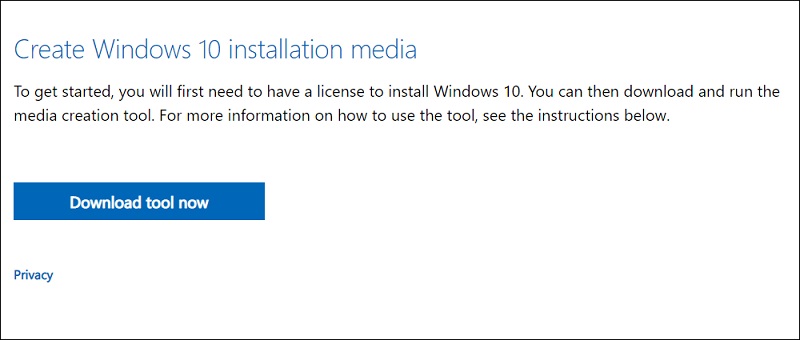
    قبل از ادامه کار باید فلش مموری خود را فرمت کرده و به دسکتاپ یا لپ تاپ متصل کنید. آماده آموزش نصب ویندوز با فلش هستید؟ در حالی که چندین روش برای نصب ویندوز با فلش مموری وجود دارد، اما ساده‌ترین راه برای انجام کار را می‌توان استفاده از ابزار Windows 10 Media Creation Tool دانست. برای دریافت این ابزار باید وارد صفحه دانلود ویندوز 10 مایکروسافت شوید و روی گزینه Download Tool Now کلیک کنید.

    نصب ویندوز با فلش

    ابزار موردنظر را در رایانه خود ذخیره‌سازی کنید. سایز فایل معادل 20 مگابایت است، بنابراین اتصال نباید مدت زمان زیادی طول بکشد. توجه داشته باشید که برای انجام کار نیازمند اتصال اینترنت خواهید بود.

    Bootable کردن فلش مموری با استفاده از برنامه Rufus:
    آموزش rufus

    ایجاد نصب‌کننده USB قابل بوت برای ویندوز 10

    پس از دانلود، ابزار ایجاد رسانه را اجرا کرده و در صورت درخواست روی پذیرفتن (Accept) کلیک کنید، سپس باید مراحل زیر را برای دنبال کردن آموزش نصب ویندوز با فلش مدنظر قرار دهید:

    1: گزینه Create Installation Media را برای رایانه دیگر انتخاب کنید.

    نصب ویندوز با فلش

    2: در ادامه کار باید روی گزینه Next کلیک کرده و زبان پیش‌فرض را انتخاب کنید.

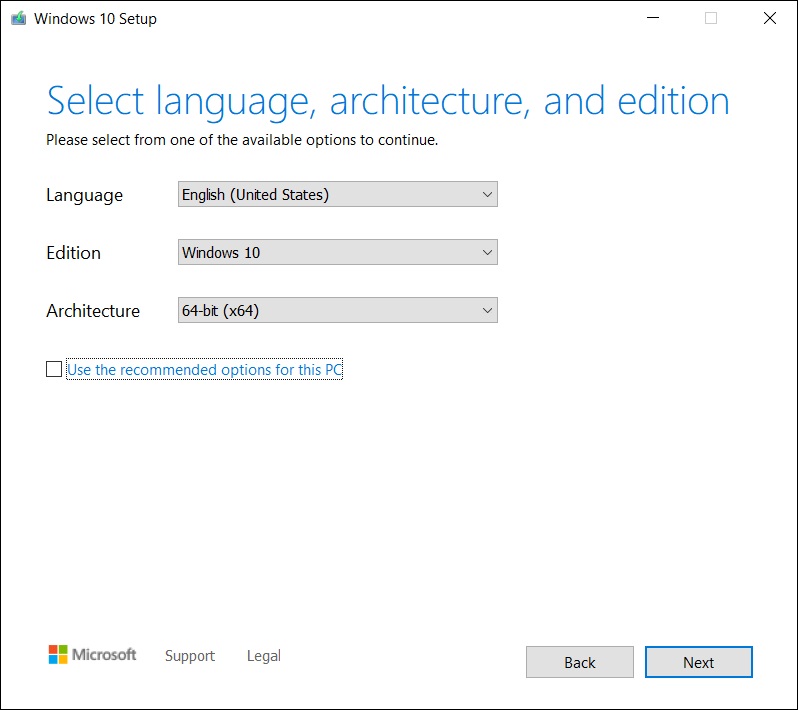
    3: با دقت نسخه صحیح ویندوز 10 و معماری سیستم را انتخاب کنید.

    4: برای ایجاد تغییرات باید علامت باکس Use the recommended Options for This PC را بردارید.

    آموزش نصب ویندوز با فلش

    5: هم اکنون گزینه Next را انتخاب کنید.

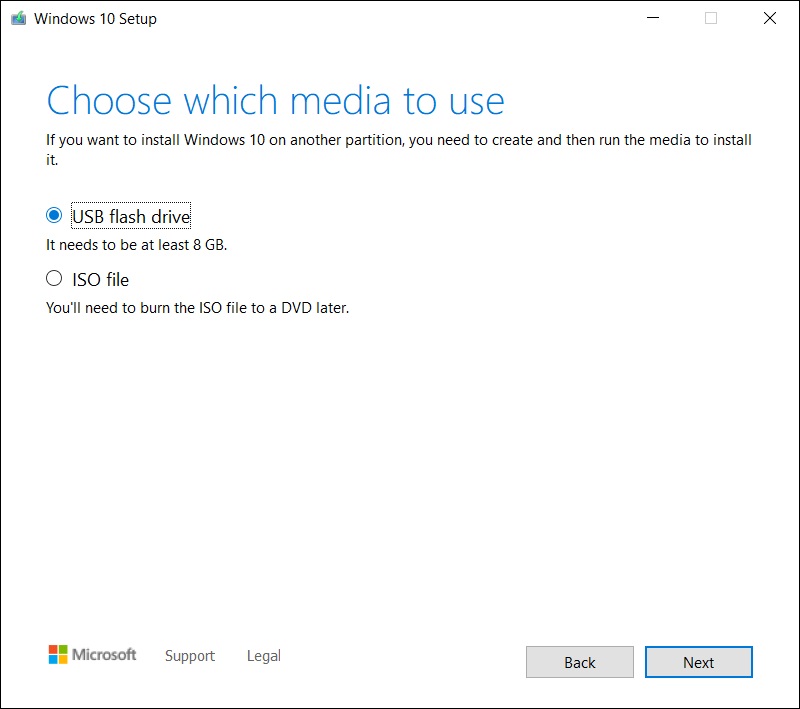
    6: در ادامه کار باید گزینه USB Flash Drive را انتخاب کرده و پس از آن با کلیک کردن روی گزینه Next، یک فلش مموری را از لیست انتخاب کنید.

    7: در ادامه باید مجددا روی گزینه Next کلیک کنید.

    در این مرحله نهایی فایل‌های نصب ویندوز 10 دانلود می‌شوند. منتظر بمانید تا نصب‌کننده USB قابل بوت ویندوز 10 ایجاد شود؛ این مدت زمان به سرعت اینترنت شما بستگی دارد و دستگاه در چال نصب چندین گیگابایت اطلاعات است. در صورتی که دارای اینترنت قدرتمند نیستید، بهتر است ابتدا مشکل موردنظر را حل کنید.

    آموزش نصب ویندوز با فلش بوت شده

    با ایجاد فایل قابل نصب آماده نصب ویندوز 10 از طریق فلش مموری خواهید بود. از آن جایی که درایو USB هم اکنون قابل بوت است، به سادگی آن را از رایانه شخصی خود خارج کرده و سپس آن را در دستگاه موردنظر قرار دهید. رایانه‌ای که در حال نصب ویندوز 10 روی آن هستید، روشن کرده و منتظر بمانید تا درایو USB را شناسایی کند. در صورتی که چنین اتفاقی رخ ندهد، دستگاه را مجددا راه‌اندازی کرده و در این مرحله کلید بوت را به منظور دسترسی به منوی UEFI/BIOS فشار دهید.

    در ادامه کار مطمئن شوید که دستگاه USB شناسایی شده است، سپس آن را به عنوان دستگاه بوت اصلی انتخاب کنید. راه‌اندازی مجدد بعدی باید همراه با شناسایی فایل نصب ویندوز 10 باشد. هم اکنون برای نصب ویندوز 10 آماده هستید. شما باید زبان خود را انتخاب کرده و در ادامه کار، درایو موردنظرتان برای نصب ویندوز را انتخاب کنید تا بتوانید پس از فرمت و انتخاب گزینه Next، ویندوز را نصب کنید؛ شما به سادگی می‌توانید نصب ویندوز را بعد از انجام این کار به پایان برسانید.

    نصب ویندوز 7 با فلش بوت شده

    با این که در حال حاضر ویندوز 11 هم معرفی شده است، اما کماکان برخی از کاربران به دلایل گوناگون که می‌تواند شامل قدیمی بودن دسکتاپ یا لپ تاپ باشد، نیازمند نصب ویندوز 7 هستند و این کار را بل استفاده از فلش مموری انجام می‌دهند. فرایند نصب ویندوز 7 از طریق فلش مموری شباهت زیادی به مراحل نصب ویندوز 10 از طریق فلش مموری دارد. البته برای رایانه‌های قدیمی نیازمند پشتیبانی UEFI نخواهید بود.

    نصب مجدد و تعمیر ویندوز 10 با فلش مموری

    هنگامی که ویندوز 10 را از درایو USB قابل بوت نصب کردید، ممکن است فکر کنید که می‌توانید مجددا از درایو استفاده کنید. با این که انجام اقدام ذکرشده می‌تواند ارزشمند باشد، اما می‌توانید با نگه‌داری فلش مموری به منظور رفع خرابی‌های احتمالی شرایط را به سود خود تغییر دهید.

    در صورتی که با مشکلات احتمالی سیستم عامل ویندوز 10 برخورد کردید، توصیه می‌کنیم از فلش مموری بوت شده برای تعمیر ویندوز 10 استفاده کنید. در ادامه روش نصب مجدد ویندوز 10 با USB قابل بوت را آموزش داده‌ایم تا بتوانید در صورت نیاز از آن استفاده کنید:

    • رایانه شخصی را که نیازمند نصب مجدد است، خاموش کنید.
    • فلش مموری را به دسکتاپ یا لپ تاپ خود متصل کنید.
    • کامپیوتر را روشن کنید.
    • در ادامه باید منتظر تشخیص فلش مموری بوت شده بمانید. همچنین ممکن است نیازمند فشار دادن کلیدهای خاص به منظور ورود به بخش بوت باشید.
    • شما باید زبان، زمان و فرمت صفحه کلید را برای رفع نیازهای خود سفارشی‌سازی کنید، سپس گزینه Next را تنظیم کنید.
    • گزینه نصب (Install) را نادیده گرفته و به جای آن روی تعمیر کامپیوتر (Repair your Computer) کلیک کنید.
    • در ادامه کار باید گزینه Troubleshoot را انتخاب کرده و روی گزینه راه‌اندازی مجدد دستگاه (Reset this PC) کلیک کنید.
    • شما دو گزینه در اختیار دارید؛ اگر گزینه Keep My Files را انتخاب کنید، ویندوز مجددا و با حفظ اطلاعات شما نصب خواهد شد و در صورتی که گزینه حذف همه چیز (Remove Everything) را انتخاب کنید، کلیه اطلاعات حذف شده و ویندوز هم مجددا نصب می‌شود.

    هنگامی که نصب مجدد ویندوز 10 را کامل کردید، شرایط دستگاه و عملکرد آن به حالت عادی بازخواهد گشت.

    فلش مموری بوت شده برای نصب ویندوز 10 را ایمن نگه‌داری کنید

    ایجاد یک فلش مموری برای نصب ویندوز 10 کار ساده‌ای است:

    • یک فلش مموری 16 گیگابایت را فرمت کنید.
    • ابزار مخصوص ایجاد فایل نصبی ویندوز 10 را از مایکروسافت دانلود کنید.
    • برای دانلود فایل‌های نصب ویندوز 10 باید مراحل نصب را اجرا کنید.
    • رسانه ایجاد شده برای نصب ایجاد کنید.
    • فلش مموری را جدا کنید.

    جمع‌بندی

    نصب ویندوز 10 با دی وی دی کار سختی نیست، اما اگر بخواهید شرایط بهتر همانند سرعت بالاتر در کنار دقت بیشتر در نصب ویندوز را برای خود رقم بزنید، بهتر است یک فلش مموری خریداری کرده و آن را بوتیبل کنید. در این مقاله بهترین روش برای نصب ویندوز 10 از طریق فلش مموری را آموزش داده‌ایم تا بتوانید این کار را انجام دهید.

    سوالات متداول

    آیا مراحل نصب ویندوز 10 با فلش مموری مشابه دی وی دی است؟ بله؛ در حقیقت شما فلش مموری را به یک دی وی دی ویندوز تبدیل خواهید کرد، اما مزایای بیشتری را در اختیار خواهید داشت.

    آیا می‌توان از فلش مموری بوت شده برای نصب سایر ویندوزها هم استفاده کرد؟ بله؛ در حقیقت شما بعد از بوت کردن ویندوز روی فلش هم می‌توانید از آن برای انتقال اطلاعات استفاده کنید. همچنین امکان نصب سایر ویندوزها هم وجود دارد.

    برای نصب ویندوز از روی فلش به فلش چند گیگ نیاز داریم؟ برای تعویض ویندوز با فلش، به یک فلش که حداقل ۱۶ گیگ ظرفیت داشته باشد احتیاج دارید.

    Adblock test (Why?)

  • بهترین لپ تاپ تا 25 میلیون تومان | راهنمای خرید لپ تاپ تا 25 میلیون (آپدیت ۱۴۰۴)

    از کارهای ساده مثل تماشای فیلم و سریال گرفته تا کار با نرم‌افزارهایی که به کار شما مربوط است، همه این‌ها با لپ تاپ راحت‌تر انجام می‌شود و به همین دلیل این محصول را می‌توان در دسته اقلام ضروری قرار داد. در این مقاله با راهنمای خرید بهترین لپ تاپ تا 25 میلیون تومان همراه شما هستیم تا بتوانید طبق نیازتان انتخاب کنید.

    خرید انواع لپ تاپ از برندهای برتر بازار در فروشگاه اینترنتی تکنولایف: قیمت لپ تاپ

    لپ تاپ ایسوس مدل Vivobook E410KA Celeron N4500 4GB 64GB

    لپ تاپ ایسوس مدل Vivobook E410KA Celeron N4500 4GB 64GB

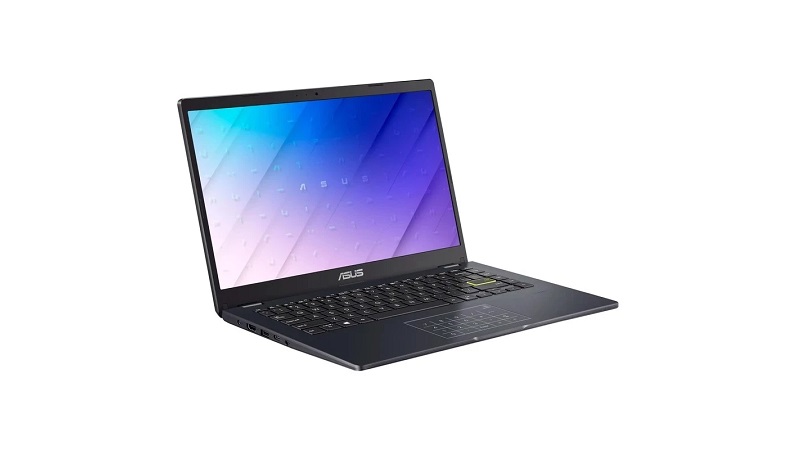
    در بین برندهای لپ تاپ، ایسوس، بهترین مارک لپ تاپ در بین اقتصادی‌ها است. یکی از بهترین لپ تاپ تا ۲۵ میلیون از این برند که شما می‌توانید تهیه کنید، مدل Vivobook E410KA از برند ایسوس است. این لپ‌تاپ مناسب کاربری عمومی و روزمره است و با آن می‌توانید وب‌گردی کنید، فیلم ببینید یا امور اداری و آموزشی خود را انجام دهید. با این حال، پردازنده و سخت‌افزار آن برای اجرای نرم‌افزارهای سنگین، بازی‌های جدید یا کارهای گرافیکی حرفه‌ای مناسب نیست.

    از مزایای این لپ تاپ می‌توان به وزن بسیار پایین، نمایشگر فول اچ دی باکیفیت و پردازنده با عملکرد مناسب برای استفاده روزمره و سبک اشاره کرد.

    وزن 1.30 کیلوگرم
    نمایشگر 14 اینچی با وضوح 1080 × 1920 پیکسل و نرخ نوسازی 60 هرتز
    پردازنده و سخت افزار Celeron N4500
    باتری 42 وات ساعت
    سایر امکانات تاچ پد چند لمسی، دارای درگاه HDMI

    قیمت لپ تاپ ایسوس مدل Vivobook E410KA Celeron N4500 4GB 64GB

    لپ تاپ ایسوس مدل BR1102CG QUAD N100 8GB 256GB

    لپ تاپ ایسوس مدل BR1102CG QUAD N100 8GB 256GB

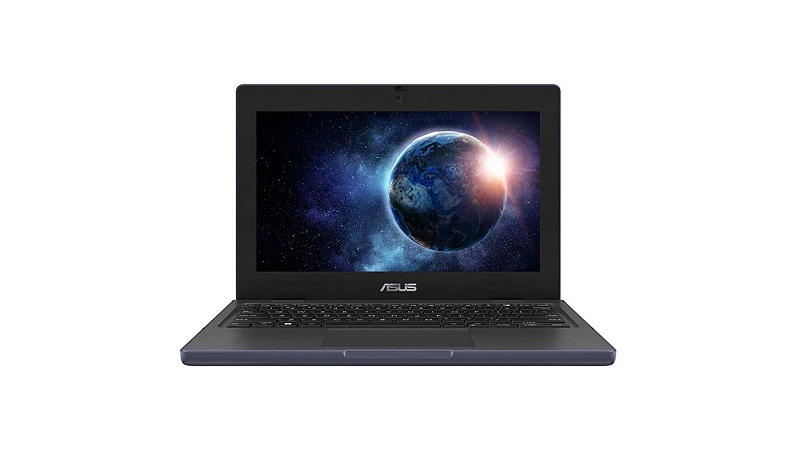
    لپ‌تاپ بعدی در لیست بهترین لپ تاپ تا ۲۵ میلیون، ایسوس BR1102CG است که گزینه خوبی برای کارمندان و دانشجویان به حساب می‌آید. ایسوس با عرضه این لپ تاپ ثابت کرد که هنوز هم بهترین مارک لپ تاپ برای دانشجو است. این لپ‌تاپ با ابعاد کوچک و جمع و جور، نمایشگری ۱۱.۶ اینچی دارد و وزنی بسیار سبکی که دارد امکان حمل آسان را فراهم می‌کند.

    نمایشگر جمع و جور 11 اینچی این لپ تاپ با وجود اینکه کوچک است، اما وضوح خوبی دارد. حافظه داخلی این مدل ۲۵۶ گیگابایت SSD است که سرعت بالایی در بوت سیستم و اجرای نرم‌افزارها دارد. از نظر سخت افزاری هم این لپ تاپ، همانند دیگر لپ‌تاپ‌های اقتصادی برای کارهای گرافیکی سنگین مناسب نیست، اما برای آموزش، مرور وب و نرم‌افزارهای اداری عملکرد خوبی دارد.

    وزن 1.4 کیلوگرم
    نمایشگر 11 اینچی با وضوح 768×1366 پیکسل
    پردازنده و سخت افزار N100
    باتری 45 وات ساعت
    سایر امکانات اسپیکر SonicMaster، درگاه HDMI، قابلیت ارتقای حافظه داخلی

    قیمت لپ تاپ ایسوس مدل BR1102CG QUAD N100 8GB 256GB

    لپ تاپ ایسوس مدل Vivobook Go 14 E410KA Pentium Silver N6000 4GB 256GB

    لپ تاپ ایسوس مدل Vivobook Go 14 E410KA Pentium Silver N6000 4GB 256GB

    این لپ‌تاپ برای کاربرانی که دنبال یک لپ تاپ اقتصادی برای کارهای رومزه هستند، می‌تواند انتخاب راضی کننده‌ای باشد. این لپ تاپ به عنوان بهترین لپ تاپ ایسوس تا ۲۵ میلیون، مثل سایر گزینه‌های این لیست، ابعاد جمع و جور و وزن سبکی دارد و شما به‌راحتی می‌توانید آن را همراه خود به سر کلاس، محل کار یا کافه ببرید.

    به‌طور کلی، این لپ‌تاپ برای افرادی که نه به حافظه زیاد نیاز دارند و نه قصد انجام کارهای تخصصی دارند، گزینه‌ای سبک، جمع‌وجور و مناسب برای استفاده روزمره، کلاس‌های آنلاین و امور اداری سبک محسوب می‌شود و می‌توان به آن لقب بهترین لپ تاپ دانشجویی تا ۲۵ میلیون داد.

    وزن 1.3 کیلوگرم
    نمایشگر 14 اینچی با وضوح ۱۹۲۰×۱۰۸۰ پیکسل و نرخ نوسازی 60 هرتز
    پردازنده و سخت افزار Pentium Silver N۶۰۰۰
    باتری 40 وات ساعت
    سایر امکانات پشتیبانی از چند لمس به صورت همزمان، دارای نامبر پد، دوربین با وضوح VGA، اسپیکرهای داخلی ICEpower

    قیمت لپ تاپ ایسوس مدل Vivobook Go 14 E410KA Pentium Silver N6000

    مشاوره برای انتخاب لپ تاپ نیاز دارید؟ مطلب زیر را بخوانید:

    جمع بندی

    در صورتی که به دنبال خرید لپ تاپ تا 25 میلیون تومان هستید، گزینه‌های خوبی برای خرید دارید. شما می‌توانید در لیست بالا، یکی از دستگاه‌ها را انتخاب کرده و خریداری کنید. در این راهنمای خرید لپ تاپ تا 25 میلیون تومان سعی کرده‌ایم بهترین گزینه‌ها را معرفی کنیم.

    سوالات متداول

    آیا لپ تاپ‌های تا 25 میلیون تومان ارزش خرید دارند؟ با این که لپ تاپ های گران قیمت‌تر از 25 میلیون تومان با مشخصات فنی بهتری همراه هستند، اما این محصولات هم قدرت لازم را برای پاسخگویی به نیاز کاربران در اختیار دارند.

    Adblock test (Why?)

  • راهنمای خرید لپ تاپ دست دوم یا استوک

    خرید لپ تاپ استوک مانند خرید یک ماشین دست دوم است شما محصولی می‌خرید که پیش‌تر استفاده شده اما هنوز توانایی پاسخگویی به نیازهای شما را دارد. همان طور که در خرید خودرو به سلامت موتور، کارکرد و ظاهر آن توجه می‌کنید، در انتخاب لپ تاپ استوک نیز باید دقت ویژه‌ای به سخت‌افزار، عمر باتری، سلامت ظاهری و کارکرد قطعات داشته باشید. این انتخاب می‌تواند راهی اقتصادی و هوشمندانه برای دسترسی به دستگاهی قدرتمند با هزینه کمتر باشد، به شرط آن که با دقت و آگاهی تصمیم بگیرید. در همین راستا در ادامه این نوشته از تکنولایف یک راهنمای خرید لپ تاپ استوک برای شما آماده کرده‌ایم تا در هنگام خرید کمتر دچار سردرگمی شوید.

    منظور از لپ تاپ استوک چیست؟

    لپ تاپ استوک چیست

    لپ تاپ استوک (Stock Laptop) به دستگاه‌هایی گفته می‌شود که کاملا نو نیستند؛ اما لزوما لپ‌تاپ‌های دست دوم فرسوده هم محسوب نمی‌شوند. این دستگاه‌ها معمولا از سفارش‌های عمده شرکتی باقی مانده، مدل‌های نمایشگاهی بوده‌اند یا به دلایلی به کارخانه بازگردانده و بازسازی شده‌اند؛ بنابراین آن‌ها در شرایطی بسیار خوب و نزدیک به نو به فروش می‌رسند. با این حال در بازار ایران این اصطلاح اغلب به صورت کلی برای اشاره به لپ تاپ‌های کارکرده و دست دوم نیز استفاده می‌شود. در واقع می‌توان گفت لپ تاپ استوک یک نوع لپ تاپ دست دوم است که خیلی کار نکرده است و دچار استهلاک زیاد نشده است.

    راهنمای خرید لپ تاپ استوک

    راهنمای خرید لپ تاپ استوک

    خرید لپ تاپ استوک اگر با دقت و پس از بررسی درست صورت نگیرد ممکن است به جای یک خرید اقتصادی به یک ضرر مالی بزرگ تبدیل شود و شما را با مشکلات و هزینه‌های اضافی برای تعمیرات روبرو کند. این موضوع در مورد همه برندها صدق می‌کند و حتی اگر بهترین مارک لپ تاپ را انتخاب کرده باشید باز هم هنگام خرید لازم است که به موارد زیر توجه داشته باشید:

    1- تعیین نیازها و بودجه

    قبل از اقدام برای خرید لپ تاپ دست دوم بتدا باید نیازهای واقعی خود را مشخص کنید. از خود بپرسید که لپ تاپ را برای چه کاری می‌خواهید؟ آیا برای کارهای روزمره مانند وب‌گردی و تماشای فیلم به آن نیاز دارید یا به دنبال یک لپ تاپ دانش آموزی
    هستید یا برای کارهای تخصصی‌تری مثل طراحی گرافیک یا برنامه‌نویسی؟ در کنار آن باید میزان بودجه خود را تعیین کنید. این کارها باعث می‌شوند که دامنه جستجوی شما کمتر شده و نیاز نباشد که وقت خود را صرف بررسی دستگاه‌هایی کنید که امکانات آن‌ها فراتر یا کمتر از نیاز شما است. با تعیین دقیق نیازها و بودجه می‌توانید تمرکز خود را روی لپ تاپ‌هایی بگذارید که بهترین ارزش را در برابر پول شما ارائه می‌دهند

    2- بررسی بدنه و ظاهر دستگاه

    بررسی بدنه و ظاهر دستگاه

    یکی از مهم‌ترین نکات هنگام خرید لپ تاپ استوک بررسی کامل سلامت ظاهری دستگاه است. ابتدا بدنه را از نزدیک بررسی کنید و به دنبال خط و خش‌های عمیق، شکستگی یا فرورفتگی باشید که می‌تواند نشانه ضربه یا افتادن دستگاه باشد. لولاها را چند بار باز و بسته کنید تا از سلامت مکانیکی آن‌ها مطمئن شوید، زیرا لولاهای خراب یا شل ممکن است در آینده مشکل ساز شوند. همچنین کیبورد و تاچ پد را امتحان کنید و مطمئن شوید تمام کلیدها پاسخگو هستند و لمس تاچ پد به درستی عمل می‌کند. از طرفی دیگر نباید از بررسی زیر برچسب‌ها و استیکرهایی که کاربری روی دستگاه چسبانده است غافل شوید. چرا که ممکن است جای ضربه یا خط و خش‌های عمیق به کمک این استیکرهای مخفی شده باشند.

    3- بررسی صفحه نمایش

    در ادامه راهنمای خرید لپ تاپ دست دوم می‌رسیم به بررسی صفحه نمایش که یکی از مهم‌ترین بخش‌های هر لپ تاپ است. برای بررسی سلامت صفحه نمایش ابتدا لپ تاپ را روشن کنید و به دنبال وجود پیکسل‌های سوخته، لکه‌های روشن یا تاریک و خطوط عمودی یا افقی باشید. برای این کار می‌توانید یک صفحه کاملا سفید را باز کنید و سپس پیکسل‌ها را مورد بررسی قرار دهید. سپس روشنایی و کنتراست را تغییر دهید تا مطمئن شوید نور پس‌زمینه یکنواخت است و هاله یا سایه غیرطبیعی وجود ندارد؛همچنین بررسی کنید که صفحه نمایش لرزش یا پرش نداشته باشد و زاویه دید آن مناسب باشد.
    اگر هم صفحه نمایش لپ تاپ تاچ است لازم است که تاچ آن را در بخش‌های مختلف مورد بررسی قرار دهید تا از سلامت کامل آن مطمئن شوید. برای این کار می‌توانید یک صفحه paint را باز کرده و با انتخاب یک قلم سعی کنید تمام صفحه را رنگی کنید.

    4- بررسی پردازنده و کارت گرافیک

    پردازنده (CPU) و کارت گرافیک (GPU) دو بخش اساسی هر لپ تاپ هستند و کیفیت آن‌ها تعیین می‌کند دستگاه چه میزان کارایی خواهد داشت. یکی از اشتباهات رایج هنگام خرید لپ تاپ مخصوصا لپ تاپ استوک این است که به گفته‌های فروشنده در مورد پردازنده و کارت گرافیک بسنده کنید و آن‌ها را تست نکنید.
    پردازنده باید از نظر مدل، تعداد هسته‌ها، سرعت کلاک و نسل بررسی شود تا مطمئن شوید توانایی اجرای نرم‌افزارهای مورد نیاز شما را دارد. کارت گرافیک نیز باید از نظر نوع (آن‌بورد یا مجزا)، ظرفیت حافظه و میزان پشتیبانی از برنامه‌ها یا بازی‌ها ارزیابی شود. برای بررسی مشخصات اولیه می‌توانید از ابزارهای داخلی مانند Task Manager در ویندوز یا About This Mac در سیستم مک استفاده کنید. در صورت نیاز به جزئیات دقیق‌تر اپلیکیشن‌هایی مثل CPU-Z و GPU-Z اطلاعات فنی کاملی ارائه می‌دهند. علاوه برای سنجش عملکرد و تست سلامت سخت‌افزاری، نرم‌افزارهای بنچمارک معتبر مانند Cinebench و 3DMark کمک می‌کنند تا مطمئن شوید لپ تاپ استوک انتخابی همچنان کارایی قابل قبولی دارد.

    5- بررسی هارد و رم

    هارد و رم از مهم‌ترین اجزای لپ تاپ هستند که تاثیر مستقیمی بر سرعت و کارایی دستگاه دارند. هنگام خرید لپ تاپ استوک، ابتدا ظرفیت و نوع هارد را بررسی کنید. هاردهای SSD سرعت بسیار بیشتری نسبت به HDD دارند و تجربه روان‌تری در اجرای برنامه‌ها و بوت سیستم می‌دهند. سپس رم را از نظر ظرفیت (مثلا 8 یا 16 گیگابایت) و نوع (DDR3، DDR4 یا DDR5) بررسی کنید تا مطمئن شوید با نیازهای شما همخوانی دارد. برای مشاهده مشخصات اولیه می‌توانید از ابزار Task Manager در ویندوز یا Activity Monitor در مک استفاده کنید. از طرفی دیگر اپلیکیشن‌هایی مانند Speccy، HWiNFO و CrystalDiskInfo اطلاعات دقیق‌تری درباره سلامت هارد و رم، دما و کارکرد کلی سیستم در اختیار شما قرار می‌دهند.

    6- بررسی پورت‌ها

    بررسی پورت‌ها

    بررسی پورت‌های لپ تاپ استوک، از جمله USB، HDMI، و جک هدفون بسیار مهم است. برای اطمینان از سلامت آن‌ها باید هر پورت را به صورت فیزیکی تست کنید. یک فلش مموری را در تمام پورت‌های USB امتحان کرده و یک مانیتور خارجی را به پورت HDMI وصل کنید. برای بررسی دقیق‌تر می‌توانید پس از اتصال دستگاه به بخش Device Manager در ویندوز مراجعه کنید و مطمئن شوید که سیستم دستگاه‌های متصل را به درستی شناسایی می‌کند. این کار به شما اطمینان می‌دهد که تمام پورت‌های لپ تاپ استوک به درستی کار می‌کند.

    7- بررسی باتری

    نمی‌توان یک راهنمای جامع خرید لپ تاپ استوک از صفر تا صد نوشت بدون اینکه به بخش باتری بپردازیم. باتری یکی از مصرفی‌ترین قطعات لپ‌تاپ است که برای بررسی دقیق سلامت آن بهترین ابزار دستور داخلی ویندوز است. در Command Prompt دستور powercfg /batteryreport را اجرا کنید. این فرمان گزارشی ایجاد می‌کند که در آن می‌توانید Design Capacity (ظرفیت کارخانه) را با Full Charge Capacity (ظرفیت فعلی) مقایسه کنید. هر چه این دو عدد به هم نزدیک‌تر باشند باتری سالم‌تر است. افت ظرفیت بیش از 40 درصد معمولا نشان‌دهنده نیاز به تعویض باتری در آینده نزدیک است.

    8- وب کم،‌ میکروفون و اسپیکر

    عملکرد وب کم و اسپیکرها را هرگز نادیده نگیرید، به‌ویژه اگر برای جلسات آنلاین به آن‌ها نیاز دارید. برای تست وب کم به سادگی برنامه Camera را در ویندوز باز کنید تا کیفیت تصویر و عملکرد آن را ببینید. برای بررسی میکروفون و اسپیکرها می‌توانید یک فایل را ضبط کرده و سپس آن را پخش کنید. سپس صدا را در ولوم‌های مختلف امتحان کنید تا از عدم وجود نویز یا خش‌خش مطمئن شوید. برای این موارد نیازی به اپلیکیشن خاصی نیست و تست مستقیم از طریق ابزارهای داخلی ویندوز بهترین و سریع‌ترین راه برای اطمینان از سلامت آن‌ها است.
    در نظر داشته باشید که برخی از دستگاه‌ها مانند سرفیس‌های مایکروسافت دوربین عقب هم دارند که باید آن را هم تست کنید و از سلامت آن مطمئن شوید.

    9- بررسی ارتباطات

    اطمینان از عملکرد صحیح Wi-Fi و بلوتوث از نکات حیاتی هنگام خرید لپ تاپ استوک است. برای بررسی Wi-Fi، سعی کنید به یک شبکه بی‌سیم متصل شوید و با مرور چند وبسایت از پایداری و سرعت آن اطمینان حاصل کنید. همچنین می‌توانید از ابزار عیب‌یاب شبکه ویندوز استفاده کنید. برای تست بلوتوث کافی است آن را فعال کرده و سعی کنید یک دستگاه بی‌سیم مانند موس یا هدفون را به آن متصل کنید.

    10- سیستم خنک کنندگی

    اگر بخواهیم این محتوا را تحت عنوان راهنمای خرید لپ تاپ گیمینگ استوک بیان کنیم، ضروری است که توجه ویژه‌ای به سیستم خنک‌کنندگی دستگاه داشته باشیم. این سیستم وظیفه دارد دمای پردازنده (CPU) و کارت گرافیک (GPU) را در حین اجرای بازی‌های سنگین کنترل کند تا از کاهش عملکرد (Throttling) و آسیب جدی به قطعات جلوگیری شود. برای بررسی سلامت آن یک بازی سنگین یا نرم‌افزار بنچمارک اجرا کنید و به صدای فن‌ها و دمای بدنه لپ تاپ توجه کنید. صدای غیرعادی یا گرمای بیش از حد نشانه یک سیستم خنک‌کنندگی ضعیف یا فرسوده است.

    چگونه هندزفری بلوتوثی را به کامپیوتر وصل کنیم؟

    چرا هندزفری به کامپیوتر وصل نمیشه

    11- از فروشگاه معتبر خرید کنید

    همه موارد بالا هنگام خرید لپ تاپ دست دوم از اهمیت بسیار بالایی برخوردار هستند؛ اما عموما زمانبر هستند و در برخی از موارد هم ممکن است برخی از آن‌ها را فراموش کنید. به همین دلیل بهتر است سراغ فروشگاه‌های معتبر بروید که به شما اطمینان خاطر گارانتی و مهلت تست می‌دهند. مهلت تست یک فرصت طلایی است که به شما اجازه می‌دهد تا در خانه تست‌های زمانبر مانند سنجش عملکرد واقعی باتری در یک چرخه کامل شارژ و دشارژ و بررسی پایداری دستگاه تحت استفاده طولانی‌مدت را با آرامش انجام دهید.

    چرا باید به سراغ خرید لپ تاپ استوک برویم؟

    دلایل مختلفی برای خرید لپ تاپ دست دوم وجود دارد که اصلی‌ترین آن‌ها شامل موارد زیر است:

    • انتخاب سبزتر و دوست‌دار محیط زیست: هر بار که یک لپ‌تاپ جدید تولید می‌شود، منابع طبیعی زیادی مصرف شده و کربن قابل توجهی آزاد می‌گردد. با خرید یک دستگاه استوک شما به چرخه عمر یک محصول باکیفیت ادامه می‌دهید.
    • صرفه‌جویی مالی: امکان خرید مدل‌های قدرتمند با قیمتی بسیار کمتر از لپ تاپ نو که جیب شما را کمتر خالی خواهند کرد.
    • کیفیت نزدیک به نو: بسیاری از لپ تاپ‌های استوک عملکرد قابل اعتماد و وضعیت فیزیکی خوب دارند و توانایی رقابت با محصولات نو را دارند.
    • تنوع مدل و برند: تنوع گسترده‌ای از برندها و مدل‌ها وجود دارد که امکان پیدا کردن لپ تاپ متناسب با نیازهای کاری یا تحصیلی شما را فراهم می‌کند.
    • امکانات و پورت‌های کاربردی‌تر: در دنیایی که لپ تاپ‌ ها به مرور مینیمال‌تر و سبک‌تر می‌شوند، لپ تاپ های استوک امکان دسترسی به پورت‌های متنوعی را در اختیار شما قرار خواهند داد.

    معایب خرید لپ تاپ استوک

    با وجود مزایای زیاد خرید لپ تا استوک چندان بدون ریسک نیست و ممکن مشکلات زیر را به همراه داشته باشد:

    • عمر مفید محدودتر: با اینکه لپ تاپ استوک معمولا سالم است، طول عمر آن ممکن است نسبت به لپ تاپ نو کمتر باشد.
    • نبود گارانتی بلندمدت: اغلب لپ تاپ‌های استوک گارانتی کوتاه‌مدت یا محدود دارند و خدمات پس از فروش کامل ندارند.
    • ریسک خرابی‌های پنهان: با وجود تمام تست‌ها، همیشه این احتمال وجود دارد که دستگاه یک مشکل پنهان داشته باشد که در بازرسی کوتاه اولیه خود را نشان ندهد.
    • به‌روز نبودن سخت‌افزار: مدل‌های استوک معمولا نسخه‌های قبلی هستند و امکانات سخت‌افزاری جدید را نخواهند داشت.
    • باتری با سلامت پایین: از آنجا که این لپ تاپ‌ها مدتی استفاده شده‌اند، باتری آن‌ها کارکرد داشته و ظرفیت اصلی خود را از دست داده است.

    سخن پایانی

    این نوشته خلاصه‌ای بود از راهنمای خرید لپ تاپ استوک که در آن نکات اصلی را بیان کردیم و از پرداختن به جزئیات خیلی ریز خودداری کردیم. اگر شما هم در این زمینه تجربه‌ای دارید، خوشحال می‌شویم که آن را با ما و سایر کاربران در میان بگذارید تا فرایند انتخاب برای همه آسان‌تر شود.

    Adblock test (Why?)

  • بهترین مارک لپ تاپ کدام است؟ رده بندی برندهای نوت بوک

    در حال حاضر لپ تاپ یک کالای گران‌قیمت به حساب می‌آید و کاربران بعد از خرید یک لپ تاپ احتمالا بین 3 تا 6 سال از آن استفاده خواهند کرد. این موضوع باعث می‌شود که اهمیت انتخاب یک لپ تاپ خوب از یک برند مناسب افزایش پیدا کند، پس شاید بد نباشد که بدانید بهترین مارک لپ تاپ کدام است؟ و همچنین کدام برندها بیشترین سهم را در بازار دارند؟ ما در این مطلب به بهترین مارک لپ تاپ2025 اشاره خواهیم کرد.

    فروشگاه تکنولایف مدل هایی از بهترین برندهای لپ تاپ را موجود دارد: لپ تاپ

    بهترین برند های لپ تاپ از نظر میزان فروش

    درست است که با توجه به میزان فروش یک برند نمی‌توان به کیفیت حتمی آن پی برد اما به طور حتم دلیلی وجود دارد که کاربران بیشتر به خرید یک برند تمایل پدارند، این دلیل می‌تواند کیفیت ساخت بالا، قیمت مناسب، تنوع زیاد و یا حتی طول عمر بالای محصول باشد. برای این که بهتر با بهترین مارک لپ تاپ در حال حاضر آشنا شوید در ابتدا به دیتاهای موجود در زمینه میزان فروش برندها اشاره خواهیم کرد. جدول زیر مربوط به فروش لپ تاپ‌ها در سال 2025 است:

    بهترین برندهای لپ تاپ 2025
    رتبه شرکت سازنده لپ تاپ سهم بازار
    1 Lenovo 24.2%
    2 HP 20.3%
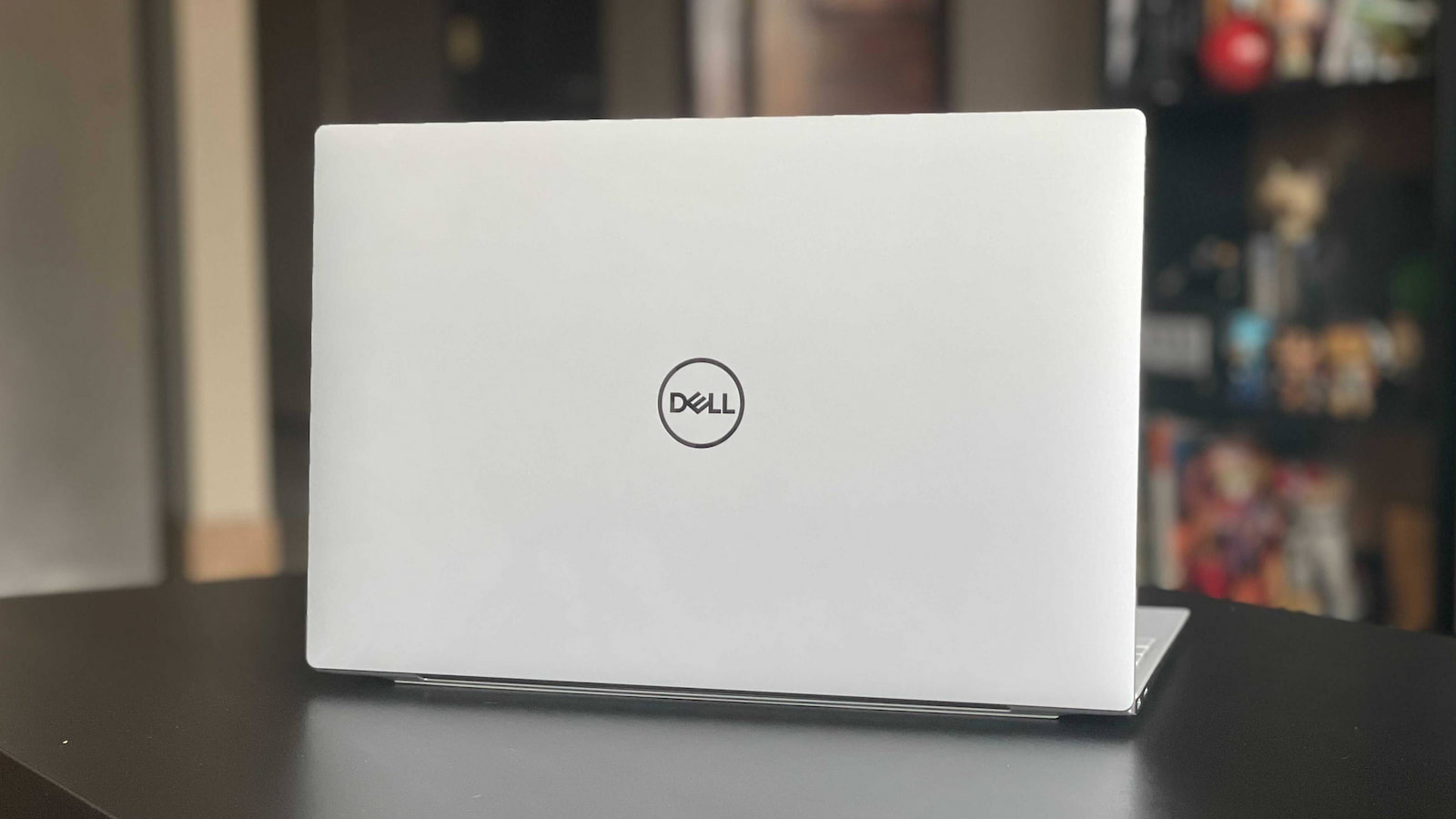
    3 Dell 15.2%
    4 Apple 10.4%
    5 Asus 6.4%
    6 Acer 6.9%
    7 Others 23.4%

    معرفی بهترین مارک های لپ تاپ به ترتیب

    قبل از پرداختن به ادامه متن یک نکته بسیار مهم را در نظر داشته باشید. به طور کلی این که بگوییم یک برند بهترین مارک لپ تاپ در ایران یا جهان است خیلی گفته صحیحی نیست؛ چرا که برای هر کاربر یک لپ تاپ و برند می‌تواند گزینه بهتر و مناسب‌تری باشد.در ادامه تلاش می‌کنیم به برندهای برتر در زمینه تولید لپ تاپ اشاره کنیم و به نقاط قوت و ضعف هر کدام هم بپردازیم تا کار انتخاب برای شما ساده‌تر شود.

    لپ تاپ اپل

    چه لپ تاپی بهتر است

    هر کجا نام اپل به میان می‌آید اولین چیزی که در ذهن نقش می‌بندد کیفیت ساخت و عملکرد بسیار خوب است. در زمینه تولید مک بوک‌ها نیز اپل دقیقا رویه مشابهی را پیش گرفته و این محصولات به دلیل کیفیت ساخت عالی، رابط کاربری عالی، نمایشگر باکیفیت، قدرت سخت افزاری بسیار خوب و شارژدهی عالی ارزش خرید بالایی دارند.

    سیستم عامل macOS بر خلاف ویندوز باگ‌های بسیار کمی دارد و همچنین کار کردن با آن بسیار ساده و راحت است. مک بوک‌ها از نظر شارژدهی وضعیت بسیار بهتری نسبت به رقبای ویندوزی دارند ولی در برخی زمینه‌ها مانند اجرای بازی‌ها ضعیف‌تر از دیگر رقبا هستند و قیمت آن‌ها نیز کمی زیادتر است. پس اگر محصولی با عملکرد خوب و پشتیبانی طولانی مدت می‌خواهید به سراغ مک بوک‌ های اپل بروید.

    نقاط قوت:

    • عملکرد سخت افزاری بسیار خوب
    • پشتیبانی نرم افزاری طولانی مدت
    • شارژدهی بسیار خوب باتری
    • طراحی زیبا و ظریف
    • نمایشگرهای بسیار خوب رتینا

    نقاط ضعف:

    • سخت افزار برای بازی کردن نیست
    • قیمت بالاتر از رقبا است
    • رم قابل ارتقاء نیست
    • تنوع کمتر نسبت به دیگر برندها

    لپ تاپ HP

    بهترین برند های لپ تاپ

    همان‌طور که در بالا مشاهده کردید برند اچ پی چندین سال است که در رتبه اول یا دوم میزان فروش لپ تاپ قرار دارد و کاربران برای کارهای ساده و حرفه‌ای این برند باسابقه را انتخاب می‌کنند. یکی از دلایل محبوبیت این برند تولید محصولات بسیار متنوع در بازه‌های قیمتی مختلف است که باعث می‌شود کاربران با سلیقه‌های مختلف بتوانند محصولی مناسب نیاز خود انتخاب و خریداری کنند.

    نقاط قوت:

    • تنوع قیمتی بالا
    • رتبه دوم فروش در بازار فعلی
    • برخورداری از پنل‌های امولد در مدل‌های گران قیمت
    • لپ تاپ‌های تبدیل‌شونده بسیار باریک

    نقاط ضعف:

    • شارژدهی باتری خیلی عالی نیست
    • طراحی تکراری به غیر از مدل‌های گران قیمت

    خرید لپ تاپ

    لپ تاپ لنوو

    مقایسه برندهای لپ تاپ

    لنوو در سال 1984 در چین فعالیت خود را آغاز کرد و در حال حاضر توانسته برای چهارمین سال پیاپی در صدر جدول برند های معروف لپ تاپ در زمینه فروش قرار بگیرد. این برند در همه بازه‌های قیمتی فعالیت دارد و از لپ تاپ‌های اقتصادی و بسیار ارزان قیمت تولید می‌کند تا مدل‌های بالارده و پرچمدار بسیار گران قیمت!

    این برند از نظر کیفیت قطعات و همچنین طول عمر لپ تاپ‌ها نیز عملکرد موفقی داشته و توانسته اعتماد کاربران در همه جهان را به خود جلب کند. سری‌های Legion از لپ تاپ‌های لنوو جزو محبوب‌ترین محصولات این برند به حساب می‌آیند و عموما مخصوص گیمرها ساخته می‌شوند. لپ تاپ لجیون 5 را با قیمت عالی می‌توانید از فروشگاه تکنولایف تهیه کنید.

    نقاط قوت:

    • سخت افزار خوب به نسبت بازه قیمتی
    • تنوع بسیار زیاد و عالی در همه بازه‌های قیمتی
    • تولید لپ تاپ‌های 2 در 1 و تاشو
    • طول عمر بالا

    نقاط ضعف:

    • طراحی نسبتا تکراری
    • استفاده از کارت گرافیک ضعیف‌تر از رقبا در برخی مدل‌ها

    لپ تاپ Dell

    مقایسه برند های لپ تاپ

    اگر لپ تاپ خوش قیمت و باکیفیت می‌خواهید باید نگاهی ویژه به برند دل داشته باشید. بیشتر مدل‌های این برند دارای قیمت مناسب و سخت افزار خوب هستند و به شما امکان می‌دهند تا با سرعت بالایی کارهای روزمره خود را انجام دهید. لپ تاپ‌های دل طراحی ساده‌ای دارند ولی از نظر مقاومت عملکرد بسیار خوبی را از خود به نمایش می‌گذارند و به خوبی می‌توانید به روی مقاومت آن‌ها حساب باز کنید.

    نقاط قوت:

    • تولید لپ تاپ‌های نوآورانه و بسیار سبک
    • رتبه سوم پرفروش‌ترین برندهای لپ تاپ
    • شارژدهی خوب باتری لپ تاپ‌های این برند
    • نسبت نمایشگر به بدنه بالا
    • مقاوم بالا محصولات

    نقاط ضعف:

    • طراحی ممکن است برای برخی کاربران جذاب نباشد

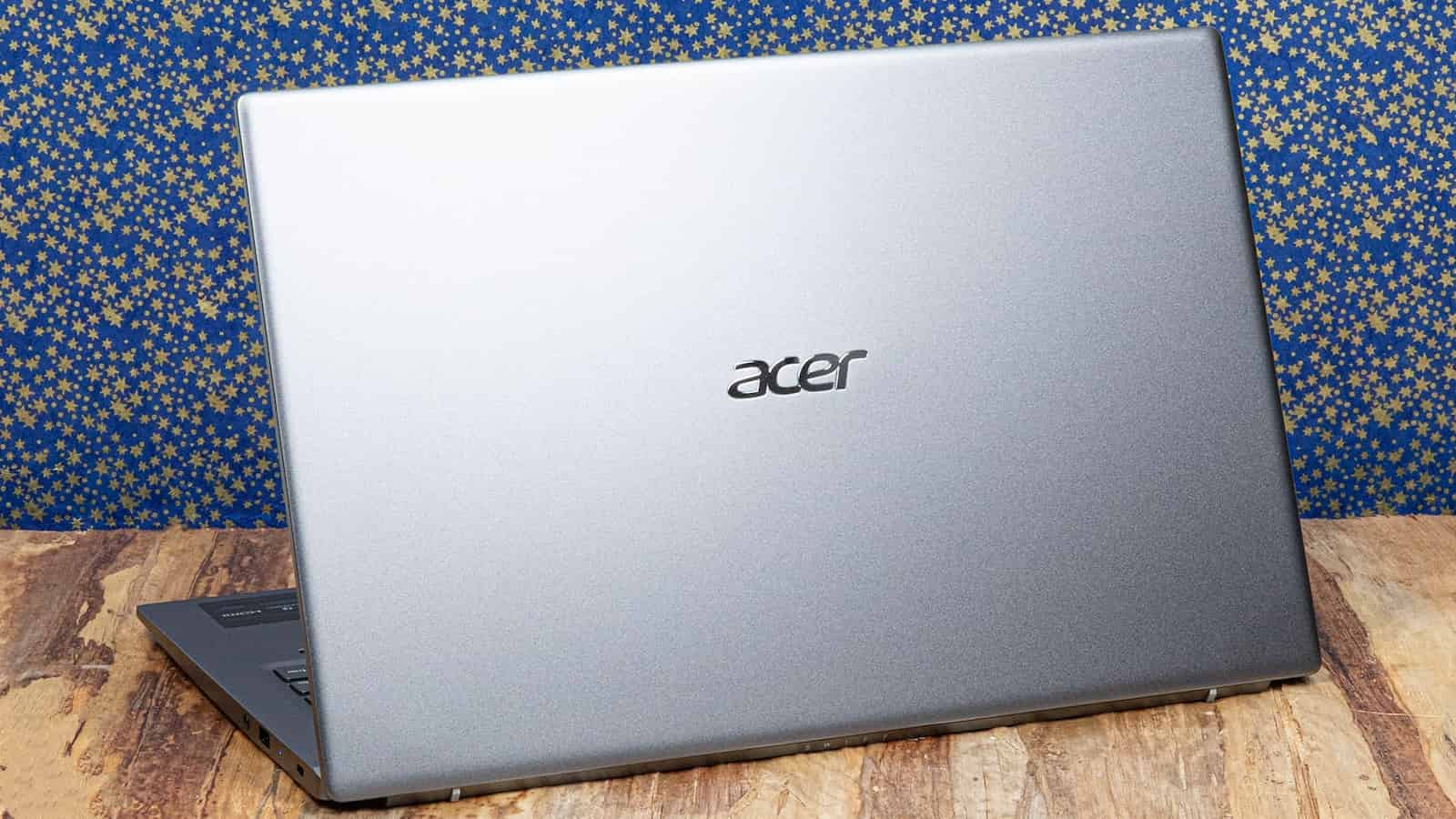
    لپ تاپ Acer

    کدام لبتاب بهتر است

    ایسر یک برند تایوانی است که لپ تاپ‌های خود را در سطح جهانی به فروش می‌رساند و محصولات این برند معمولا به نسبت قیمت مشخصات بسیار خوبی را در اختیار قرار می‌دهند. این سازنده هم تلاش می‌کند تا لپ تاپ‌های مختلف در بازه‌های قیمتی مختلف تولید کند و خوشبختانه اکثر مدل‌ها دارای شارژدهی خوبی هستند.

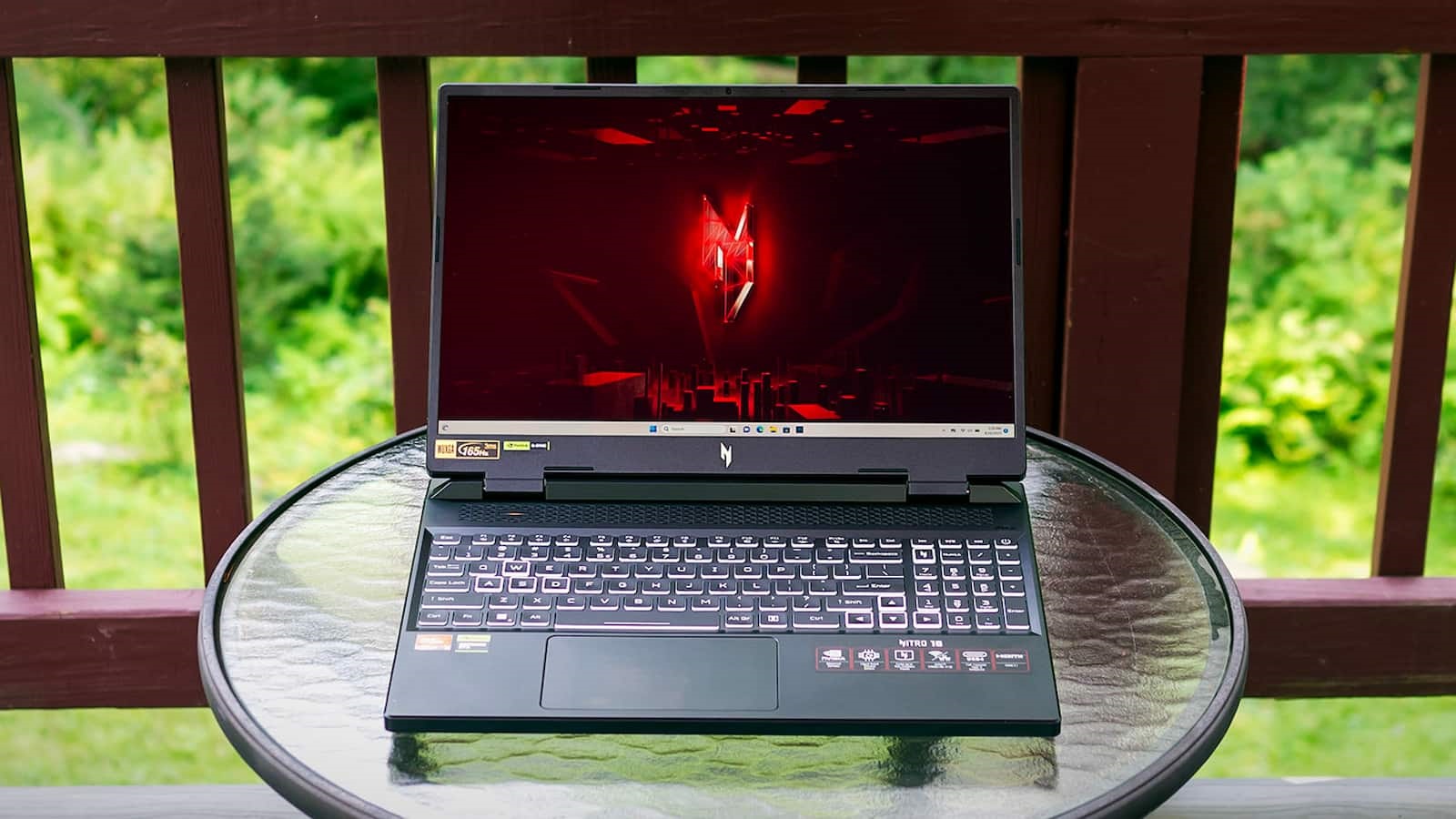
    از طرف دیگر عملکرد سخت افزاری لپ تاپ‌های ایسر حتی در مدل‌های مقرون به صرفه و اقتصادی خوب و قابل تحسین است. سری Nitro از لپ تاپ‌های این برند قدرت سخت افزاری بالایی دارند و لپ تاپ‌های سری Swift دارای وزن کم هستند و سری Span نیز از مدل‌های 2 در 1 میزبانی می‌کند. لپ تاپ ایسر هم مثل سایر برندها تنوع کاربری خوبی برای مخاطبان خود در نظر گرفته است.

    نقاط قوت:

    • رنج قیمتی متنوع محصولات
    • قیمت مناسب و عملکرد سخت افزاری خوب

    نقاط ضعف:

    • مقاومت بدنه خیلی عالی نیست

    لپ تاپ ایسوس

    رتبه بندی لپ تاپ

    برند ایسوس خیلی نیازی به معرفی ندارد و همگی می‌دانیم که در لیست بهترین برندهای لپ تاپ به ترتیب کیفیت قطعا یکی از رتبه‌های بالا به ایسوس تعلق می‌گیرد. این سازنده به طور کلی به نسبت دیگر برندها لپ تاپ‌های خود را با قیمت مناسب‌تری روانه بازار می‌کند که دلیل احتمالی آن می‌تواند به تولید مادربردها توسط خود این شرکت برگردد.

    از طرف دیگر لپ تاپ‌ ایسوس سری ROG و TUF این سازنده که هر دو گیمینگ هستند محبوبیت‌ بسیار بالایی در بین گیمرها دارند و در بازار کشور نیز مورد توجه کاربران هستند. یکی از ویژگی‌های خوب ایسوس این است که حتی مدل‌های اقتصادی خود را نیز با کیفیت ساخت بالا تولید می‌کند و به سراغ متریال خوب می‌رود.

    نقاط قوت:

    • نمایشگرهای خوب و نسبت پنل به بدنه بالا
    • تنوع بسیار زیبا
    • کیفیت ساخت خوب
    • یکی از بهترین انتخاب‌های برای گیمرها
    • یکی از بهترین برندها در تولید لپ تاپ‌های تبدیل‌شونده
    • موجودی بسیار بالای محصولات در بازار کشور

    نقاط ضعف:

    • وزن بسیاری از مدل‌ها زیاد است
    • در برخی مدل‌ها شارژدهی باتری خوب نیست

    لپ تاپ MSI

    بهترین مارک های لپ تاپ به ترتیب

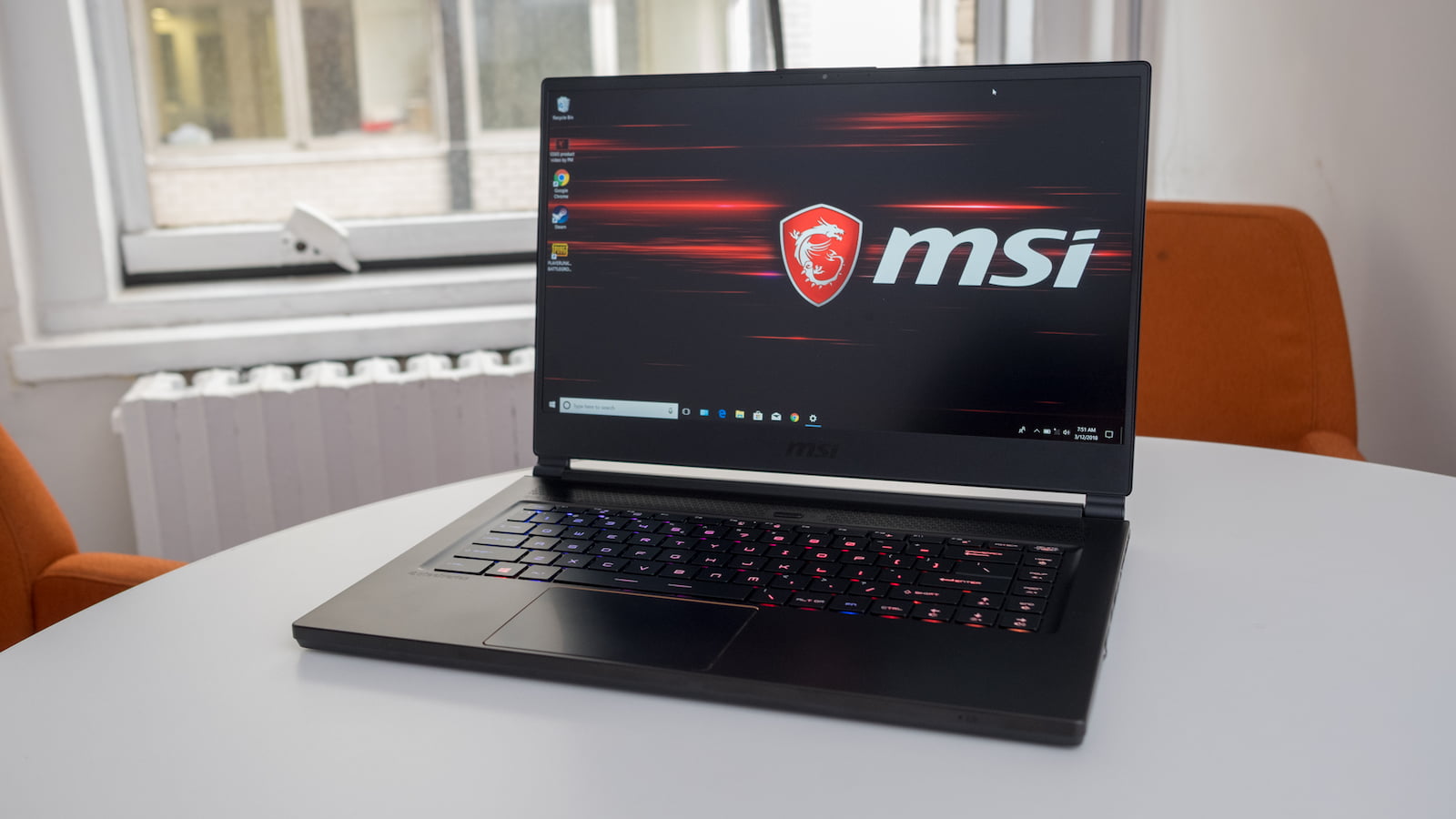
    برند MSI نیز تایوانی است و به روی تولید لپ تاپ‌ های گیمینگ تمرکز دارد. لپ تاپ‌های گیمینگ MSI معمولا در مسابقات جهانی گیمینگ در جهان مورد استفاده قرار می‌گیرد و این برند توانایی بالای خود را در تولید محصولی زیبا و مخصوص بازی به همه ثابت کرده است. ام اس آی برای کاربران غیر گیمر که لپ تاپ‌های قوی می‌خواهند هم گزینه‌های سبک و ظریفی تولید کرده است و اگر در این دسته‌بندی قرار می‌گیرید می‌توانید به سراغ لپ تاپ های ام اس ای بروید.

    نقاط قوت:

    • یکی از بهترین برندها برای گیمینگ
    • قدرت سخت افزاری بالای محصولات
    • محبوبیت بسیار بالا در میان گیمرها

    نقاط ضعف:

    • قیمت بالا

    لپ تاپ Microsoft surface

    مارک های خوب لپ تاپ

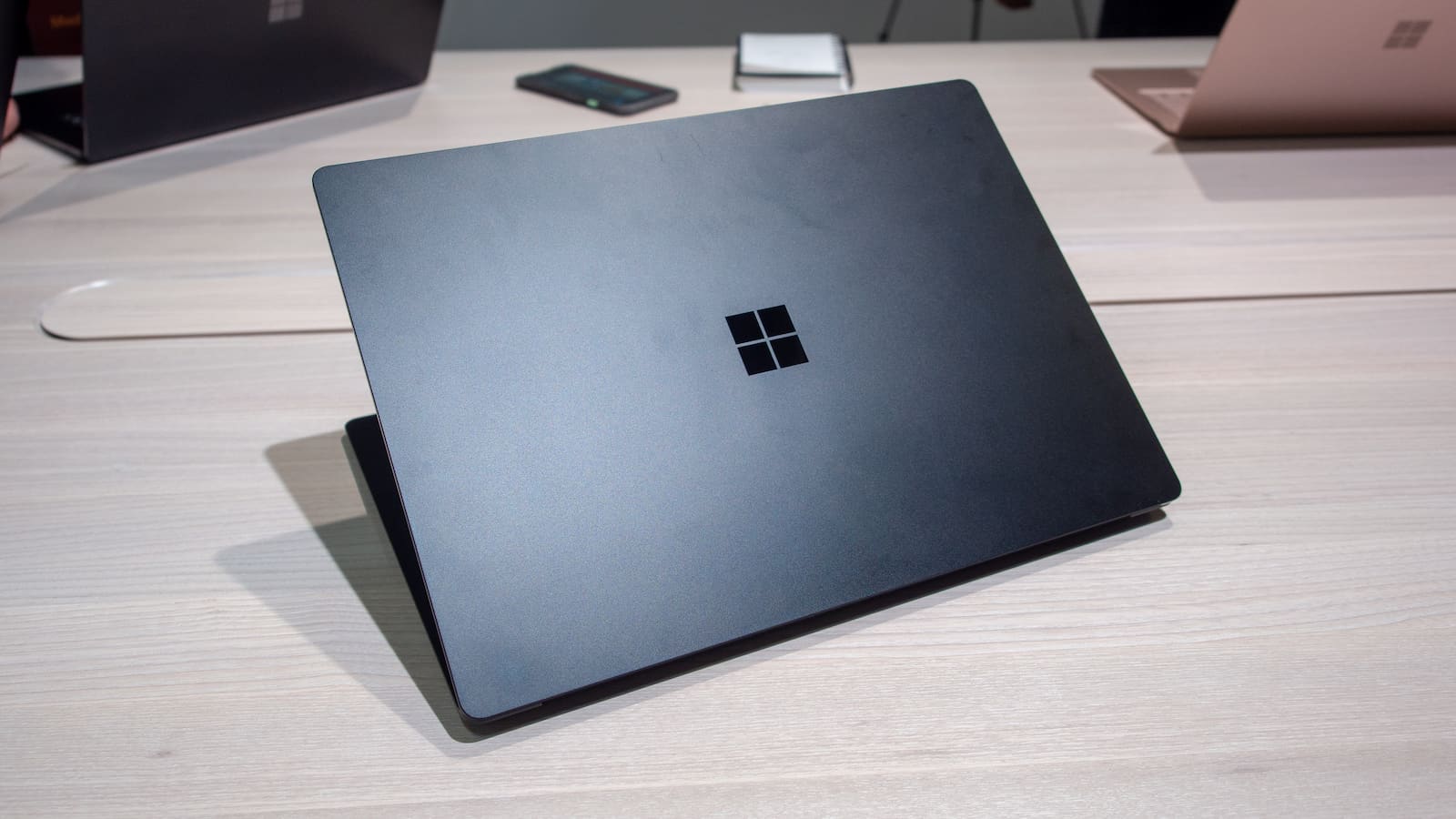
    همان‌طور که می‌دانید ویندوز به شرکت مایکروسافت تعلق دارد و بسیاری از نرم افزارهای محبوب مانند Word، Excel و Power Point نیز ساخت مایکروسافت است. طبیعی است که زمانی که این غول آمریکایی دست به تولید لپ تاپ بزند نتیجه بسیار خوب و جذاب از آب دربیاید و سازگاری عالی بین نرم افزار و سخت افزار حاصل شود.

    اگر شغل شما به گونه‌ای است که به لپ تاپی تاچ با قلم نیاز دارید و می‌خواهید در هر زمان امکان تبدیل لپ تاپ به تبلت را داشته باشید، بدون شک یکی از بهترین انتخاب‌های پیش روی شما سرفیس‌های مایکروسافت است که در بازه‌های قیمتی مختلف هم تولید شده است. لپ تاپ سرفیس هم مثل تبلت های آن در فروشگاه تکنولایف به فروش می‌رسد.

    نقاط قوت:

    • سرعت عالی
    • طراحی سبک و زیبا
    • کیفیت ساخت عالی
    • شارژدهی عالی باتری در برخی مدل‌ها
    • برخورداری از صفحه لمسی و قلم

    نقاط ضعف:

    • قیمت بسیار بالا است
    • پایداری عالی نیست

    لپ تاپ Samsung

    قیمت بهترین مارک لپ تاپ

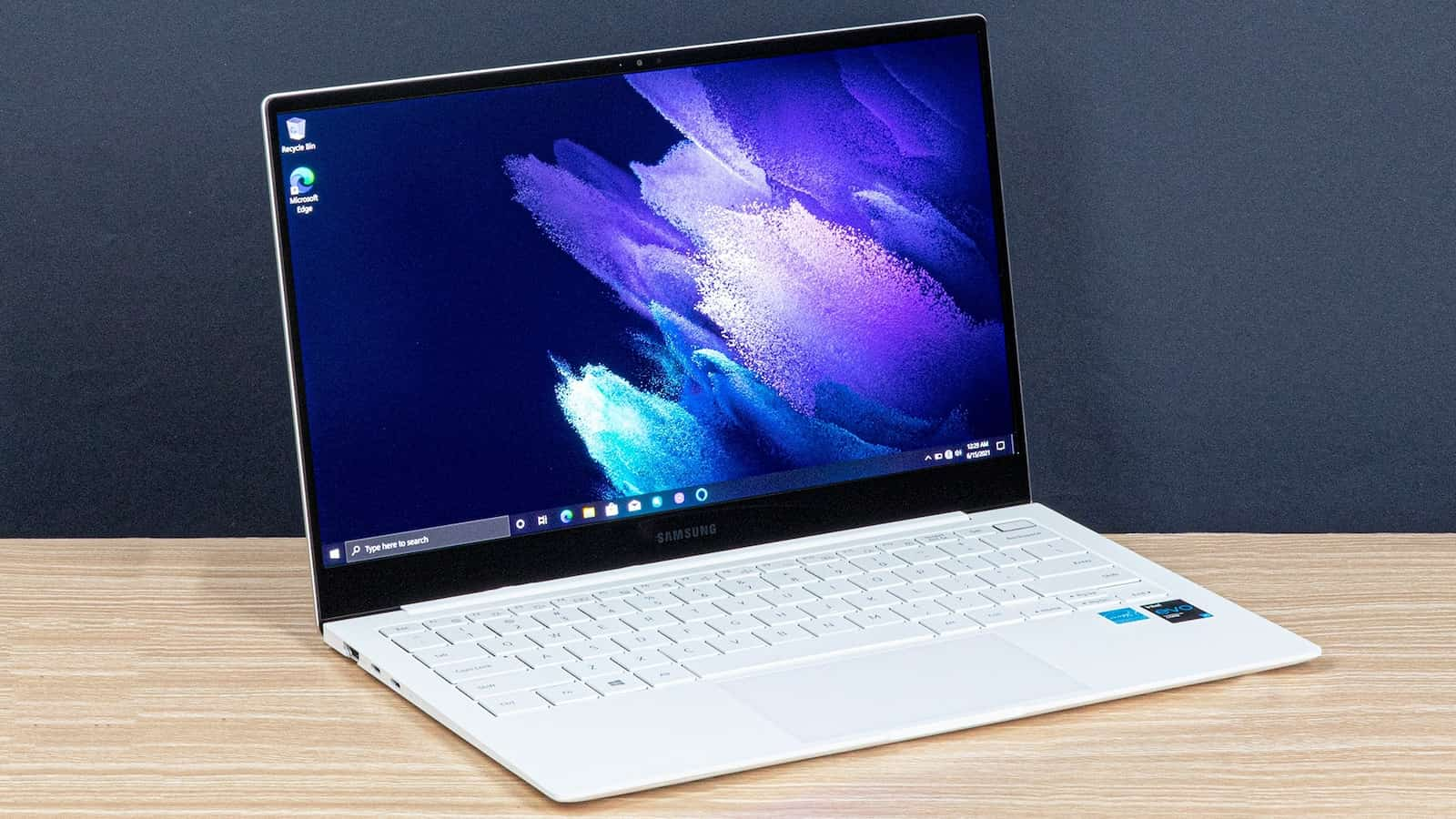
    زمانی که حرف از گوشی هوشمند، تبلت و لوازم خانگی مانند تلویزیون در میان باشد سامسونگ بدون شک یکی از بهترین برندهای موجود در جهان است و می‌تواند در این زمینه‌ها هر رقیبی را شکست دهد، اما آیا همین موضوع در مورد لپ تاپ‌های کره‌ای‌ها نیز صادق است؟ هم بله و هم خیر!

    این برند در زمینه لپ تاپ‌ها درصد زیادی از بازار را در اختیار ندارد و بسیاری از کاربران به دلیل شارژدهی نه‌چندان خوب محصولات و همچنین طراحی کلاسیک از خرید لپ تاپ‌های سامسونگ دوری می‌کنند. لپ تاپ‌های این برند نیز در بسیاری از مدل‌ها از قلم استفاده می‌کنند و دارای نمایشگرهای سوپر امولد هستند تا چشمان هر کاربری را به خود معطوف کنند.

    نقاط قوت:

    • وزن و ضخامت کم
    • استفاده از قلم
    • دارای پنل‌های سوپر امولد

    نقاط ضعف:

    • شارژدهی باتری
    • طراحی نه‌چندان عالی

    جمع بندی

    کدام لپ تاپ بهتر است؟ در این مطلب تلاش کردیم تا به این سوال مهم و حیاتی پاسخ دهیم و دید شما را نسبت به مدل‌های موجود در بازار و برندهای مختلف بازتر کنیم. مجدد در این بخش هم تکرار می‌کنیم که چیزی به عنوان بهترین برند برای همه کاربران وجود ندارد و هر کاربر بسته به نیاز خود باید به سراغ یک برند و در نهایت یک مدل برود.

    سوالات متداول

    چه لپ تاپی بهتر است؟

    در واقع لپ تاپی برای شما بهتر خواهد بود که بیشتر تطابق را با نیازهای شما داشته باشد، بنابراین باید بر اساس خواسته‌های خود و همچنین توضیحات موجود در لیست یک برند و مدل را برای خرید انتخاب کنید.

    قیمت بهترین مارک لپ تاپ چقدر است؟

    همان‌طور که در لیست هم اشاره کردیم یکی از بهترین مارک‌های لپ تاپ اپل است و محصولات این برند به نسبت سازندگان دیگر کمی قیمت بالاتری دارند و همچنین اپل لپ تاپ‌های ارزان قیمت تولید نمی‌کند.

    بهترین برند های لپ تاپ از نظر میزان فروش کدام است؟

    لنوو، اچ پی و دل به تنهایی توانسته‌اند در سال 2022 بیشتر از 61 درصد از سهم بازار را به خود اختصاص دهند و لنوو به تنهایی 25 درصد از فروش را در دست دارد و این یعنی از هر 4 نفر کاربر در جهان یک نفر لپ تاپ لنوو خریداری می‌کند.

    Adblock test (Why?)

  • چگونه روی لپ تاپ خود رمز بگذاریم؟

    یکی از اقداماتی که باید برای حفاظت از اطلاعات شخصی خود روی لپتاپ انجام دهید، رمزگذاری آن است. پس اگر شما هم از خود می‌پرسید چطوری برای لپ تاپ رمز بذارم؟ در ادامه با ما همراه باشید تا آموزش رمز گذاشتن برای لپ تاپ ویندوزی و اپل را به شما آموزش دهیم و دیگر نگران امنیت اطلاعاتتان نباشید.

    چگونه برای لپ تاپ ویندوزی رمز ورود بگذاریم؟

    پسوورد برای لپ تاپ ویندوزی

    یکی از ساده‌ترین کارهایی که باید پس از خرید لپ تاپ انجام دهید تا از اطلاعات شخصی و کاری خود محافظت کنید، رمزگذاری آن است. اگر از ویندوز استفاده می‌کنید، تنظیم یک رمز عبور قوی می‌تواند دسترسی افراد غیرمجاز به سیستم شما را محدود کند و امنیت فایل‌ها و داده‌هایتان را تضمین کند. در ادامه به صورت مرحله‌ به‌ مرحله و با زبان ساده، نحوه رمز گذاشتن برای لپ تاپ ویندوزی را به شما آموزش می‌دهیم.

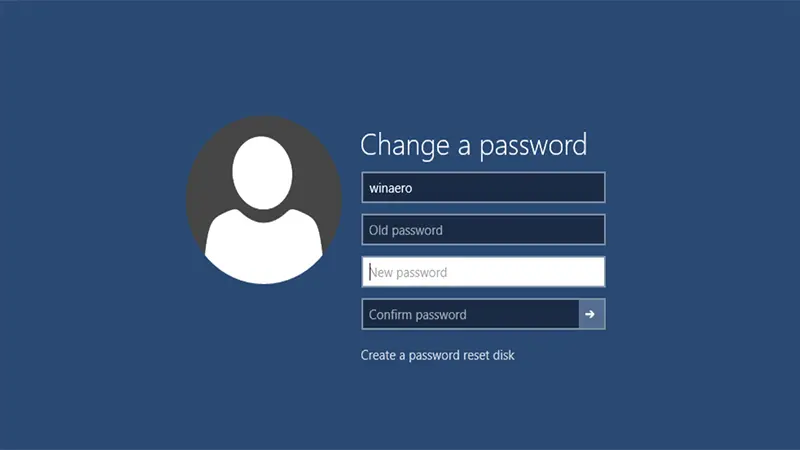
    رمز گذاشتن برای لپ تاپ ویندوز 10 (روش اول)

    1. روی دکمه Start کلیک کنید.

    2. به Settings بروید و گزینه Accounts را انتخاب کنید.

    3. در بخش Sign in options، نوع رمزگذاری موردنظر (مانند رمز عبور، پین یا تصویر) را انتخاب کنید.

    4. رمز دلخواه را تنظیم کنید و مراحل را تأیید کنید.

    گذاشتن رمز روی ویندوز 10 (روش دوم)

    1. روی This PC کلیک راست کرده و گزینه Manage را انتخاب کنید.

    2. به بخش Local Users and Groups بروید و روی Users کلیک کنید.

    3. روی نام کاربری خود کلیک راست کرده و Set a password را انتخاب کنید.

    4. رمز عبور جدید را وارد کرده و تأیید کنید.

    رمزگذاری در ویندوز 7 و 8

    1. به Control Panel بروید.

    2. روی User Accounts کلیک کنید.

    3. گزینه Create a password for your account را انتخاب کنید.

    4. رمز عبور دلخواه را وارد کرده و تأیید کنید.

    بازیابی رمز عبور لپ تاپ ویندوزی چگونه است؟

    فراموش کردن رمز عبور لپ تاپ مشکلی است که ممکن است برای هر کاربری پیش بیاید، اما جای نگرانی نیست. ویندوز روش‌های ساده‌ای برای بازیابی یا بازنشانی رمز عبور ارائه می‌دهد تا دوباره به حساب کاربری خود دسترسی پیدا کنید. البته پیش از انجام این مراحل بهتر است به سوال ویندوز لپ تاپ من چیست، پاسخ دهید.

    بازیابی رمز در ویندوز 10

    1. روی دکمه Start کلیک کنید و به Settings بروید.

    2. به Accounts و سپس Sign in options وارد شوید.

    3. گزینه Windows Hello PIN را در بهترین لپ تاپ گیمینگ ایسوس و سایر لپ تاپ‌ها انتخاب کرده و روی Change کلیک کنید.

    4. پین جدید را تنظیم کنید و مراحل را تأیید کنید.

    بازیابی رمز در ویندوز 7 و 8

    1. به Control Panel بروید.

    2. روی User Accounts کلیک کنید.

    3. نام حساب کاربری خود را انتخاب کنید.

    4. روی Change the password کلیک کرده و رمز جدید را وارد کنید.

    چگونه برای لپ تاپ ویندوزی Password Hint بسازیم؟

    برای ساخت Password Hint در لپ تاپ گیمینگ یا pc با ویندوزهای 7، 8 و 10 مراحل زیر را دنبال کنید:

    1. به Control panel وارد شوید.
    2. روی View کلیک کنید.
    3. در سمت راست صفحه Large icon را انتخاب کنید.
    4. سپس روی User Accounts در پایین صفحه کلیک کنید.
    5. 5.در صفحه حساب کاربری روی Manage Another Account ضربه بزنید.
    6. روی حساب کاربری برای ساخت password hint کلیک کنید.
    7. سپس روی Change the password کلیک کنید.
    8. رمز عبور فعلی تان را تایپ کنید.
    9. رمز عبور جدید را وارد کنید.
    10. در آخرین باکس باید password hint یا راهنمایی رمز عبور را وارد کنید. ( کلمه یا جمله‌ای را تایپ کنید که رمز عبورتان را یادآوری کند)
    11. در آخر بر روی تغییر رمز عبور کلیک کنید.

    چگونه برای مک بوک رمز بگذاریم؟

    رمز گذاشتن برای مک بوک

    رمزگذاری لپ تاپ اپل یکی از ساده‌ترین راه‌ها برای حفظ امنیت اطلاعات شما است. با تنظیم یک رمز عبور قوی، می‌توانید از دسترسی غیرمجاز به دستگاه و فایل‌هایتان جلوگیری کنید.

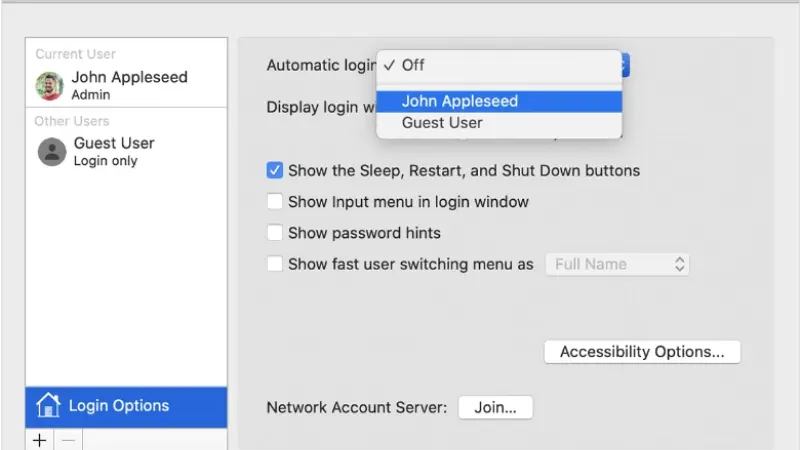
    1. از Apple Menu، گزینه System Preferences را انتخاب کنید.

    2. روی Users & Groups کلیک کنید.

    3. روی آیکون قفل کلیک کرده و رمز عبور ادمین را وارد کنید.

    4. حساب کاربری موردنظر را انتخاب کرده و رمز عبور جدید را تنظیم کنید.

    چگونه رمز عبور مک بوک را بازیابی کنیم؟

    در صورت فراموشی رمز عبور مک بوک نیازی به نگرانی نیست با چند مرحله ساده می‌توانید آن را بازنشانی کنید.

    1. از Apple Menu، گزینه System Preferences را انتخاب کنید.

    2. به Users & Groups بروید.

    3. روی Change Password کلیک کنید.

    4. رمز عبور قدیمی را وارد کرده، سپس رمز جدید و راهنمای رمز (Password Hint) را تنظیم کنید.

    چگونه برای مک بوک Password Hint بسازیم؟

    Password Hint چیست؟ به کمک این قابلیت حتی اگر رمز عبور خود را فراموش کنید، چند سوال از شما پرسیده می‌شود تا به رمز عبود خود برسید. خوشبختانه لپ‌تاپ‌های مک امکان ساخت راهنمای پسورد را به کاربران می‌دهند. برای ساخت Password Hint این مسیر را دنبال کنید:

    1. به منوی Apple وارد شوید.
    2. بر روی گزینه System Prefrence کلیک کنید.
    3. Users&Groups را انتخاب کنید.
    4. بر روی Change Password ضربه بزنید.
    5. در قسمت Old password رمز قدیمی خود را وارد کنید.
    6. سپس رمز عبور جدید را تایپ کنید.
    7. در این مرحله یک راهنمایی رمز عبور وارد کرده و بر روی تغییر رمز کلیک کنید.

    در نهایت…

    گذاشتن رمز روی لپ‌تاپ، ساده‌ترین و مؤثرترین راه برای محافظت از اطلاعات شخصی و کاری شماست. با توجه به مدل لپ تاپ و سیستم عامل آن مراحلی که برای شما توضیح دادیم را دنبال کنید تا امنیت دستگاه خود را بالا ببرید و از دسترسی افراد غیرمجاز جلوگیری کنید.


    ads

    در این مطلب به بررسی اقتصادی ترین گوشی سامسونگ در سال ۲۰۲۴ می پردازیم


    نقد و بررسی گوشی گلکسی a16 سامسونگ

    Adblock test (Why?)

  • تصویری از لپ‌تاپ مفهومی لنوو با نمایشگر چرخان لو رفت

    پیش از شروع نمایشگاه فناوری IFA اروپا در هفته آینده، تصاویری از محصولات جدید لنوو فاش شده که مهم‌ترین آنها یک لپ‌تاپ مفهومی با نمایشگر چرخان است.

    طبق اطلاعات منتشرشده توسط «اوان بلس»، منبع معتبر حوزه فناوری، این دستگاه با نام Project Pivo شناخته می‌شود و نمایشگر آن می‌تواند بین حالت افقی و عمودی چرخش داشته باشد.

    کاربرد نمایشگر چرخان در لپ‌تاپ لنوو

    قابلیت چرخش نمایشگر در Project Pivo می‌تواند برای برنامه‌نویسی و مشاهده نسخه موبایلی وب‌سایت‌ها و اپلیکیشن‌ها بسیار کاربردی باشد، اما هنوز مشخص نیست این محصول به بازار عرضه خواهد شد یا خیر.

    لپ تاپ لنوو با نمایشگر چرخان

    لنوو سابقه طولانی در طراحی لپ‌تاپ‌های مفهومی و خلاقانه دارد. برای مثال، این شرکت سال گذشته هم در نمایشگاه IFA لپ‌تاپ مفهومی دیگری با نام Auto Twist AI PC را نمایش داده بود.

    این دستگاه از یک لولای موتوری بهره می‌برد و می‌تواند حرکات کاربر را ردیابی کند و سپس صفحه نمایش خود را مطابق با آن به سمت کاربر بچرخاند. علاوه‌براین، از طریق دستورات صوتی نیز می‌توان صفحه نمایش آن را به‌ حالت‌های مختلفی تغییر داد.

    با‌این‌حال، پروژه‌های مفهومی اغلب به بخش تحقیق و توسعه شرکت مربوط می‌شوند و لزوماً وارد مرحله تولید انبوه نخواهند شد.

    طبق گزارش بلس، لنوو همچنین قصد دارد در این رویداد از نسل دوم کنسول دستی Legion Go که در نمایشگاه CES معرفی شده بود، رونمایی کند. علاوه‌براین، تعدادی تبلت و گوشی‌های جدید موتورولا نیز در برنامه معرفی این شرکت حضور دارند. انتظار می‌رود جزئیات بیشتری از این محصولات در جریان نمایشگاه IFA هفته آینده منتشر شود.

    اخبار مربوط به IFA را از طریق دیجیاتو می‌توانید دنبال کنید.

    Adblock test (Why?)

  • راهنمای انتخاب لپ‌ تاپ برای یادگیری هوش مصنوعی و دیتا ساینس

    برخی از زمینه‌های کاری طی چند سال گذشته ایجاد شدند و نیاز به متخصص در آن‌ها روز به روز بیشتر شد. یکی از این حوزه‌ها هوش مصنوعی و دیتا ساینس است، جایی که کامپیوتر‌ها به کمک ما می‌آیند تا با تحلیل صحیح داده‌ها بتوانند آینده را پیش بینی کنند و دید صحیحی از آن به ما بدهند. در ادامه این مطلب قصد دارم به ویژگی‌های مهم یک لپ تاپ مناسب هوش مصنوعی و دیتا ساینس بپردازم و پس از آن‌ چند مدل جذاب برای خرید معرفی کنم.

    مهم‌ترین ویژگی‌های لپ تاپ مناسب هوش مصنوعی و دیتا ساینس چیست؟

    در خرید لپ تاپ مناسب AI و Data Science باید پردازنده، رم و موارد فنی را در نظر داشته باشید. در ادامه مفصل‌تر به این پرسش پاسخ داده‌ایم:

    مهم‌ترین ویژگی‌های لپ تاپ مناسب هوش مصنوعی و دیتا ساینس

    پردازنده گرافیکی

    شاید بتوان گفت مهم‌ترین بخش یک لپ تاپ مناسب هوش مصنوعی پردازنده گرافیکی و توان گرافیکی آن است؛ چرا که برای یادگیری ماشینی و دیتا ساینس این قسمت به شکل مستقیم وارد عمل می‌شود و باید توان پردازش دیتاهای زیاد را داشته باشد. به همین جهت حتما باید لپ تاپ مورد نظر شما از پردازنده گرافیکی مجزا برخوردار باشد.

    تنها حضور پردازنده گرافیکی با حافظه مجزا کافی نیست و این پردازنده نباید از سری پایه‌ای و ضعیف باشد و حداقل باید جزو میان‌رده‌ها به حساب بیاید تا بتواند برای یادگیری ماشینی و هوش مصنوعی بدون مشکل مورد استفاده قرار بگیرد.

    البته توجه داشته باشید که از آنجایی که پردازنده گرافیکی یکی از گران‌ترین قطعه‌های لپ تاپ است و در صورت انتخاب GPU قوی قیمت لپ تاپ تا حد زیادی بالا می‌رود برخی از کاربران ترجیح می‌دهند که از سرویس‌های ابری و اشتراکی استفاده کنند تا هم به سخت افزار قوی‌تری دسترسی داشته باشند و هم مجبور نشوند هزینه بسیار بالایی پرداخت کنند.

    پردازنده مرکزی

    درست است که CPU برای انجام کارهای هوش مصنوعی به اندازه GPU اهمیت ندارد ولی این بدین معنا نیست که نباید به پردازنده مرکزی توجه داشته باشید. پیشنهاد می‌کنم ترجیحا به سراغ پردازنده مرکزی سری Core i5 اینتل یا مدل‌های قوی‌تر بروید یا نمونه‌هایی با قدرت مشابه در برند AMD را انتخاب کنید.

    حافظه رم

    شاید در انتخاب لپ تاپ برای درس خواندن مقدار 8 گیگابایت رم هم کافی باشد و نیاز شما را به صورت کامل برطرف کند ولی اگر می‌خواهید در زمینه هوش مصنوعی و دیتا فعالیت داشته باشید لپ تاپ شما باید حداقل 16 گیگابایت رم داشته باشد و بهتر است از 32 گیگابایت رم برخوردار باشد.

    بهترین لپ تاپ‌ها برای خرید کدامند؟

    در ادامه چند مدل لپ تاپ معرفی می‌کنم تا بازه‌های قیمتی مختلف را پوشش دهد. در نظر داشته باشید که لیست از قیمت زیاد به کم مرتب شده است.

    لپ‌ تاپ ایسوس ROG Strix G635LX ULTRA 9 275HX 32GB 1TB RTX 5090

    لپ‌ تاپ ایسوس ROG Strix G635LX ULTRA 9 275HX 32GB 1TB RTX 5090

    • پردازنده مرکزی: Intel Core Ultra 9 275HX
    • پردازنده گرافیکی: NVIDIA RTX 5090
    • حافظه رم: 32 گیگابایت DDR5
    • حافظه داخلی: 1 ترابایت SSD
    • نمایشگر: 16 اینچی Mini-LED با رزولوشن QHD و نرخ نوسازی 240 هرتز

    لپ ‌تاپ ایسوس ROG Strix G635LX ULTRA یکی از قدرتمندترین گزینه‌ها برای متخصصان حوزه دیتا ساینس و هوش مصنوعی است (قوی‌ترین لپ تاپی که می‌توان تا این لحظه خریداری کرد). این دستگاه با پردازنده Intel Core Ultra 9 275HX با ۲۴ هسته و فرکانس تا ۵.۴ گیگاهرتز، قدرت پردازشی بی‌نظیری را ارائه می‌دهد.

    وجود واحد پردازش عصبی (NPU) داخلی نیز کمک می‌کند تا الگوریتم‌های یادگیری ماشین و مدل‌های هوش مصنوعی سریع‌تر و کارآمدتر اجرا شوند. پردازنده گرافیک NVIDIA RTX 5090 با ۲۴ گیگابایت حافظه GDDR7 تضمین می‌کند که حتی سنگین‌ترین پروژه‌های یادگیری عمیق، پردازش تصویر یا مدل‌های زبانی بزرگ بدون کندی انجام شوند. همچنین ۳۲ گیگابایت رم DDR5 و یک ترابایت حافظه SSD پرسرعت فضایی مطمئن و سریع برای ذخیره‌سازی دیتاست‌ها و اجرای همزمان چندین محیط کاری فراهم می‌کنند.

    این مشخصات ترکیبی از قدرت و سرعت را می‌سازند که برای کارهای تحقیقاتی و صنعتی در زمینه داده و هوش مصنوعی ایده‌آل است. نمایشگر ۱۶ اینچی Mini-LED با وضوح QHD و نرخ تازه‌سازی ۲۴۰ هرتز، تجربه بصری فوق ‌العاده‌ای در کدنویسی طولانی یا تحلیل ویدئو فراهم می‌کند. سیستم خنک‌کننده اختصاصی ROG با محفظه تبخیر و فلز مایع باعث می‌شود دستگاه حتی در انجام کارهای سنگین، پایدار و خنک باقی بماند.

    از نظر اتصال، وجود دو پورت Thunderbolt 5، HDMI 2.1، LAN پرسرعت و Wi-Fi 7 تضمین می‌کند که انتقال داده‌های حجیم یا اتصال به نمایشگرهای خارجی بدون محدودیت انجام شود. طراحی مدرن با نورپردازی RGB و قابلیت AniMe Vision نیز علاوه بر کارایی، جلوه‌ای شخصی‌سازی ‌شده به لپ ‌تاپ می‌دهد. در مجموع، ROG Strix G635LX ULTRA ترکیبی از سخت ‌افزار پیشرفته، نمایشگر عالی و امکانات به‌روز است که آن را به انتخابی تمام‌عیار برای هر کسی که در حوزه دیتا ساینس و هوش مصنوعی فعالیت می‌کند تبدیل می‌کند.

    لپ‌ تاپ ایسوس ROG Strix G16 G614FR R9 9955HX3D 32GB 1TB RTX 5070 Ti

    لپ‌ تاپ ایسوس ROG Strix G16 G614FR R9 9955HX3D 32GB 1TB RTX 5070 Ti

    • پردازنده مرکزی: AMD Ryzen 9 9955HX3D
    • پردازنده گرافیکی: NVIDIA RTX 5070 Ti
    • حافظه رم: 32 گیگابایت DDR5
    • حافظه داخلی: 1 ترابایت SSD
    • نمایشگر: 16 اینچی IPS با رزولوشن QHD و نرخ نوسازی 240 هرتز

    لپ ‌تاپ ایسوس ROG Strix G16 G614FR با پردازنده AMD Ryzen 9 9955HX3D و فناوری 3D V-Cache یکی از تازه‌ترین و هوشمندانه‌ترین انتخاب‌ها برای کسانی است که با دیتا ساینس و هوش مصنوعی سر و کار دارند. این پردازنده ۱۶ هسته‌ای به ‌لطف معماری پیشرفته‌ی AMD، توان پردازشی بالایی در بارهای سنگین محاسباتی ارائه می‌دهد و هنگام اجرای الگوریتم‌های یادگیری ماشین یا شبیه‌سازی‌های پیچیده، به‌خوبی از پس پردازش‌های موازی برمی‌آید.

    در کنار آن، پردازنده گرافیک NVIDIA GeForce RTX 5070 Ti با معماری Ada Lovelace و حافظه گرافیکی قدرتمند، امکان اجرای پروژه‌های یادگیری عمیق، مدل‌های تصویری و حتی شبکه‌های عصبی بزرگ را فراهم می‌کند. وجود ۳۲ گیگابایت رم DDR5 و حافظه پرسرعت ۱ ترابایتی SSD نیز تضمین می‌کند که دسترسی به دیتاست‌های حجیم و اجرای همزمان چند محیط کاری بدون افت سرعت انجام شود.

    در زمینه نمایشگر، ایسوس برای این مدل یک پنل ۱۶ اینچی با رزولوشن QHD+ و نرخ تازه‌سازی بالا در نظر گرفته که برای مصورسازی داده‌ها، کار طولانی کدنویسی و حتی پردازش‌های گرافیکی سنگین کاملا مناسب است. طراحی حرارتی پیشرفته و سیستم خنک‌کننده هوشمند ROG هم خیال کاربر را راحت می‌کند که حتی در اجرای طولانی ‌مدت مدل‌ها و بارگذاری GPU، دستگاه داغ نکند و عملکردش ثابت بماند.

    درگاه‌های متنوع از جمله USB-C، HDMI و شبکه پرسرعت، استفاده از این لپ‌ تاپ را در سناریوهای حرفه‌ای ساده می‌کنند. از طرف دیگر، طراحی مدرن با نورپردازی RGB و کیفیت ساخت بالا باعث می‌شود علاوه بر قدرت سخت ‌افزاری، جلوه‌ای جذاب هم روی میز کار داشته باشد.

    لپ تاپ لنوو Legion Pro 5 i7 14650HX 64GB 1TB RTX4060

    لپ تاپ لنوو Legion Pro 5 i7 14650HX 64GB 1TB RTX4060

    • پردازنده مرکزی: Intel Core i7-14650HX
    • پردازنده گرافیکی: NVIDIA RTX 4060
    • حافظه رم: 64 گیگابایت DDR5
    • حافظه داخلی: 1 ترابایت SS
    • نمایشگر: 16 اینچی IPS با رزولوشن QHD و نرخ نوسازی 240 هرتز

    لپ ‌تاپ لنوو Legion Pro 5 با پردازنده‌ی Intel Core i7-14650HX یکی از انتخاب‌های متعادل و هوشمندانه برای کار در حوزه‌ی دیتا ساینس و هوش مصنوعی است. این پردازنده‌ی نسل چهاردهم اینتل با ۱۶ هسته (۸ Performance و ۸ Efficient) توان بالایی در اجرای محاسبات چند رشته‌ای دارد و می‌تواند پردازش‌های موازی مثل آموزش مدل‌ها و اجرای الگوریتم‌های یادگیری ماشین را با سرعت خوبی مدیریت کند. نقطه‌ی قوت چشمگیر این مدل، وجود ۶۴ گیگابایت رم DDR5 است؛ ظرفیتی که برای کسانی که با دیتاست‌های سنگین یا پروژه‌های تحلیلی پیچیده کار می‌کنند، یک مزیت بزرگ محسوب می‌شود.

    در کنار این‌ها، یک ترابایت SSD پرسرعت فضای کافی برای ذخیره‌سازی داده‌ها و اجرای روان محیط‌های مجازی را فراهم می‌کند. پردازنده گرافیکی NVIDIA RTX 4060 با ۸ گیگابایت حافظه اختصاصی هرچند در رده‌ی میانی قرار دارد، اما همچنان برای بیشتر پروژه‌های یادگیری عمیق، شتاب‌دهی CUDA و پردازش‌های گرافیکی سنگین کارایی مطلوبی ارائه می‌دهد. نمایشگر ۱۶ اینچی QHD+ با نرخ تازه‌سازی بالا و پوشش رنگ دقیق، این دستگاه را برای کار طولانی‌مدت در تحلیل داده و حتی بازی یا تولید محتوا مناسب می‌سازد.

    سیستم خنک‌کننده‌ی پیشرفته Legion ColdFront 5.0 به‌خوبی از پس کنترل حرارت برمی‌آید و عملکرد پایدار دستگاه را حتی در بارهای سنگین تضمین می‌کند. از نظر اتصالات، مجموعه‌ی کاملی از پورت‌ها شامل USB-C، HDMI، Ethernet و درگاه‌های پرسرعت دیگر وجود دارد که برای اتصال به مانیتورهای خارجی، ذخیره‌سازهای جانبی یا شبکه‌های تحقیقاتی مفید است. طراحی ساده و حرفه‌ای لنوو نیز باعث می‌شود این لپ‌ تاپ علاوه بر قدرت، برای محیط‌های کاری یا دانشگاهی ظاهر مناسبی داشته باشد.

    لپ تاپ ایسر Nitro V16 ANV16 i7 14650HX 64GB 1TB RTX 4060

    لپ تاپ ایسر Nitro V16 ANV16 i7 14650HX 64GB 1TB RTX 4060

    • پردازنده مرکزی: Intel Core i7-14650HX
    • پردازنده گرافیکی: NVIDIA RTX 4060
    • حافظه رم: 64 گیگابایت DDR5
    • حافظه داخلی: 1 ترابایت SSD
    • نمایشگر: 16 اینچی IPS با رزولوشن FHD و نرخ نوسازی 165 هرتز

    لپ‌ تاپ ایسر Nitro V16 ANV16 بیشتر شبیه به یک ابزار همه‌فن‌ حریف برای کسانی است که بین کار جدی در حوزه‌ی داده و علاقه به استفاده روزمره، تعادل می‌خواهند. قلب تپنده‌ این دستگاه، پردازنده‌ی Intel Core i7-14650HX نسل چهاردهم است که با معماری ترکیبی‌اش قدرت بالایی در اجرای همزمان چند وظیفه دارد. این موضوع وقتی ارزش خودش را نشان می‌دهد که بخواهید در کنار اجرای محیط‌های توسعه مثل Jupyter یا VS Code، مدل‌های یادگیری ماشین را هم در حال آموزش داشته باشید.

    نقطه‌ی برجسته‌ی این مدل، ۶۴ گیگابایت رم DDR5 است؛ ظرفیتی که حتی در لپ ‌تاپ‌های گران‌قیمت‌تر هم کمتر دیده می‌شود و برای کار روی دیتاست‌های بزرگ یا شبیه‌سازی‌های پیچیده واقعا حیاتی است. فضای ذخیره‌سازی ۱ ترابایتی SSD هم سرعت لازم برای بارگذاری نرم‌افزارها و داده‌ها را تضمین می‌کند.

    پردازنده گرافیک RTX 4060 شاید پرچم‌دار نباشد، اما با ۸ گیگابایت VRAM و پشتیبانی از CUDA همچنان می‌تواند پروژه‌های یادگیری عمیق و پردازش تصویری متوسط تا سنگین را به ‌خوبی پوشش دهد. از طرف دیگر، نمایشگر ۱۶ اینچی FHD+ با نرخ تازه‌سازی ۱۶۵ هرتز تجربه‌ی بصری شفاف و روانی را ارائه می‌دهد. سیستم خنک‌کننده‌ بهبود یافته‌ ایسر کمک می‌کند دستگاه در جلسات کاری طولانی یا اجرای مدل‌های چند ساعته، ثبات خودش را حفظ کند.

    طراحی سری Nitro هم ساده و کاربردی است، نه خیلی پر زرق‌ و برق و نه بیش از حد مینیمال، چیزی که برای کاربری دانشگاهی یا محیط حرفه‌ای تعادل خوبی ایجاد می‌کند.

    لپ تاپ لنوو LOQ 15IRX9 i7 13650HX 12GB 512GB RTX4060

    لپ تاپ لنوو LOQ 15IRX9 i7 13650HX 12GB 512GB RTX4060

    • پردازنده مرکزی: Intel Core i7-13650HX
    • پردازنده گرافیکی: NVIDIA RTX 4060
    • حافظه رم: 16 گیگابایت DDR5
    • حافظه داخلی: 512 گیگابایت SSD
    • نمایشگر: 15.6 اینچی IPS با رزولوشن FHD و نرخ نوسازی 144 هرتز

    لپ ‌تاپ لنوو LOQ 15IRX9 با نمایشگر ۱۵.۶ اینچی، یکی از اقتصادی‌ترین انتخاب‌هایی است که می‌توان برای ورود به دنیای هوش مصنوعی و دیتا ساینس در نظر گرفت. این دستگاه به پردازنده‌ی Intel Core i7-13650HX نسل سیزدهم مجهز است؛ پردازنده‌ای ۱۴ هسته‌ای (۶ هسته پرقدرت + ۸ هسته کم‌مصرف) که توان کافی برای پردازش‌های سنگین و اجرای همزمان چند برنامه را دارد.

    نقطه‌ مهم ماجرا اما پردازنده گرافیک NVIDIA RTX 4060 با ۸ گیگابایت VRAM است؛ ویژگی‌ای که باعث می‌شود این مدل به‌عنوان ارزان‌ترین لپ ‌تاپ بازار ایران با گرافیک RTX 4060 شناخته شود. همین پردازنده گرافیکی می‌تواند نیازهای شما در یادگیری ماشین، شتاب CUDA برای مدل‌های عمیق، و حتی رندرهای گرافیکی نیمه‌حرفه‌ای را به‌خوبی پاسخ دهد.

    از نظر حافظه، این مدل با ۱۶ گیگابایت رم عرضه می‌شود که برای شروع کفایت می‌کند اما برای پروژه‌های جدی‌تر ارتقا آن به ۳۲ گیگابایت توصیه می‌شود. فضای ذخیره‌سازی ۵۱۲ گیگابایت SSD هم اگرچه محدودتر از مدل‌های حرفه‌ای است، اما همچنان سرعت کافی برای بوت سریع سیستم ‌عامل و اجرای نرم ‌افزارها را در اختیارتان قرار می‌دهد.

    نمایشگر ۱۵.۶ اینچی با رزولوشن Full HD و نرخ تازه‌سازی بالا تجربه‌ای روان در کدنویسی، مصورسازی داده‌ها و حتی بازی فراهم می‌کند. طراحی سری LOQ ساده‌تر از مدل‌های پرچم‌دار Legion است، اما همین سادگی به کاهش قیمت و تبدیل آن به یک گزینه‌ اقتصادی کمک کرده است.


    ads

    در این مطلب به بررسی اقتصادی ترین گوشی سامسونگ در سال ۲۰۲۴ می پردازیم


    نقد و بررسی گوشی گلکسی a16 سامسونگ

    Adblock test (Why?)

  • لپ تاپ مناسب تدریس آنلاین : چه لپ تاپی بخرم برای آموزش بهتره؟

    شاید قبل از دوره کرونا در ایران و جهان، افراد محدودی با فواید موضوعی به اسم کسب و کار آنلاین آشنا بودند، اما پس از شیوع کرونا افراد بسیاری نه تنها در ایران بلکه در دنیا با امتیازهای بالای فعالیت‌های آنلاین مانند تدریس آنلاین آشنا شدند. اگر شما هم با این مفهوم به خوبی آشنا هستید و در حال تدریس آنلاین هستید، می‌توانید با درست جواب دادن به سوال «چه لپ تاپی بخرم» با انواع لپ تاپ مناسب تدریس آنلاین آشنا شوید.

    در این مقاله شما را با لپ تاپ مناسب تدریس آشنا خواهیم کرد. در نظر داشته باشید که خرید لپ تاپ برای تدریس آنلاین تنها نباید یک سری مشخصات ثابت داشته باشد، چرا که برای مثال شما می‌توانید به دنبال خرید لپ تاپ مناسب برای کارهای گرافیکی و تدریس این دسته از موضوع‌ها باشید یا شاید هم تدوینگری باشید که در حوزه تدوین ویدیو فعالیت می‌کنید و خرید لپ تاپ مناسب تدوین برای شما از هر اتفاقی در حال حاضر مهم‌تر است. در مجموع در نظر داشته باشید که تدریس آنلاین کاری ترند و پرطرفدار است که با خرید لپ تاپ  می‌توانید به حرفه‌ای‌‍تر و موفق‌تر شدن خودتان کمک بزرگی کنید.

    اول درس بعد لپ تاپ؛ راهنمای انتخاب لپ تاپ بر اساس موضوع تدریس

    راهنمای انتخاب لپ تاپ بر اساس موضوع تدریس

    این روزها تقریبا دیگر هر درس و موضوعی را می‌توان آنلاین تدریس کرد و این یکی از مزایای بزرگ برای مدرسان و دانش آموزان و دانشجوها به شمار می‌رود. حال اگر شما وظیفه این تدریس آنلاین را برعهده دارید، باید به فکر لوازم مورد نیاز و میزان توانمندی لپ تاپ جهت جلو بردن فعالیت‌های خود باشید.

    در این بخش از مقاله بررسی و انتخاب بهترین لپ تاپ مناسب برای تدریس آنلاین قصد داریم تا شما را با مولفه‌ها و مواردی که کمکتان می‌کند، آشنا کنیم. پس تا پایان همراه ما باشید.

    1. عمومی و سبک : لپ تاپ با کاربری عمومی
    2. تدریس برنامه نویسی و نرم افزارهای تخصصی
    3. تدریس ویرایش عکس، ویدئو و رندرینگ: از لپ تاپ‌های حرفه‌ای تا مدل‌های گیمینگ

    عمومی و سبک : لپ تاپ با کاربری عمومی

    اگر برای تدریس دروس عمومی مانند ریاضی، شیمی، فیزیک یا زبان انگلیسی به فکر تهیه لپتاپ مناسب تدریس هستید، باید بدانید که آموزش آنلاین این دسته از دروس معمولا به دلیل عدم نیاز به نرم افزارهای گرافیکی سنگین، به راحتی با انواع لپ تاپ ارزان و دانشجویی یا لپ تاپ با کاربری عمومی قابل انجام است و مشکلی از لحاظ سخت افزاری برای شما به وجود نمی‌آید. البته در نظر داشته باشید که خیلی از مدرس‌ها حتی برای تدریس دروسی که زمینه گرافیکی ندارند هم از ادیت‌های حاصل از برنامه فتوشاپ و پاورپوینت و برنامه‌های ساخت ویدیو (سبک) استفاده می‌کنند که باز هم اکثر لپ تاپ‌های ارزان قیمت می‌توانند از پس فتوشاپ بربیایند. برای فتوشاپ نیاز است تا حداقل 8 گیگ رم داشته باشید و کار شما با یک SSD 256GB هم راه می‌افتد.

    وبکم: نیاز اولیه برای آموزش آنلاین با کاربری معمولی و سبک

    برای برقراری ارتباط موثر با دانش‌آموزان به یک وب‌کم HD (720p) حداقل استاندارد نیاز دارید. اگر بودجه شما اجازه می‌دهد تا مدل‌هایی با وب‌کم Full HD (1080p) را انتخاب کنید، مسلما با خروجی و تصاویری شفاف‌تر روبه‌رو خواهید شد.

    اهمیت میکروفون: کیفیت صدای مناسب

    داشتن میکروفن داخلی با وضوح مناسب و حذف نویز نرم افزاری (در لپ تاپ یا نرم افزار برگزاری کلاس) برای معلم اهمیت زیادی دارد تا صدای او بدون خش یا نویز به دانش‌آموز برسد. در صورتی که به هر دلیلی کیفیت میکروفون  در دسترس پایین باشد، راه حل بعدی این است که از هدست یا میکروفون USB استفاده کنید.

    میزان رم

    برای تدریس عمومی ۸ گیگابایت رم کافی است، چرا که این مقدار رم به شما این اجازه را می‌دهد تا به شکل هم‌زمان از نرم افزار برگزاری کلاس (مانند Zoom یا Google Meet) در کنار ابزارهای ارائه مانند پاورپوینت استفاده کرده و کلاس خود را پیش ببرید.

    میزان حافظه داخلی : SSD و HDD

    حافظه داخلی SSD باعث می‌شود تا لپ تاپ سریع‌تر روشن شود و فایل‌ها و برنامه‌ها در کمترین زمان اجرا شوند، به همین منظور یک SSD 256GB برای شما در همین سطح از نیاز، کافی خواهد بود.

    یک جمع بندی کوچک

    برای تدریس عمومی نیازی نیست تا هزینه بالایی را برای پردازنده یا کارت گرافیک قدرتمند بدهید. لپ تاپ‌های اقتصادی با پردازنده‌های Intel Core i3 یا Ryzen 3 نسل جدید که معمولا همراه با ۸ گیگابایت رم و  2566 گیگابایت حافظه SSD راهی بازار می‌شوند، می‌توانند تجربه‌ای روان و بی‌دردسر از آموزش آنلاین را برای شما فراهم کنند.

    لپ تاپ های پیشنهادی برای تدریس دروس علوم پایه و سبک

    توجه داشته باشید که شما می‌توانید لپ تاپ‌های دیگری را برای انجام کارهای خود استفاده کنید و لپ تاپ‌های معرفی شده در متن تنها گزینه‌های پیشنهادی هستند.

    مشاهده سایر لپ تاپ هایی که برای شما می‌توانند مناسب باشند. پس از وارد شدن به صفحه زیر می‌توانید فیلتر را روی کمترین قیمت قرار دهید تا سریع‌تر به لپ تاپ‌های مناسب کار خود برسید. اگر هم قصد دارید تا از میان بهترین لپ تاپ‌ها برای خود دستگاهی را انتخاب کرده و به هیچ عنوان محدودیت مالی ندارید یا هزینه لپ تاپ‌های ارزان برای شما قابل پرداخت است، می‌توانید به سراغ لپ تاپ‌هایی قوی‌تر و گران قیمت‌تر بروید تا در کنار تدریس آنلاین بتوانید سایر فعالیت‌های مد نظر را به راحتی انجام دهید.

    تدریس کارهای گرافیکی و سنگین مانند طراحی، نقاشی، معماری و رندرینگ

    لپ تاپ مناسب تدریس

    اگر در زمینه‌هایی مانند طراحی گرافیک، نقاشی دیجیتال، معماری، مدل سازی سه بعدی یا رندرینگ تدریس می‌کنید، لپ تاپی که انتخاب می‌کنید باید توان پردازش بالایی داشته باشد. این حوزه‌ها معمولا شامل کار با نرم افزارهای سنگینی مانند Photoshop، Illustrator، AutoCAD، 3ds Max، Blender یا SketchUp هستند که نیازمند پردازنده مرکزی قدرتمند و سریع، رم بالا و کارت گرافیک مجزا هستند.

    کیفیت تصویر و نمایشگر دقیق

    برای انجام کارهای گرافیکی و تدریس آن به دیگران دیگر نمایشگر فقط یک صفحه‌نمایش ساده به حساب نمی‌آید، بلکه ابزار اصلی کار شماست، پس در خرید و انتخاب آن دقت کنید.

    • رزولوشن پیشنهادی: Full HD یا بالاتر (QHD یا 4K برای کارهای دقیق‌تر)
    • نوع پنل: IPS برای زاویه دید و دقت رنگ بهتر
    • پوشش رنگ: sRGB یا Adobe RGB بالا برای نمایش واقعی رنگ‌ها

    پردازنده مرکزی و کارت گرافیک

    • پردازنده: حداقل Core i5 یا Ryzen 5 نسل جدید، ترجیحا سری H (برای قدرت پردازش بالاتر)
    • کارت گرافیک: مجزا از برند NVIDIA یا AMD (مدل‌های سری GTX یا RTX برای رندرگیری روان)

    میزان رم

    برای اینکه نرم افزارهای گرافیکی سنگین بدون کندی اجرا شوند، پیشنهاد می‌کنیم تا لپ تاپی با حداقل 12 و 16 گیگابایت انتخاب کنید تا در ادامه برای اجرای پروژه‌های پیچیده‌تر بتوانید رم را به ۳۲ گیگابایت ایده آل ارتقا دهید.

    میزان حافظه داخلی : حافظه SSD

    بهتر است که لپ تاپ شما حافظه داخلی کم‌تر از 512 گیگابایت نداشته باشد. در نظر داشته باشید که در حال حاضر لپ تاپ‌هایی در دسترس افراد قرار دارند که به 2 ترابایت حافظه SSD مجهز شده‌اند. تناسب میان 16 گیگابایت رم با حافظه داخلی 1 ترابایت یا 2 ترابایت برای شما ترکیب مناسبی را می‌سازد؛ همچنین در نظر داشته باشید که برای ذخیره‌سازی پروژه‌ها و فایل‌های حجیم می‌توانید از هارد اکسترنال یا SSD خارجی هم استفاده کنید.

    جمع بندی کوچک

    برای تدریس آنلاین در حوزه‌های گرافیکی، انتخاب لپ تاپی با نمایشگر دقیق، کارت گرافیک مجزا و پردازنده قدرتمند ضروری است. لپ تاپی‌های سری Asus ProArt، Dell XPS، یا مدل‌های حرفه‌ای از MSI Creator و MacBook Pro گزینه‌های ایده آلی برای این دسته از مدرسین هستند.

    لپ تاپ های پیشنهادی برای تدریس کارهای گرافیکی و حجیم

    توجه داشته باشید که شما می‌توانید لپ تاپ‌های دیگری را برای انجام کارهای خود استفاده کنید و لپ تاپ‌های معرفی شده در متن تنها گزینه‌های پیشنهادی هستند.

    تدریس برنامه نویسی و نرم افزارهای تخصصی

    لپ تاپ مناسب برنامه نویسی

    اگر حوزه تدریس شما شامل کدنویسی، آموزش پایگاه داده (Database)، شبیه‌سازی‌های مهندسی یا کار با نرم افزارهای تخصصی است، باید بدانید که این فعالیت‌ها به قدرت پردازش بالا و اجرای روان چندین برنامه به‌صورت هم‌زمان وابسته‌اند. در چنین تدریس‌هایی به شکل دائم نیاز دارید تا بین محیط برنامه نویسی، مرورگر با تب‌های متعدد، ابزارهای تست و حتی شبیه‌سازهای سنگین جابه‌جا شوید، بنابراین نیاز به سیستمی دارید که این کارها را بدون کندی یا هنگ شدن برای شما انجام دهد.

    پردازنده قدرتمند

    در تدریس برنامه نویسی حتما می‌دانید که سرعت پردازش مستقیما روی تجربه شما و دانشجویان اثر می‌گذارد.

    • پیشنهاد حداقلی: پردازنده Intel Core i7 یا AMD Ryzen 5 نسل جدید
    • پیشنهاد ایده آل: سری H یا U نسل‌های بالاتر (برای پردازش سریع‌تر و اجرای هم‌زمان برنامه‌ها)

    ظرفیت رم

    • حداقل: 8 گیگابایت برای زبان‌ها و محیط‌های سبک اما برای تدریس کافی نیست… برای دانشجوهای ترم اول کافی است که در ادامه دانشجو حتما باید رم را ارتقا دهد.
    • پیشنهاد: 16 گیگابایت برای زبان‌ها و نرم افزارهای سنگین یا اجرای هم‌زمان شبیه‌ساز و مرورگر؛ در نظر داشته باشید که رم بالا باعث می‌شود تا بدون کاهش سرعت، بین پروژه‌ها و ابزارهای مختلف جابه‌جا شوید.

    حافظه داخلی SSD پرسرعت

    از آنجایی که نوع حافظه ذخیره‌سازی تاثیر زیادی در سرعت لود نرم افزارها، بوت سیستم و انتقال فایل‌ها دارد، پیشنهاد ما برای شما به شکل زیر است:

    • پیشنهاد: حافظه SSD از نوع NVMe با حداقل ظرفیت 256 گیگابایت
    • برای پروژه‌های بزرگ بهتر است از ظرفیت 512 گیگابایت و بالاتر از آن استفاده کنید.

    نمایشگر با وضوح و کیفیت مناسب

    بهتر است فراموش نکنید که در برنامه نویسی قرار است ساعت‌های طولانی را به کدهای مختلفی روی نمایشگر نگاه کنید؛ بنابراین کیفیت و رزولوشن نمایشگر نقش مهمی در کاهش خستگی چشم دارد.

    • پیشنهاد: نمایشگر Full HD (1920×1080) یا بالاتر با پنل IPS و روکش مات (Anti-Glare) برای کاهش انعکاس نور

    انواع پورت و درگاه برای اتصال

    • پورت‌های USB 3.0 یا بالاتر برای اتصال ابزارهای جانبی

    جمع بندی نهایی

    برای تدریس برنامه نویسی یا نرم افزارهای تخصصی یک لپ تاپ با پردازنده قدرتمند، رم کافی و حافظه SSD پرسرعت مهم‌ترین ابزار شما است که تاثیر بالایی روی خروجی کار شما می‌گذارد. اگر بخواهیم از قیمت کم شروع کنیم: مدل‌هایی مانند Lenovo ThinkPad سری T، Dell Inspiron یا XPS، و Asus VivoBook Pro از گزینه‌هایی ایده آل هستند که برای مدل‌های گران قیمت‌تر می‌توانید به سراغ مک بوک با سری پردازنده M3 و بالاتر از آن بروید یا از لپ تاپ‌های گیمینگ ACER، HP و سایر برندهای معروف کمک بگیرید.

    آیا لپ تاپ گیمینگ برای تدریس آنلاین مناسب است؟

    جواب این سوال بله است. اگر در حوزه معماری و نقشه کشی، طراحی و نقاشی، برنامه نویسی و مهندسی فعالیت می‌کنید و احساس می‌کنید که لپ تاپ‌هایی با کاربری مالتی مدیا نمی‌توانند کارهای شما را با سرعت بالایی اجرا کنند، بهتر است به سراغ انواع لپ تاپ گیمینگ رفته و از آن‌ها برای اجرای برنامه‌های بلند مدت خود بهره ببرید. در نظر داشته باشید که لپ تاپ‌های گیمینگ به دلیل پردازنده مرکزی توانمند و از همه مهم‌تر، پردازنده گرافیکی مجزای قدرتمندی که دارند، در کنار نمایشگر با کیفیت و کیبورد با کلیدهای مناسب می‌توانند به راحتی بخش عظیمی از پروژه‌های شما را با سرعتی بالاتر از لپ تاپ‌های عمومی و مالتی مدیا جلو ببرند.

    بهترین برندهای لپ تاپ برای تدریس آنلاین

    شماره نام برند ویژگی بارز و قابل مشاهده محصول  سری پیشنهادی از همین برند
    1   لنوو Lenovo   کیبورد باکیفیت، استحکام بالا، مدل‌های متنوع از اقتصادی تا حرفه‌ای   ThinkPad برای دوام و کیفیت تایپ، IdeaPad برای کاربری عمومی و اقتصادی
    2   ایسوس ASUS   از مدل‌های اقتصادی تا لپ تاپ‌های گیمینگ و حرفه‌ای، طراحی سبک و زیبا   VivoBook برای تدریس عمومی و سبک، ZenBook برای حرفه‌ای‌های سبک‌وزن، ROG برای کارهای سنگین گرافیکی
    3   اچ پی HP   پایداری عملکرد، طراحی ساده و حرفه‌ای   ProBook و EliteBook برای تدریس و کار مداوم، Pavilion برای مدل‌های اقتصادی
    4   اپل Apple معروف به مک بوک   کیفیت ساخت ممتاز، عمر باتری طولانی، سیستم‌عامل پایدار   (برای تدریس سبک) و MacBook Pro (برای تدریس سنگین و گرافیکی)
    5   دل Dell   کیفیت تصویر بالا، دوام قطعات، طراحی کلاسیک Inspiron برای میان‌رده‌ها، XPS برای حرفه‌ای‌ها، G Series برای کارهای سنگین گرافیکی
    6  ایسر Acer   از مدل‌های اقتصادی تا لپ تاپ‌های گیمینگ و حرفه‌ای   Aspire، Predator Helios، Swift

    جمع بندی: چگونه بهترین لپ تاپ برای تدریس آنلاین را انتخاب کنیم؟

    انتخاب لپ تاپ برای تدریس آنلاین، یک تصمیم ساده و اتفاقی نیست. این انتخاب باید بر اساس نوع درسی که تدریس می‌کنید، نرم‌افزارهایی که استفاده می‌کنید و سطح تعامل شما با دانش‌آموزان صورت گیرد. برای دروس عمومی و سبک (مثل ریاضی، زبان، علوم پایه): یک لپ تاپ میان رده با وب‌کم HD یا Full HD، میکروفون مناسب، رم ۸ گیگابایت و حافظه SSD حداقل 256 گیگابایت کافی است و می‌تواند بدون مشکل نرم‌افزارهای ویدئوکنفرانس را اجرا کند؛ اگر انتخاب شما تدریس گرافیک، تدوین و رندرینگ است: به سخت‌افزاری قدرتمند شامل پردازنده‌ای قوی، رم ۱۶ یا ۳۲ گیگابایت، کارت گرافیک مجزا و نمایشگر با دقت رنگ بالا نیاز دارید. در این حوزه، لپ تاپ‌های گیمینگ هم می‌توانند گزینه‌ای ایده‌آل و مقرون‌به‌صرفه باشند؛ اگر هم برای برنامه نویسی و نرم‌افزارهای تخصصی مشغول تدریس هستید: پردازنده سریع، حافظه SSD 512 گیگابایت و بالاتر و رم ۸ یا ۱۶ گیگابایت باید در لپ تاپ شما نمایان باشند.

    در این مقاله از تکنولایف شما را با انواع لپ تاپ مناسب تدریس آنلاین آشنا کردیم؛ اگر شما هم ایده یا نظری دارید، می‌توانید آن را در بخش نظرات کاربران برای ما بنویسید تا بتوانید با کارشناسان تکنولایف و سایر مخاطبین هم فکری بهتری داشته باشید.


    ads

    در این مطلب به بررسی اقتصادی ترین گوشی سامسونگ در سال ۲۰۲۴ می پردازیم


    نقد و بررسی گوشی گلکسی a16 سامسونگ

    Adblock test (Why?)