با توجه به گسترش آموزش آنلاین و نیاز به دسترسی به پلتفرمهای آموزشی، برنامه شاد به عنوان یکی از اپلیکیشنهای وزارت آموزش و پرورش برای دانشآموزان و معلمان معرفی شده است. این پلتفرم ابتدا برای گوشیهای موبایل طراحی شده بود اما اکنون با نسخه تحت وب و استفاده از شبیهسازهای اندروید، روی لپتاپهای ویندوزی و مک بوک هم قابل اجرا است. در ادامه، به صورت جامع و گام به گام روشهای نصب شاد روی لپ تاپ ویندوزی و اپل را بررسی میکنیم تا دانشآموزان، معلمان و مدیران بتوانند به راحتی از امکانات این پلتفرم استفاده کنند.
آشنایی با برنامه شاد
برنامه شاد (شبکه آموزش دانشآموزان) در سال 1399 و پس از تعطیلی مدارس به دلیل شیوع ویروس کرونا معرفی شد. این پلتفرم با هدف ایجاد بستری برای آموزش مجازی و تعامل بین دانشآموزان، معلمان و مدیران طراحی شده است. شاد امکاناتی مانند برگزاری کلاسهای آنلاین، ارسال تکالیف، ارتباط مستقیم با معلمان و دسترسی به محتوای آموزشی را فراهم میکند. اگرچه این برنامه در ابتدا صرفاً برای سیستم عامل اندروید عرضه شده بود، اما با توسعه نسخه تحت وب و امکان استفاده از شبیهسازهای اندروید، کاربران میتوانند از آن روی لپتاپهای ویندوزی نیز استفاده کنند.
استفاده از نسخه وب برنامه شاد
نسخه تحت وب برنامه شاد سادهترین و سریعترین راه برای دسترسی به این پلتفرم روی لپ تاپ ویندوزی و مک بوک است. این روش نیازی به نصب نرمافزار اضافی ندارد و با استفاده از مرورگرهای استاندارد مانند گوگل کروم و فایرفاکس قابل اجرا است.
گام اول: ورود به وبسایت رسمی شاد
برای شروع، مرورگر خود را باز کنید و آدرس رسمی برنامه شاد، یعنی www.shad.ir را در نوار آدرس تایپ کنید.
گام دوم: ورود با شماره تلفن همراه
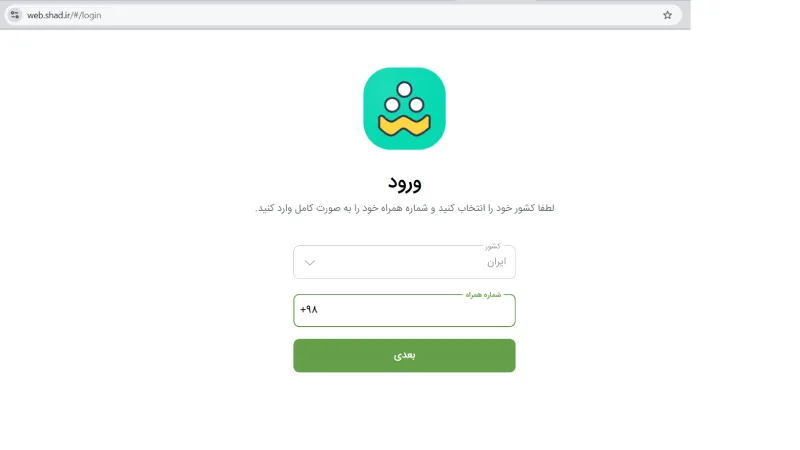
در صفحه ورود، از شما خواسته میشود که شماره تلفن همراه خود را وارد کنید.
گام سوم: ورود کد تایید
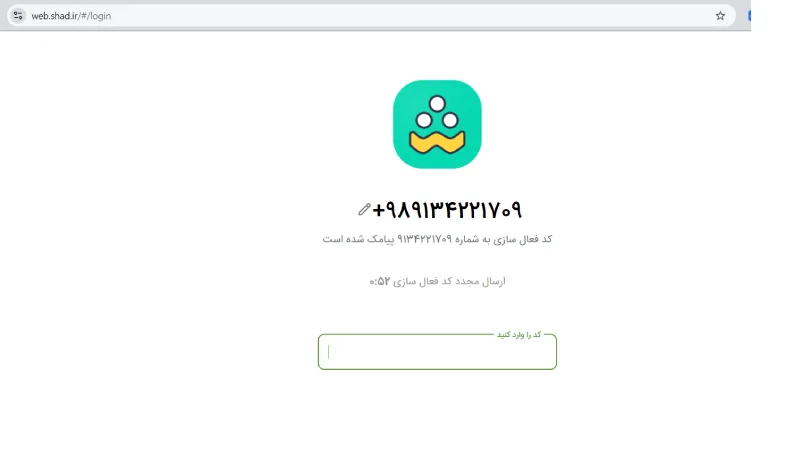
پس از وارد کردن شماره، یک کد تأیید به گوشی شما ارسال میشود. این کد را در کادر مربوط وارد کنید تا فرآیند احراز هویت اولیه تکمیل شود.
گام چهارم: ورود به برنامه شاد
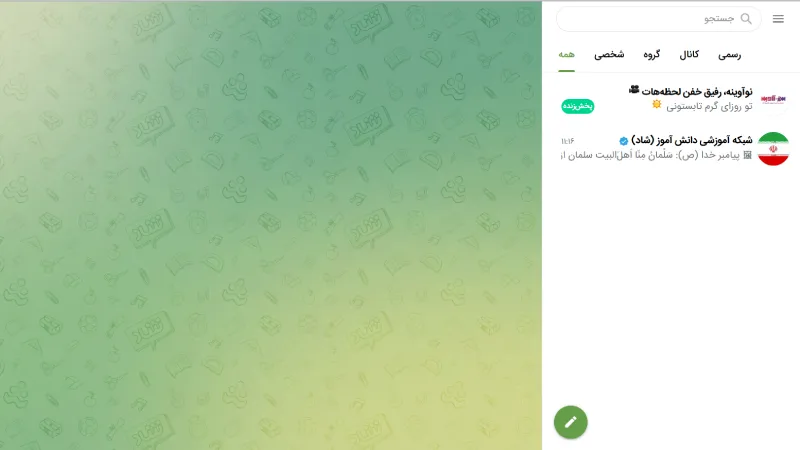
پس از تأیید شماره تلفن به صفحه اصلی برنامه شاد وارد میشوید. در این مرحله به بخش تنظیمات بروید و پروفایل و نام و نامخانوادگی خود را قرار دهید.
مزایای استفاده از نسخه تحت وب
استفاده از نسخه تحت وب شاد مزایای متعددی دارد:
- عدم نیاز به نصب نرمافزار: نیازی به دانلود یا نصب برنامههای اضافی ندارید.
- دسترسی سریع: با چند کلیک ساده میتوانید وارد پلتفرم شوید.
- سازگاری با انواع لپتاپها: مهم نیست مدل لپ تاپ برای درس خواندن چیست، این نسخه روی هر لپ تاپ با مرورگر بهروز اجرا میشود.
- امنیت بالا: با استفاده از وبسایت رسمی، خطر نصب نرمافزارهای غیرمعتبر کاهش مییابد.
استفاده از نسخه اندروید شاد روی لپ تاپ
یکی از روشهای نصب شاد روی لپ تاپ استفاده از شبیهساز اندرویدی است. پس اگر ترجیح میدهید از نسخه اندرویدی برنامه شاد روی لپتاپ خود استفاده کنید، میتوانید با نصب یک شبیهساز اندروید، محیطی مشابه گوشیهای اندرویدی روی لپتاپ خود ایجاد کنید. شبیهسازهای اندروید نرمافزارهایی هستند که امکان اجرای اپلیکیشنهای اندرویدی را روی لپ تاپ ارزان قیمت و گران قیمت فراهم میکنند. برای نصب نرم افزار شاد روی لپ تاپ، چندین شبیهساز اندروید وجود دارند که میتوانید از آنها استفاده کنید. برخی از محبوبترین گزینهها عبارتاند از:
- BlueStacks
- NoxPlayer
- LDPlayer
- Droid4X
- KOPLAYER
هر یک از این شبیهسازها مزایای خاص خود را دارند، اما BlueStacks و NoxPlayer به دلیل محبوبیت و سهولت استفاده، بیشتر توصیه میشوند.
گام اول: دانلود و نصب شبیهساز اندروید
ابتدا به وبسایت رسمی یکی از شبیهسازهایی که معرفی کردیم، بروید و نسخه مناسب با سیستم عامل ویندوز خود را دانلود کنید. پس از دانلود، فایل نصبی را اجرا کنید و مراحل نصب را طبق دستورالعمل دنبال کنید. پس از نصب، شبیهساز را اجرا کنید تا محیط اندرویدی روی لپتاپ شما بارگذاری شود.
گام دوم: دانلود برنامه شاد
پس از راهاندازی شبیهساز، محیطی مشابه یک گوشی اندرویدی در اختیار شما قرار میگیرد. برای دانلود و نصب شاد روی لپ تاپ، دو گزینه پیش رو دارید:
- دانلود از فروشگاههای اپلیکیشن: میتوانید اپلیکیشنهایی مانند بازار یا مایکت را در شبیهساز نصب کنید و از طریق آنها برنامه شاد را دانلود کنید.
- دانلود مستقیم: وارد وبسایت رسمی شاد (www.shad.ir) شوید و فایل APK برنامه شاد را دانلود کنید. سپس، فایل APK را داخل شبیهساز بکشید و رها کنید تا نصب آغاز شود.
گام سوم: آموزش نصب شاد روی لپ تاپ
پس از دانلود، برنامه شاد به صورت خودکار در شبیهساز نصب میشود. برنامه را باز کنید و مراحل ورود را مشابه نسخه موبایلی انجام دهید:
- شماره تلفن همراه خود را وارد کنید.
- کد تأیید ارسالشده را در کادر مربوط وارد کنید.
- نوع کاربری (دانشآموز، معلم یا مدیر) را انتخاب کنید.
- اطلاعات احراز هویت (کد ملی و سال تولد) را وارد کنید.
نکات مهم در استفاده از شبیهساز اندروید
شبیهسازهای اندروید به سختافزار نسبتاً قوی (حداقل 4 گیگابایت رم و پردازنده مناسب) نیاز دارند. باید شبیهساز و برنامه شاد را بهروز نگه دارید تا از عملکرد بهینه و امنیت بالا بهرهمند شوید. توجه داشته باشید نصب شبیهساز و اپلیکیشنها ممکن است فضای قابلتوجهی از هارد دیسک شما اشغال کند.
مزایای استفاده از شبیهساز اندروید
استفاده از شبیهساز اندروید برای نصب برنامه شاد هم مزایایی دارد:
- تجربه مشابه گوشی موبایل: نسخه اندرویدی شاد همان رابط کاربری و امکانات نسخه موبایلی را ارائه میدهد.
- انعطافپذیری: امکان نصب سایر اپلیکیشنهای اندرویدی در کنار شاد را خواهید داشت.
مقایسه دو روش نسخه تحت وب و شبیهساز اندروید برنامه شاد
هر یک از روشهای استفاده از برنامه شاد روی لپتاپ مزایا و معایب خاص خود را دارند. نسخه تحت وب به دلیل سادگی و عدم نیاز به نصب، برای کاربران لبتاب اپل و ویندوزی که دنبال راهحلی سریع و بدون پیچیدگی هستند، مناسبتر است. از سوی دیگر، استفاده از شبیهساز اندروید برای نصب شاد روی لپ تاپ مناسب افرادی است که میخواهند تجربهای مشابه نسخه موبایلی داشته باشند یا به امکانات اضافی نیاز دارند. انتخاب بین این دو روش به نیازها و مشخصات سختافزاری لپتاپ شما بستگی دارد.
در این مطلب به بررسی اقتصادی ترین گوشی سامسونگ در سال ۲۰۲۴ می پردازیم

