اتصال پرینتر سه بعدی به کامپیوتر بسته به مدل و برند دستگاه متغیر بوده و می تواند روش های مختلفی اعم از اتصال بی سیم از طریق WI-FI، اتصال با سیم از طریق کابل شبکه (LAN) و کابل USB را شامل شود. انچه در این مطلب می خوانید راهنمایی جامع و کامل از نحوه اتصال پرینتر سه بعدی 3 برند مطرح بامبو لب، کریلتی و الگو به کامپیوتر جهت آماده سازی و اسلایس مدل های سه بعدی، انتقال فایل چاپ به چاپگر، مدیریت فرایند چاپ و نظارت بر وضعیت دستگاه از طریق نرم افزارهای تخصصی می باشد.
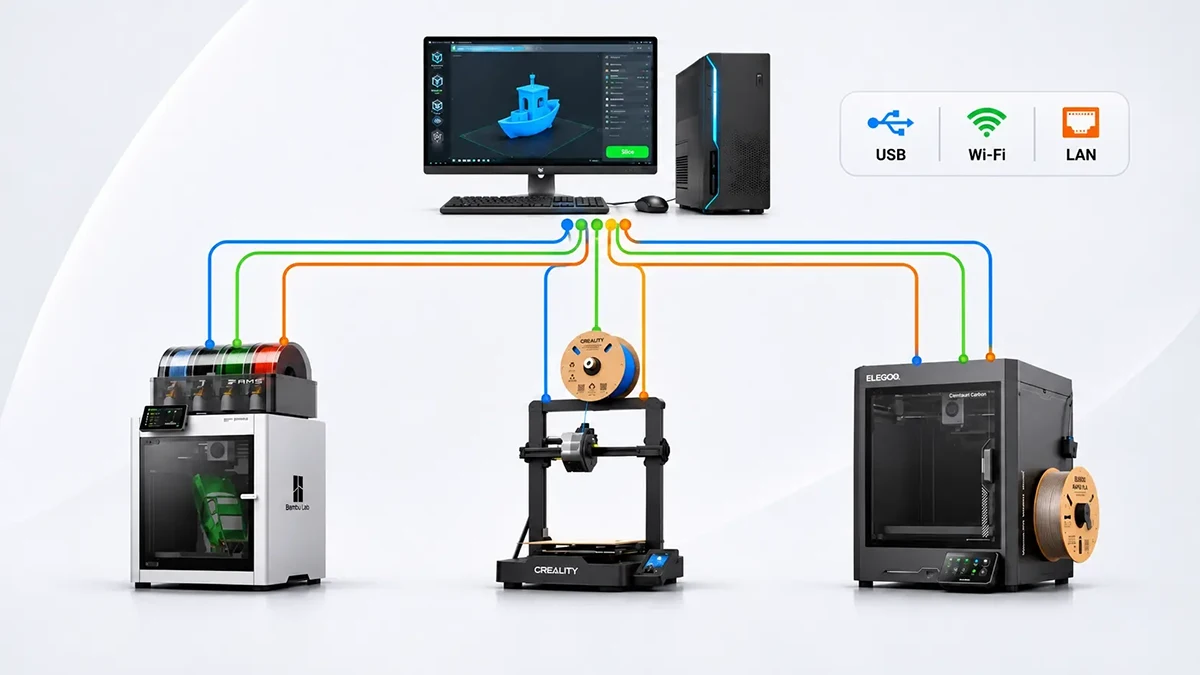
اتصال پرینتر سه بعدی به کامپیوتر : پرینتر بامبو لب
اتصال مدل های مختلف پرینتر سه بعدی بامبو لب شامل P1S, P2S, P1S combo, P2S combo, a1, a1 mini و a1 combo به کامپیوتر به دو روش اتصال WI-FI و اتصال شبکه (LAN) به شرح زیر امکان پذیر است:
|
مدل پرینتر بامبو لب |
روش های قابل استفاده برای اتصال به کامپیوتر |
|
A1 Mini، A1 و A2L |
شبکه بیسیم Wi-Fi |
|
P1P، P1S و P2S |
شبکه بیسیم Wi-Fi |
|
X1، X1 Carbon (X1C) و X2D |
شبکه بیسیم Wi-Fi |
|
H2D ، H2C و H2S |
شبکه بیسیم Wi-Fi |
|
X1E |
شبکه بیسیم Wi-Fi، کابل شبکه LAN |
|
H2D Pro |
شبکه بیسیم Wi-Fi، کابل شبکه LAN |
اتصال پرینتر سه بعدی بامبو لب به کامپیوتر از طریق WI-FI
اتصال پرینتر سه بعدی بامبو لب به کامپیوتر از طریق WI-FI شامل سه مرحله ی اتصال پرینتر به وای فای، نصب و راه اندازی نرم افزار بامبو لب استودیو (Bambu Studio) و اتصال بامبو لب استودیو به پرینتر به شرح زیر می شود :
مراحل اتصال پرینتر سه بعدی بامبو لب به کامپیوتر به وای فای
- از طریق نمایشگری که روی چاپگر سه بعدی قرار دارد وارد بخش تنظیمات (setting) شده و از منوی تنظیمات به بخش Wi-Fi / WLAN بروید. سپس شبکه وای فای موردنظر را پیدا کرده و جهت اتصال رمز ان را وارد کنید.
- چند ثانیه منتظر بمانید تا اتصال برقرار شود. پس از اتصال موفق، پیام تأیید روی نمایشگر ظاهر میشود.
مراحل نصب و راه اندازی نرم افزار Bambu Studio
- ابتدا نرم افزار Bambu Studio را به همراه پلاگین BambuNetworking روی کامپیوتر خود نصب و اجرا کنید.
- سپس روی آیکون پروفایل یا گزینه Login که در گوشه سمت چپ بالای پنجره قرار دارد، کلیک کنید تا صفحه ورود به حساب کاربری به شما نمایش داده شود.
- در این مرحله با استفاده از حساب کاربری بامبو لب خود وارد شوید.
- حال در نوار منوی بالای صفحه، روی گزینه ی devises کلیک کنید. تمامی پرینترهایی که قبلا به حساب کاربری شما متصل شده اند در سمت راست صفحه نمایش داده خواهند شد. در این صورت اگر پرینتر شما در این لیست نبود بایستی ان را به نرم افزار مطابق انچه در ادامه میگوییم متصل کنید.
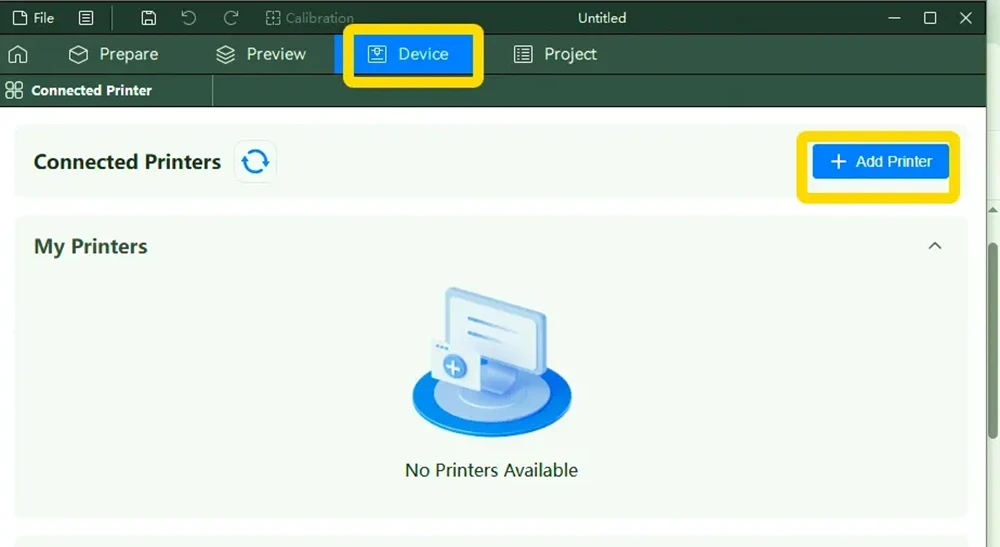
مراحل اتصال پرینتر به نرم افزار Bambu Studio
- از طریق نمایشگر پرینتر وارد بخش Settings > Account شوید یا گزینه Login را انتخاب کنید تا بسته به مدل پرینتر بامبو لب کد QR یا کد PIN موقت نمایش داده شود.
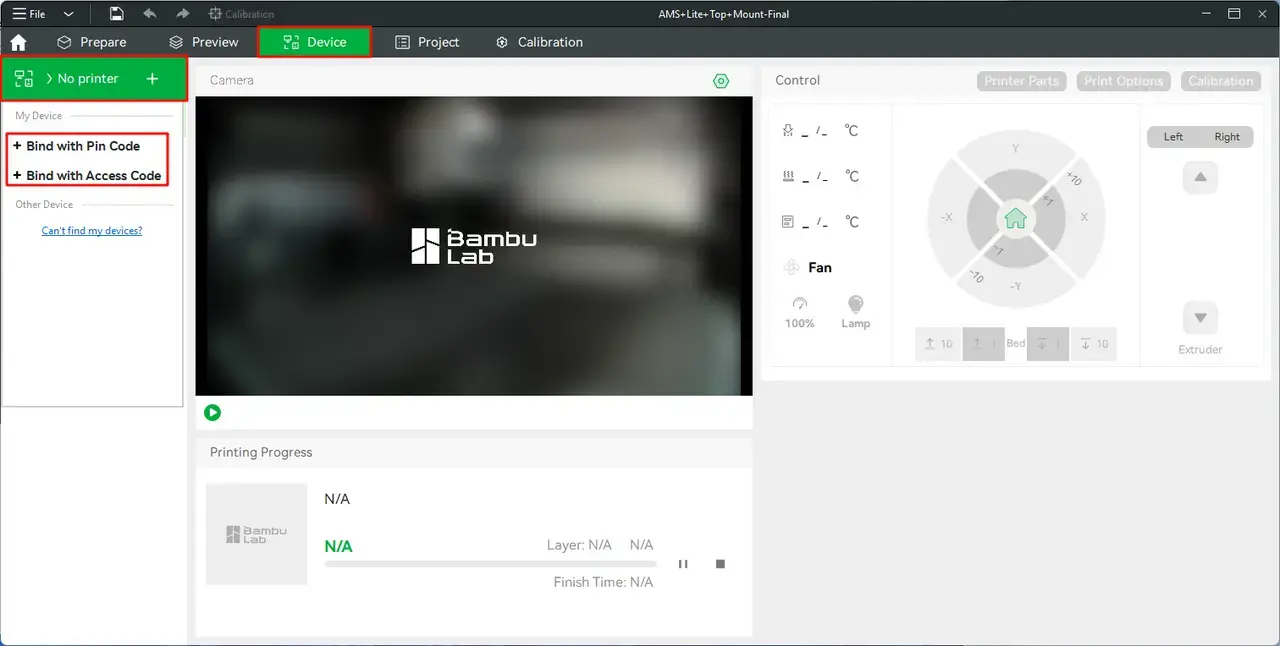
- در نرم افزار Bambu Studio وارد تب Device شوید و گزینه Bind with PIN Code را انتخاب کنید. سپس کد PIN نمایش داده شده روی پرینتر را وارد کنید. در صورت نیاز، فهرست دستگاه ها را مجدداً بارگذاری (Refresh) کنید.
در صورتی که تمامی مراحل ذکر شده را به درستی طی کرده باشید پرینتر سه بعدی بامبو لب شما به کامپیوتر تان متصل می شود.
اتصال پرینتر سه بعدی بامبو لب به کامپیوتر از طریق کابل LAN
پرینتر سه بعدی بامبو لب مدل های X1E و H2D Pro مجهز به درگاه اتصال Ethernet (LAN) بوده و امکان اتصال پر ینتر به کامپیوتر رو از طریق کابل شبکه برای شما فراهم میکند. از این رو بایستی یک سر کابل Ethernet را به درگاه LAN پرینتر و سر دیگر آن را مستقیماً به درگاه شبکه کامپیوتر متصل کنید. در کامپیوتر وارد مسیر Settings > Network & Internet > Advanced Network Settings شوید و تنظیمات مربوط به رابط شبکه را متناسب با نوع اتصال پیکربندی کنید. در ادامه آدرس IP و ماسک زیرشبکه پرینتر را به صورت دستی تنظیم کنید تا پرینتر و کامپیوتر در یک محدوده شبکه محلی قرار بگیرند. در پایان از طریق تنظیمات عمومی پرینتر حالت LAN-Only را فعال کنید. سپس در نرم افزار Bambu Studio با وارد کردن آدرس IP اختصاص یافته به پرینتر و کد دسترسی (Access Code) دستگاه را به نرم افزار متصل کنید.
اتصال پرینتر سه بعدی به کامپیوتر : پرینتر کریلیتی
|
مدل پرینتر کریلیتی |
روش های قابل استفاده برای اتصال به کامپیوتر |
|
K2 Plus و K1 Max |
شبکه بیسیم Wi-Fi، کابل شبکه LAN، درگاه USB |
|
K1 و K1C |
شبکه بیسیم Wi-Fi، درگاه USB |
|
CR-M4 |
شبکه بیسیم Wi-Fi، کابل شبکه LAN، کابل USB-C |
|
Ender-3 V3، Ender-3 V3 Plus، Ender-3 V3 KE، Ender-3 V4 Combo و Ender-5 Max |
شبکه بیسیم Wi-Fi، درگاه USB |
اتصال مدل های مختلف پرینتر سه بعدی کریلیتی به کامپیوتر به دو روش اتصال از طریق کابل USB و اتصال بی سیم وای فای به شرح زیر انجام می شود:
اتصال پرینتر سه بعدی کریلیتی به کامپیوتر از طریق کابل USB
برای اتصال سیمی پرینتر سه بعدی کریلیتی به کامپیوتر بایستی بسته به مدل پرینتر کابل USB مناسب (Mini-USB، Micro-USB یا USB-C) را از درگاه پرینتر به کامپیوتر متصل کنید. به خاطر داشته باشید که سیستم عامل Windows یا macOS معمولاً پرینتر را به صورت خودکار شناسایی میکند. اگر کامپیوتر دستگاه را شناسایی نکرد (این مشکل در ویندوز و پرینترهای مجهز به تراشه سریال CH340 رایج است)، درایور سریال موردنیاز را دانلود و نصب کنید. سپس کافیست نرم افزار Creality Print را اجرا کرده و مطابق راهنمای زیر پرینتر را در ان شناسایی کنید:
- از مسیر Settings > Printer > Add Printer وارد بخش افزودن پرینتر شوید و مدل دقیق پرینتر کریلیتی خود را از فهرست پرینترهای سیمی یا غیرشبکه ای انتخاب کنید.
- سپس وارد تب Monitor یا بخش Terminal در نرمافزار اسلایسر Creality Print شوید تا وضعیت اتصال را به صورت زنده مشاهده کنید، نازل و صفحه چاپ را پیش گرم کنید و دستورات چاپ را مستقیماً برای پرینتر ارسال کنید.
اتصال پرینتر سه بعدی کریلیتی به کامپیوتر از طریق وای فای
در اتصال بی سیم پرینتر سه بعدی کریلیتی به کامپیوتر بایستی از طریق منوی نمایشگری که روی پرینتر قرار دارد به بخش تنظیمات رفته و در قسمت Network / Wi-Fi شبکه موردنظر را انتخاب و به ان متصل شوید. سپس ادرس IP اختصاص یافته به پرینتر را از صفحه تنظیمات شبکه مشاهده و یادداشت نمایید. در ادامه بایستی نرم افزار Creality Print را روی کامپیوتر باز کرده و گزینه LAN Printing یا Scan Add را انتخاب کنید تا پرینتر های موجود در همان شبکه محلی شناسایی شوند.
اتصال پرینتر سه بعدی کریلیتی به کامپیوتر از طریق کابل LAN
در صورتی که پرینتر سه بعدی کریلیتی شما یکی از مدل های K1 Max، CR-M4 و K2 Plus می باشد به واسطه ی اینکه این مدل ها مجهز به درگاه اتصال کابل LAN هستند می توانید پرینتر سه بعدی را از طریق کابل LAN به شبکه متصل کرده و سپس با استفاده از نرم افزار Creality Print پرینتر را جستجو کرده و از طریق آدرس IP آن به دستگاه متصل شوید.
اتصال پرینتر سه بعدی به کامپیوتر: پرینتر الگو
بسته به مدل پرینتر سه بعدی الگویی که دارید شما می توانید به سه روش اتصال از طریق وای فای، اتصال از طریق کابل LAN و کابل USB به شرح زیر دستگاه چاپگر موردنظر خود را به کامپیوتر متصل کنید:
|
مدل پرینتر الگو |
روش های قابل استفاده برای اتصال به کامپیوتر |
|
Centauri Carbon، Centauri Carbon 2 و Centauri 2 |
شبکه بیسیم Wi-Fi، درگاه USB |
|
Saturn 4 Ultra |
شبکه بیسیم Wi-Fi، درگاه USB |
|
Neptune 4 Plus و Neptune 4 Max |
شبکه بیسیم Wi-Fi، کابل شبکه LAN، درگاه USB |
|
Neptune 4 Pro |
کابل شبکه LAN، درگاه USB |
|
Neptune 4 |
درگاه USB |
|
Saturn (مدل 8.9 اینچی 4K) |
کابل شبکه LAN |
|
سری Mars و سایر مدلهای مدرن Saturn |
درگاه USB |
اتصال پرینتر سه بعدی الگو به کامپیوتر از طریق WI-FI
برای اتصال بی سیم پرینتر سه بعدی الگو به کامپیوتر کافیست از طریق نمایشگر روی پرینتر وارد مسیر Settings → Network شده، دستگاه را به شبکه Wi-Fi خود متصل کرده و آدرس IP نمایش داده شده روی نمایشگر را یادداشت کنید. دقت کنید که در این روش بایستی هم پرینتر و هم کامپیوتر به یک شبکه وای فای متصل باشند. سپس بایستی مطابق مراحل زیر پرینتر را شناسایی کرده و به ان متصل شوید:
- نرم افزار اسلایسر موردنظر خود نظیر elego slicer, orcaslicer و یا cura را باز کنید.
- وارد بخش Device یا Network شوید و روی گزینه Add Printer (علامت +) کلیک کنید
- گزینه شناسایی خودکار (Automatic Discovery) را انتخاب کنید یا با وارد کردن آدرس IP پرینتر، آن را به صورت دستی اضافه کنید.
- در صورت درخواست، کد دسترسی (Access Code) یا کد PIN نمایش داده شده روی نمایشگر پرینتر را وارد کنید تا کامپیوتر به پرینتر متصل گردد.
اتصال پرینتر سه بعدی الگو به کامپیوتر از طریق کابل USB
ممکن است برای اتصال مدل های قدیمی تر پرینتر های الگو نیاز به اتصال باسیم از طریق کابل USB داشته باشید. از این رو لازم است پرینتر را با استفاده از یک کابل انتقال داده مناسب USB-A به USB-B (یا USB-C) به کامپیوتر متصل کنید. دقت داشته باشید که نباید از کابلهای USB معمولی که صرفاً برای شارژ طراحی شدهاند استفاده کنید؛ زیرا ممکن است امکان انتقال اطلاعات را نداشته باشند یا ارتباط دادهای قطع شود.
همچنین اگر کامپیوتر برد پرینتر را شناسایی نکرد، درایور سریال موردنیاز مانند CH340 یا FTDI را نصب کنید. این درایورها معمولاً روی فلش مموری همراه دستگاه یا در صفحه پشتیبانی وبسایت Elegoo در دسترس هستند. در اخر نرم افزار اسلایسر خود مانند Cura یا نرمافزارهای قدیمی مدیریت و کنترل چاپ را باز کنید، پورت COM صحیح و نرخ انتقال داده (Baud Rate) را انتخاب کرده و اتصال را برقرار کنید.
اتصال پرینتر سه بعدی الگو به کامپیوتر از طریق کابل LAN
برخی مدلهای پرینتر سه بعدی الگو مانند پرینتر الگو مدل Neptune 4 و Neptune 4 Pro دارای درگاه اتصال LAN می باشند. در این مدلها میتوانید پرینتر را با کابل شبکه مستقیماً به روتر یا سوئیچ شبکه متصل کنید. سپس از طریق نمایشگر لمسی پرینتر وارد مسیر Settings > About Machine شوید و آدرس IP اختصاص یافته به دستگاه را پیدا کرده و در کامپیوتر خود که به همان شبکه متصل است، یک مرورگر وب باز کنید و آدرس IP پرینتر را در نوار آدرس وارد کنید تا به رابط کاربری تحت وب Klipper (مانند Fluidd) دسترسی پیدا کنید. در اخر کافیست آدرس IP پرینتر را در نرم افزارهای اسلایسر سازگار مانند OrcaSlicer، Cura یا PrusaSlicer وارد کنید تا بتوانید مدلهای سه بعدی را مستقیماً از طریق شبکه برای پرینتر ارسال کنید.
شما هنگام اتصال پرینتر سه بعدی به کامپیوتر با چه چالشهایی مواجه شدهاید؟
اتصال پرینتر سه بعدی به کامپیوتر بسته به برند و مدل دستگاه، ممکن است با چالشهای مختلفی همراه باشد؛ از شناسایی نشدن پرینتر توسط کامپیوتر و مشکلات نصب درایور گرفته تا قطع و وصل شدن ارتباط میان دو دستگاه. تجربه شما در این زمینه چه بوده است؟ در بخش نظرات این مطلب برای ما بنویسید که هنگام اتصال پرینتر سه بعدی خود به کامپیوتر با چه مشکلاتی مواجه شدهاید و چگونه آنها را برطرف کردهاید. فراموش نکنید که برند و مدل پرینترتان را نیز ذکر کنید؛ چرا که تجربه و راهکارهای شما میتواند به سایر کاربران کمک کند تا مشکلات مشابه را سریعتر شناسایی و برطرف کنند.
نوشته اتصال پرینتر سه بعدی به کامپیوتر از طریق وای فای، LAN و USB اولین بار در شبکهچی. پدیدار شد.

