سخت افزار کامپیوتر و لپ تاپ از بخشهای مختلفی تشکیل میشود که از مهمترین آنها میتوان به پردازنده مرکزی یا همان CPU و پردازنده گرافیکی یا همان GPU اشاره کرد. اما آیا شما میدانید تشخیص مدل کارت گرافیک سیستم چگونه است؟ در ادامه قصد داریم روشهای مختلف چک کردن کارت گرافیک لپ تاپ و کامپیوتر را به شما آموزش دهیم. پس برای فهمیدن مدل کارت گرافیک لپ تاپ خود همراه تکنولایف باشید.
چگونه اطلاعات گرافیک کامپیوتر را بفهمیم؟
شاید برای شما این سوال به وجود بیاید که اصلا چرا باید مدل و میزان VRAM کارت گرافیک خود را بدانید و این اطلاعات چه کاربردی دارد؟ پاسخ این سوال ساده است؛ چرا که نرم افزارهای مختلف و بازیهای گوناگون نیاز به کارت گرافیک مشخص و قویتر از یک نسخه مشخص دارند و شما با دانستن کارت گرافیک لپ تاپ یا سیستم و مقدار حافظه آن میتوانید متوجه شوید که آیا بازی یا نرم افزار مورد نظر برای سیستم شما مناسب است یا خیر.
فرقی نمیکند که در پی تشخیص مدل کارت گرافیک نصب نشده باشید یا کارت گرافیک نصب شده و حتی فرقی نمیکند که گرافیک شما Nvidia باشد یا AMD، در هر صورت با یکی از روشهای زیر میتوانید اطلاعات مد نظر خود را یافت کنید.
فهمیدن نوع کارت گرافیک از طریق Task Manager
یکی از راحتترین راههای تشخیص سری کارت گرافیک nvidia و AMD همین Task Manager خود ویندوز است. برای دسترسی به این بخش مراحل زیر را انجام دهید.
- دکمههای ctrl+shift+esc را فشار دهید تا منوی Task Manager باز شود.
- همچنین برای دسترسی به Task Manager میتوانید به روی لوگوی ویندوز در پایین صفحه کلیک راست کرده و Task Manager را انتخاب کنید.
- پس از باز شدن Task Manager از منوی سمت چپ وارد بخش Performance شوید.
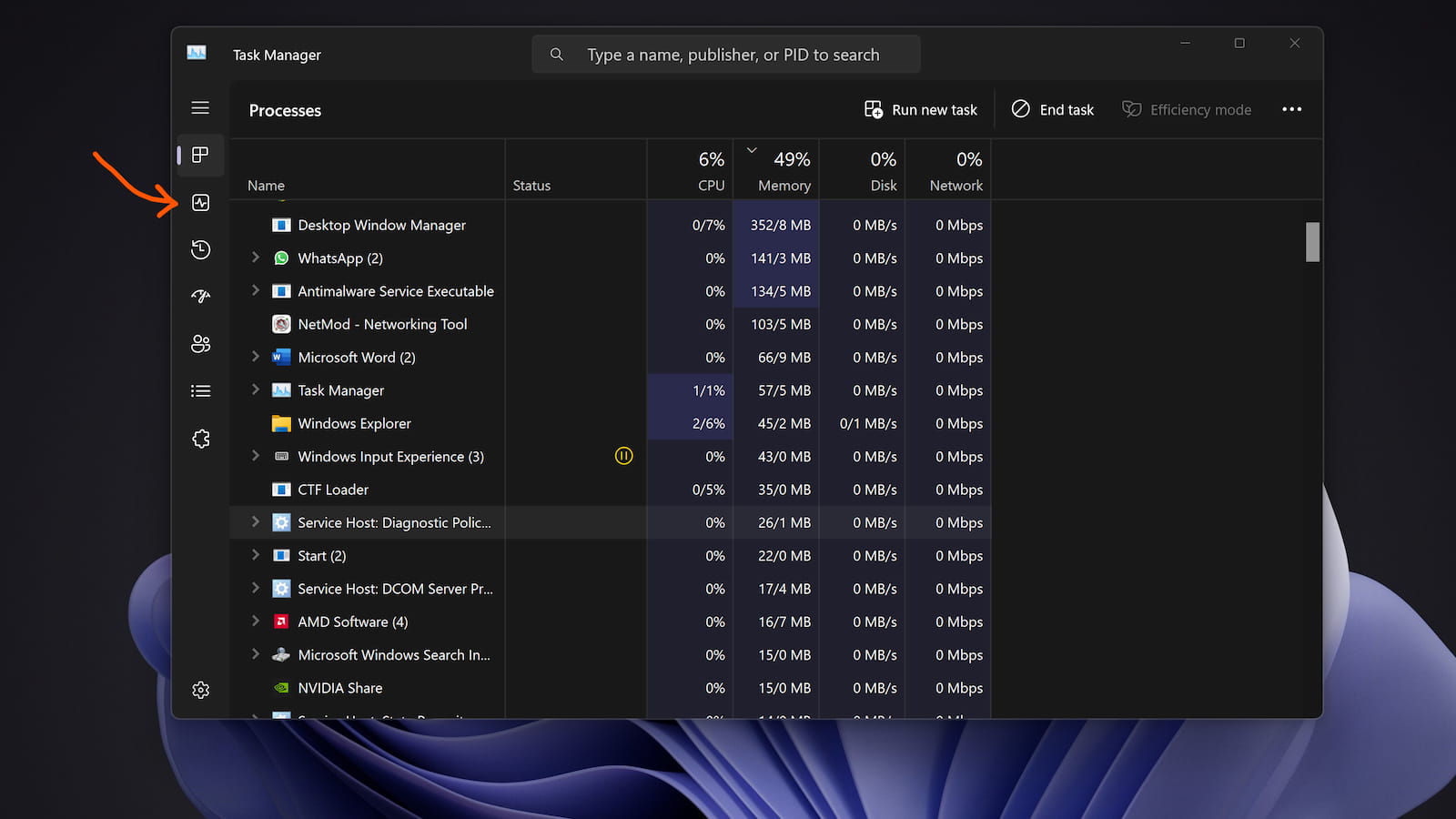
- به پایین اسکرول کنید تا عبارت GPU نمایان شود.
- اگر سیستم شما کارت گرافیک مجزا نداشته باشد در این بخش تنها یک GPU دیده میشود و در صورت داشتن کارت گرافیک مجزا در این بخش دو گزینه GPU مشاهده میکنید.
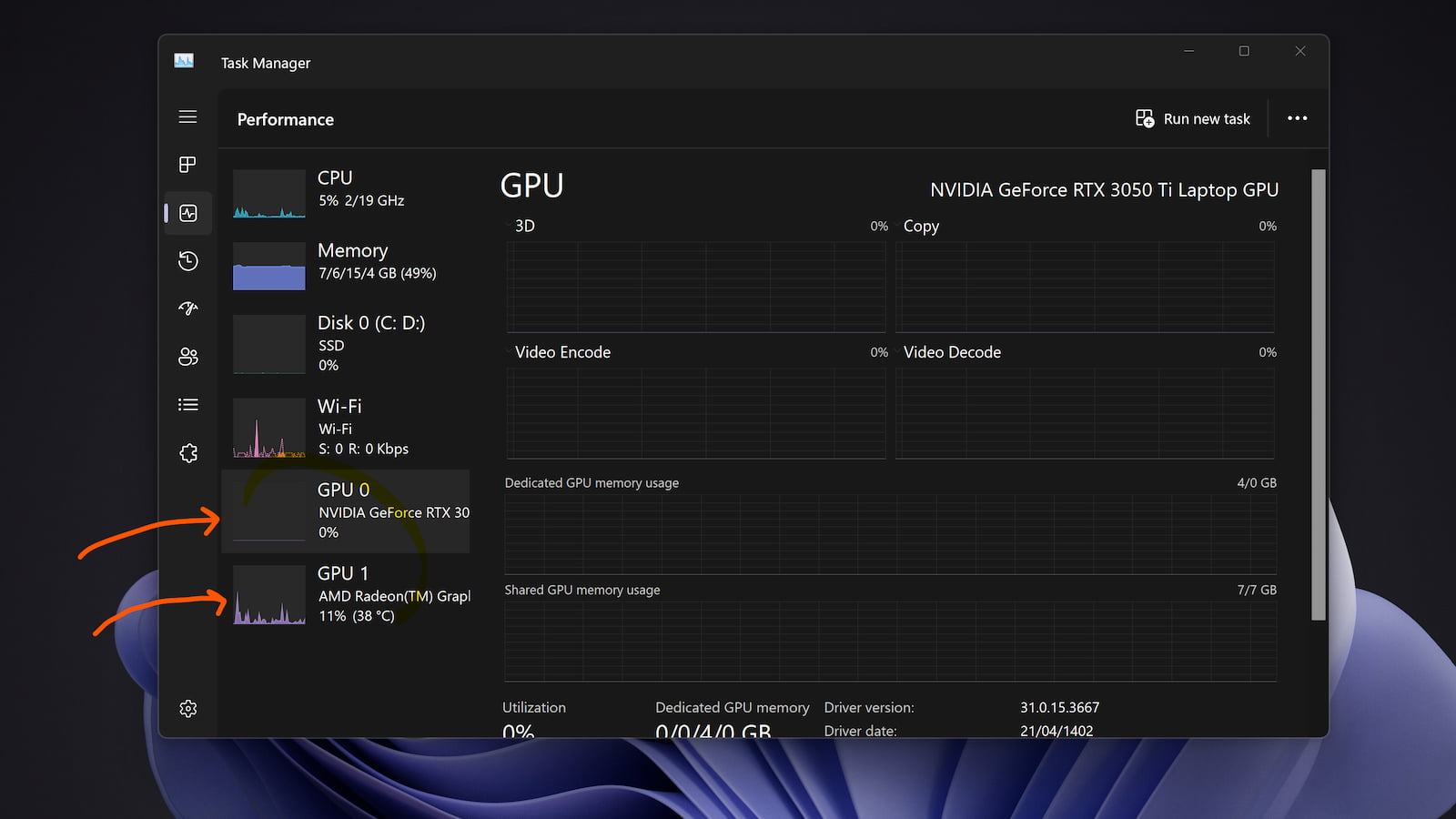
- به روی هر کدام از این GPU ها کلیک کنید.
- در بالا سمت راست مدل کارت گرافیک به طور کامل نمایش داده شده و مثلا با عبارت Nvidia Geforce RTX 3050 Ti Laptop GPU مواجه خواهید شد.
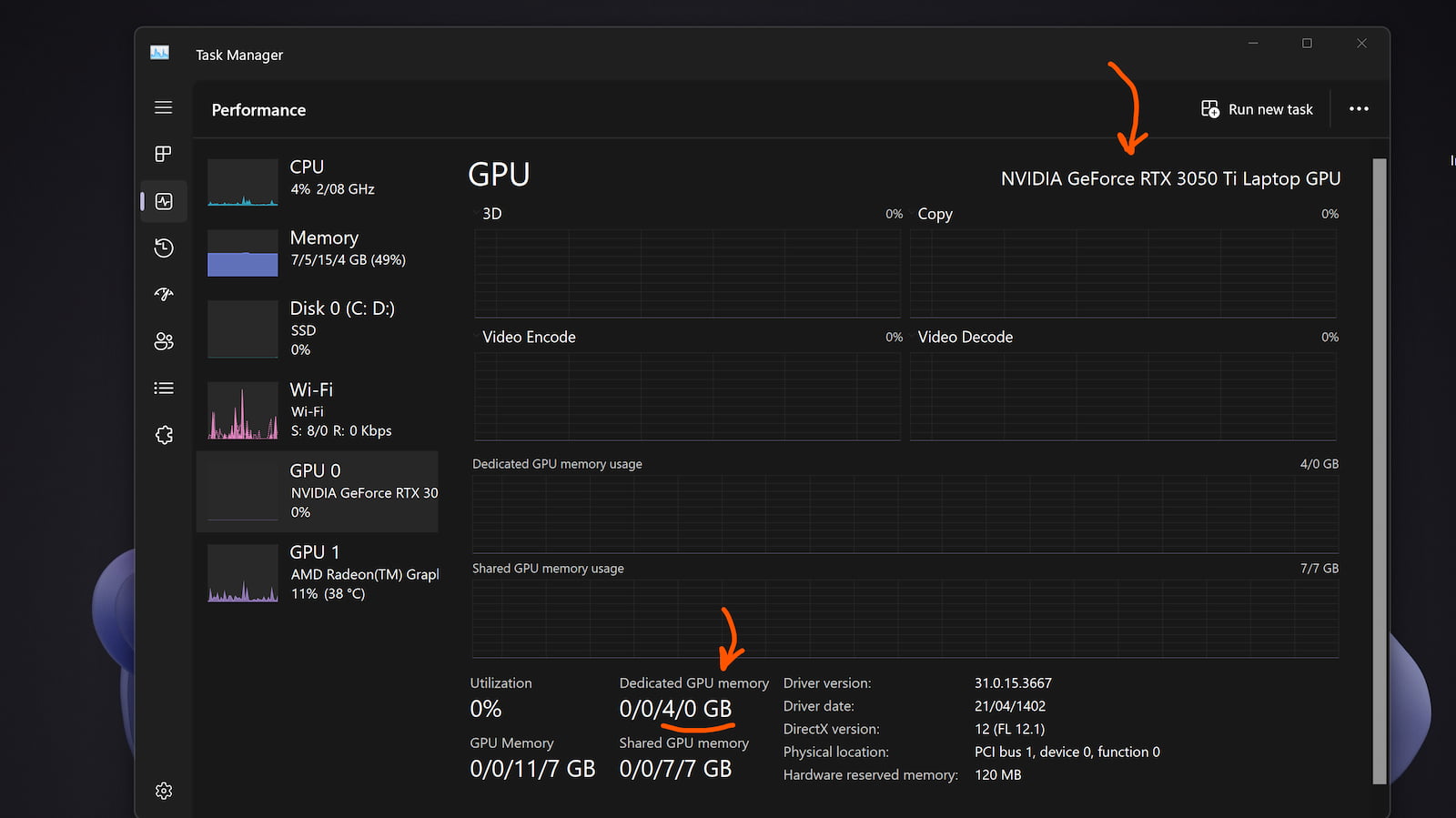
- در پایین صفحه نیز عبارتی به نام Dedicated GPU Memory نمایش داده میشود که نشان دهنده میزان حافظه اختصاصی گرافیک است. اگر برای شما سوال است که از کجا بفهمیم گرافیک لپ تاپ چند گیگ است میتوانید از این گزینه استفاده کنید.
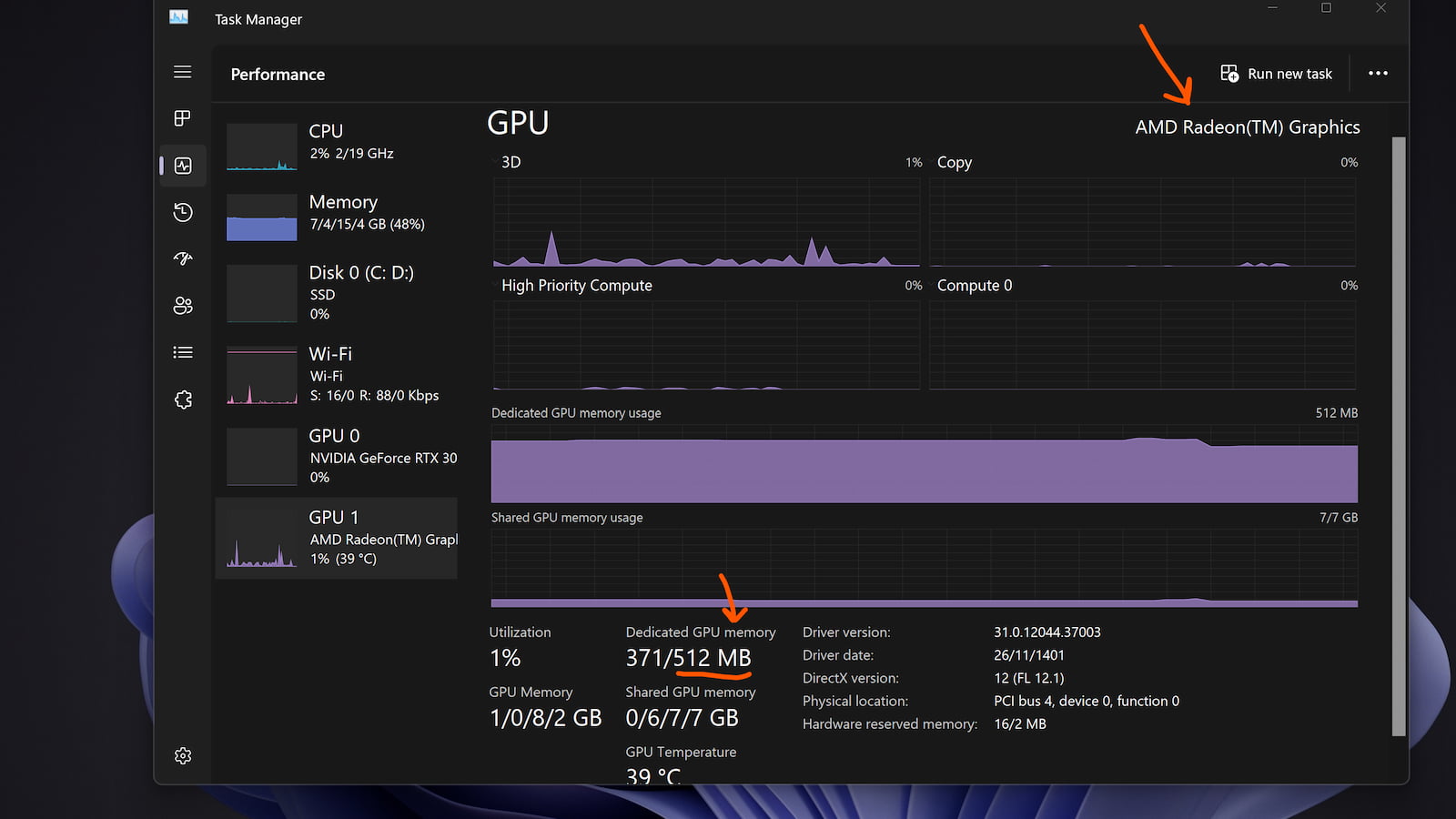
- همین کار را برای GPU دیگر هم انجام دهید تا مدل آن مشخص شود.
تشخیص کارت گرافیک از طریق Device Manager
در پاسخ به این سوال که چگونه مقدار گرافیک کامپیوتر را بفهمیم در بالا پاسخ دادیم و حالا باید بگوییم که میتوانید از طریق Device Manager مدل کارت گرافیک را مشاهده کنید. برای این کار:
- عبارت Device Manager را در سرچ پایین صفحه جستجو کنید.
- به روی علامت < کنار Display adapters کلیک کنید.
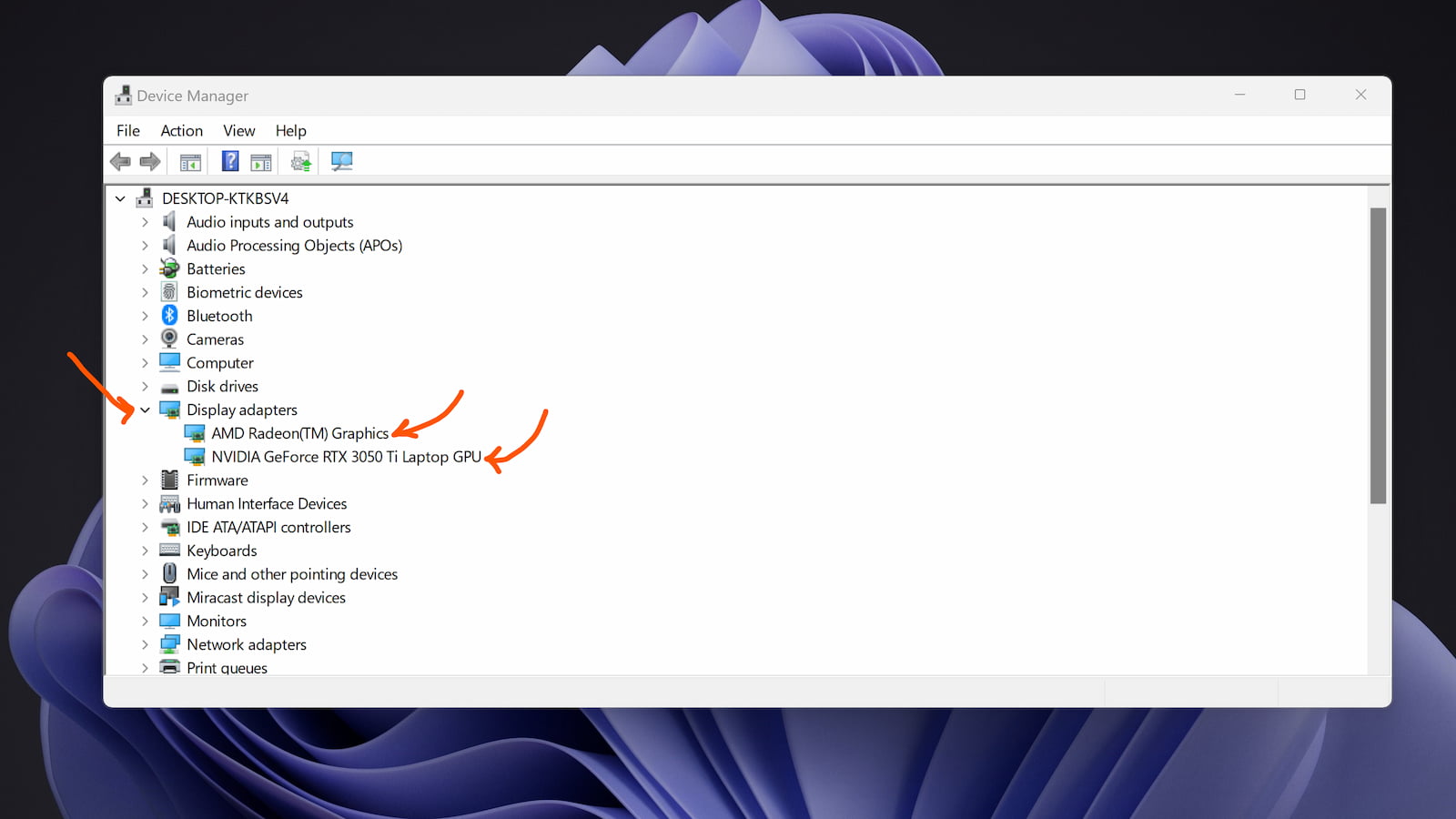
- کارت گرافیک شما نمایش داده خواهد شد. اگر کارت گرافیک مجزا نداشته باشید در این صفحه یک گزینه خواهید دید و در غیر این صورت با دو عبارت مواجه خواهید شد.
- تمام!
تشخیص کارت گرافیک از طریق system information
شما از طریق system information نیز میتوانید مدل کارت گرافیک خود را مشاهده کنید. برای این کار باید:
- در بخش سرچ پایین صفحه عبارت system information را وارد کنید و وارد این بخش شوید.
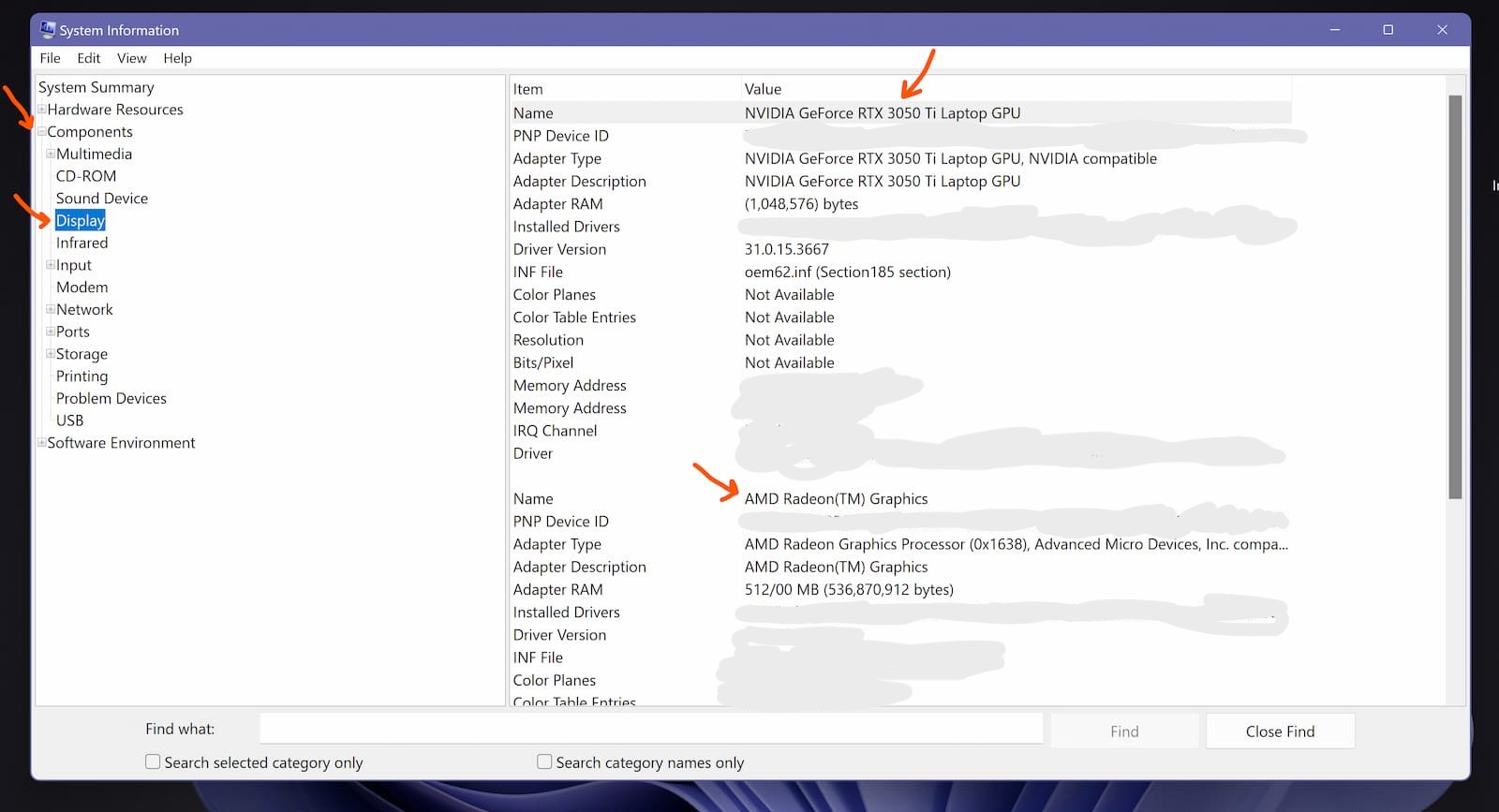
- به روی علامت + کنار Components کلیک کرده و به روی Display کلیک کنید.
- نام یک یا هر دو کارت گرافیک شما در این صفحه نمایش داده میشود.
- تمام!
تشخیص کارت گرافیک و مقدار حافظه آن از طریق dxdiag
به غیر از روش اول لیست در دو روش بعدی شما امکان مشاهده مقدار حافظه گرافیکی را نداشتید و حالا از طریق این روش میتوانید به این اطلاعات نیز دسترسی داشته باشید.
- در بخش سرچ پایین صفحه عبارت dxdiag را وارد کرده و وارد برنامه پیشنهاد داده شده شوید.
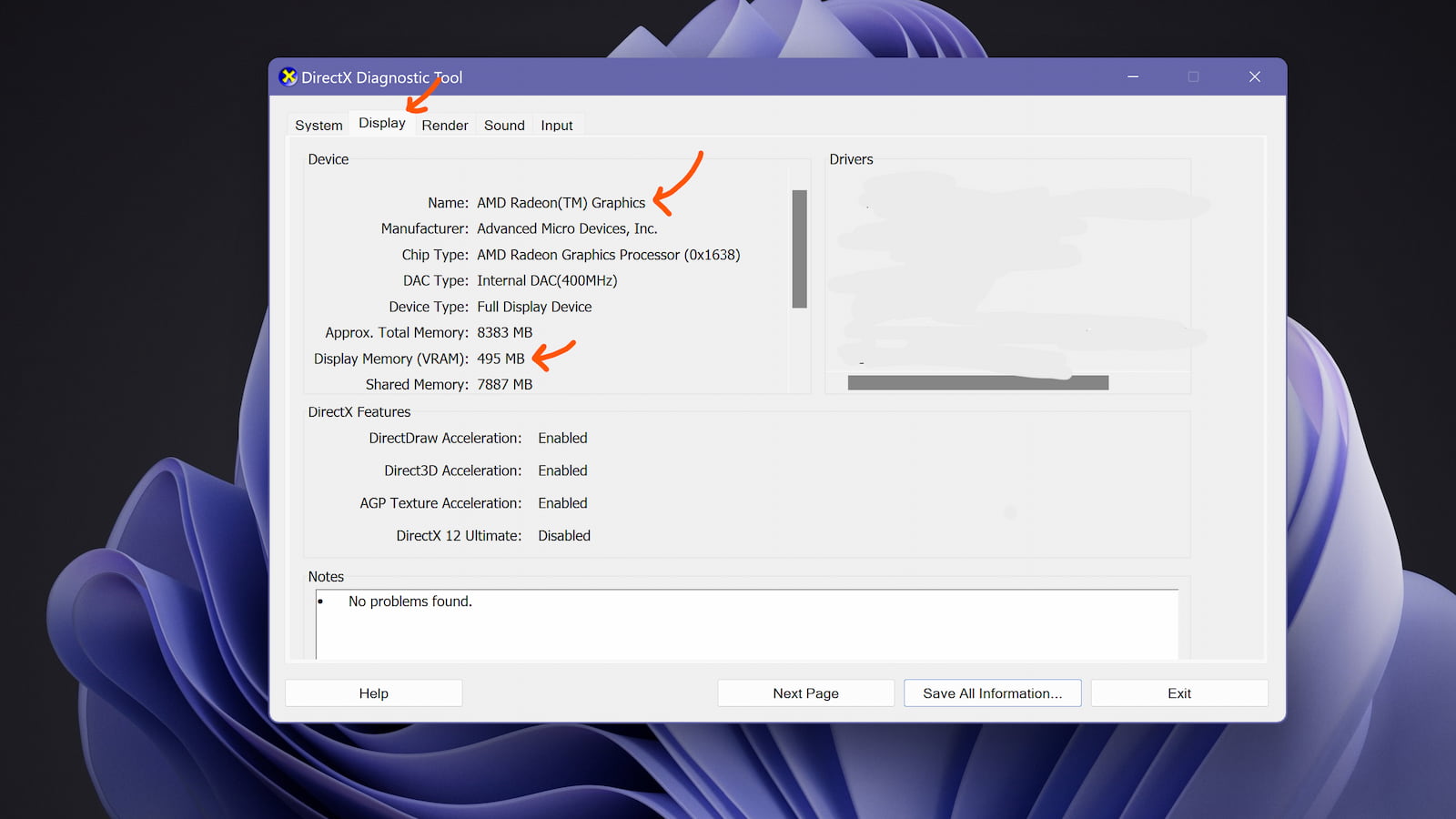
- از تب بالای صفحه به روی عبارت Display کلیک کنید.
- در این صفحه نام کارت گرافیک شما نمایش داده میشود و از طریق گزینه Display Memory (VRAM) میتوانید مقدار حافظه کارت گرافیک را مشاهده کنید.
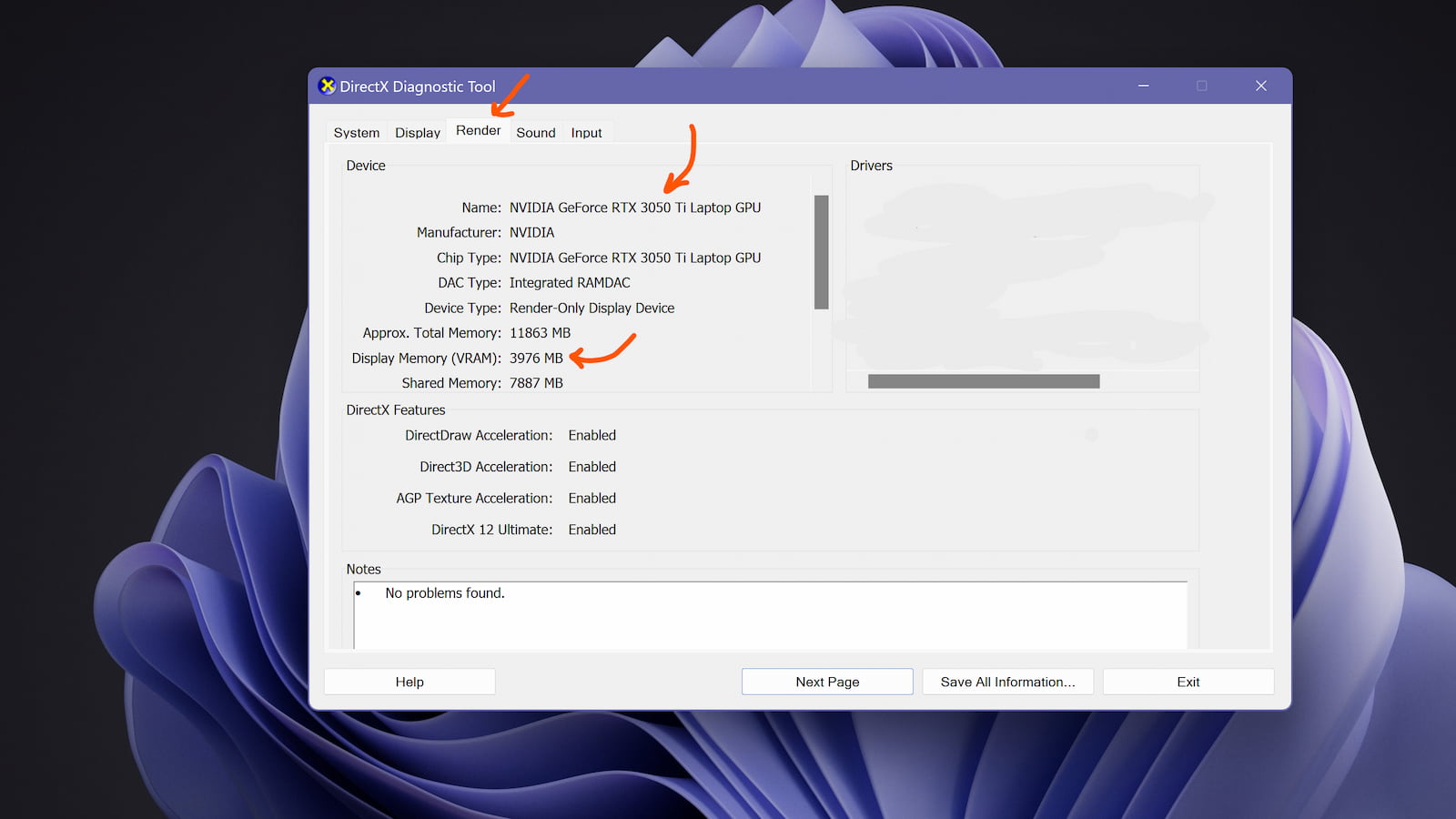
- در صورت داشتن کارت گرافیک اختصاصی به روی گزینه Render از بالا کلیک کرده و اطلاعات این صفحه را نیز مشاهده کنید.
- حالا دیگر به طور کامل با مدل کارت گرافیک سیستم خود و البته حافظه آن آشنایی دارید.
جمع بندی
در این مطلب چهار روش مختلف برای تشخیص مدل کارت گرافیک از روی سخت افزار عنوان کردیم. در دو روش تنها امکان مشاهده مدل کارت گرافیک وجود دارد و در دو روش دیگر علاوه بر مدل کارت گرافیک میتوانید میزان حافظه اختصاصی یا همان VRAM آن را نیز مشاهده کنید.
سوالات متداول
چگونه گرافیک کامپیوتر را بفهمیم؟ در بالا توضیح دادیم که روشهای مختلفی برای این کار وجود دارد و شما بدون نصب هیچ برنامهای میتوانید مدل کارت گرافیک و البته مقدار حافظه اختصاصی آن را نیز مشاهده کنید.
چرا سیستم من دو کارت گرافیک دارد؟ همه سیستمهای جهان دارای یک کارت گرافیک هستند تا بتوانند اطلاعات گرافیکی موجود را به نمایش دربیاورند. برخی از سیستمها دارای کارت گرافیکی با حافظه جداگانه هستند تا بسیار بهتر از پس پردازشهای گرافیکی مانند بازیها و نرم افزارهای گرافیکی بربیایند.
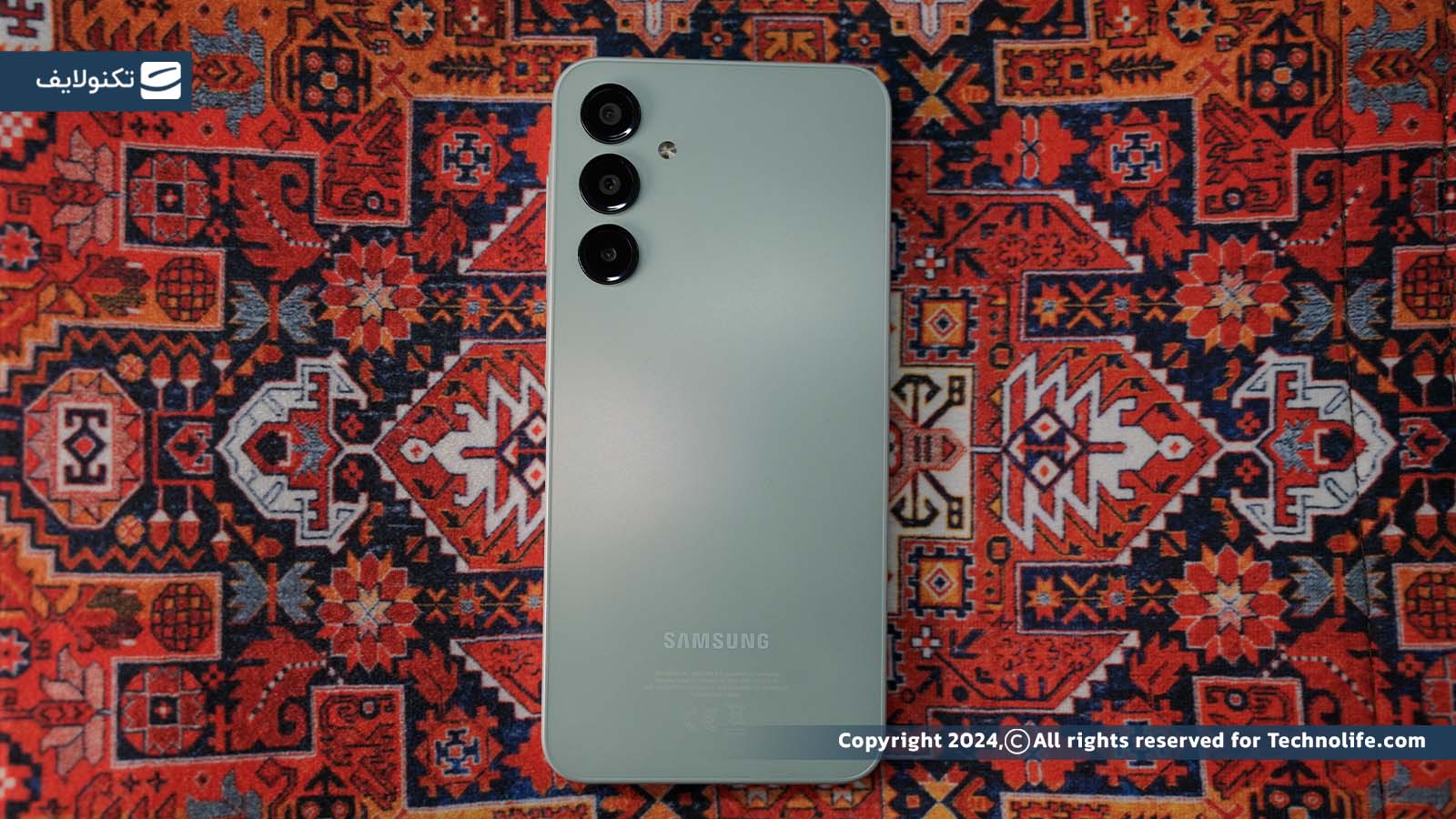
در این مطلب به بررسی اقتصادی ترین گوشی سامسونگ در سال ۲۰۲۴ می پردازیم

