این ویکیهاو به تو یاد میدهد چگونه عکسهای یک وبسایت را بهصورت یکجا در کامپیوتر، گوشی یا تبلت ذخیره کنی. اگر از اندروید، آیفون یا آیپد استفاده میکنی، میتوانی برای دانلود سریع عکسهای یک وبسایت، برنامههایی مثل ImageDrain یا Gallerify را دانلود کنی. در صورت استفاده از کامپیوتر، میتوانی از افزونههای مرورگر مثل Imageye Image Downloader (در کروم و مایکروسافت اج) یا DownloadThemAll (در فایرفاکس) استفاده کنی.
[ویرایش ]مراحل
[ویرایش ]با استفاده از آیفون یا آیپد
- برنامهی ImageDrain را از فروشگاه برنامههای اپل دانلود کن. ImageDrain یک برنامهی رایگان آیفون و آیپد است که اجازه میدهد همهی عکسهای یک وبسایت را یکجا دانلود کنی. بعد از اینکه برنامهی ImageDrain را دانلود کردی، میتوانی از طریق منوی sharing (اشتراکگذاری) در سافاری، کروم یا مرورگرهای دیگر از آن استفاده کنی.
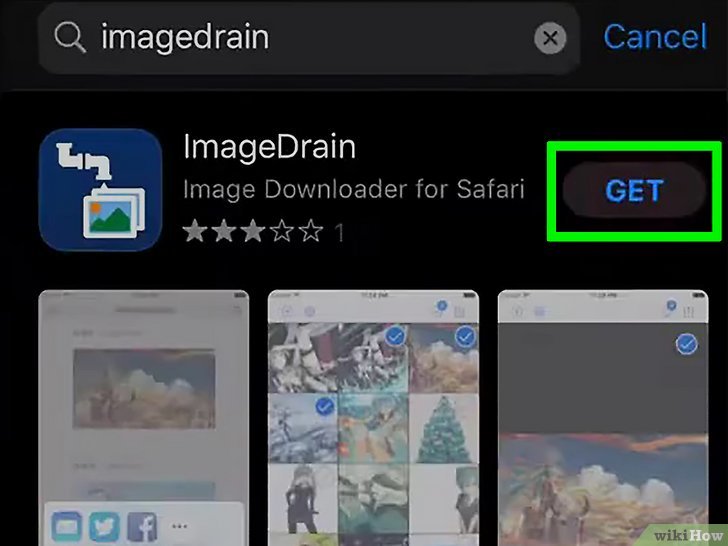
- بعد از بازکردن فروشگاه برنامههای اپل، روی نوار جستوجو در بالای صفحه بزن، عبارت را تایپ کن و سپس روی search (جستوجو) بزن. برنامهی ImageDrain را از بین نتایج جستوجو انتخاب کن (این برنامه یک آیکون آبی رنگ دارد که یک لوله و دو عکس روی هم قرار گرفتهاند) و روی GET (دریافت) بزن تا دانلود شود.
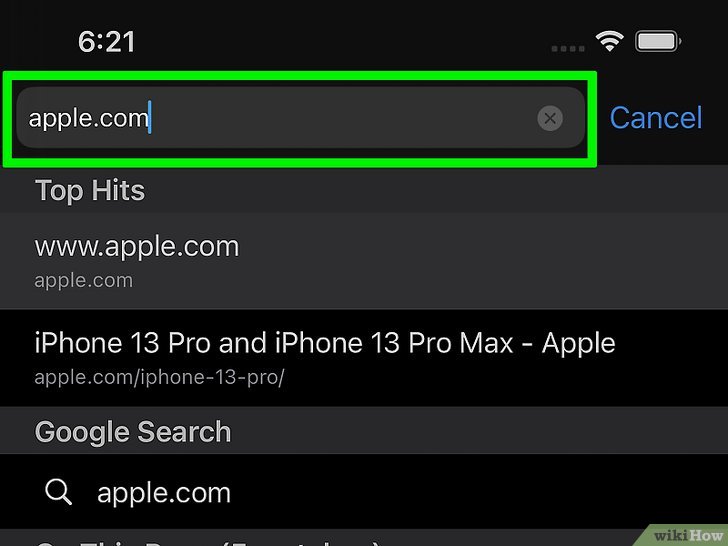
- به وبسایتی که عکسهای موردنظرت در آن قرار دارند، برو. میتوانی این وبسایت را داخل سافاری، کروم یا مرورگرهای دیگر باز کنی و منتظر بمانی تا دانلود شود.
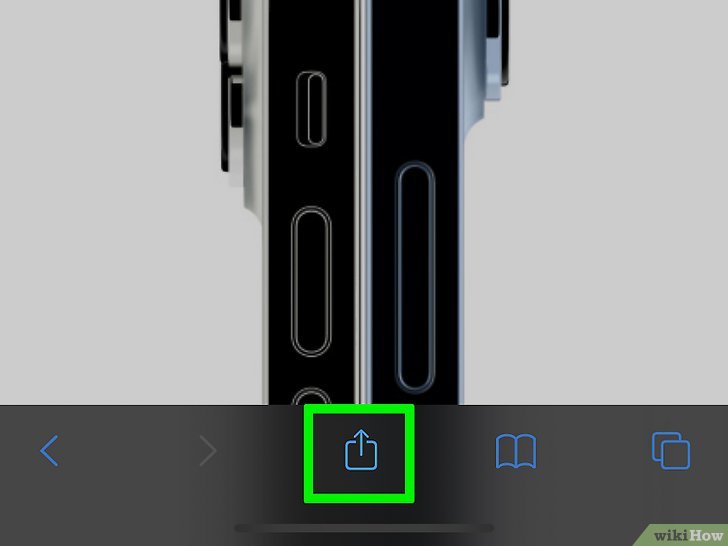
- روی آیکون اشتراکگذاری بزن. اگر از سافاری استفاده میکنی، این آیکون در قسمت پایین مرورگر قرار دارد. اگر از کروم استفاده میکنی، این آیکون را در گوشهی سمت راست و بالای نوار آدرس پیدا خواهی کرد.
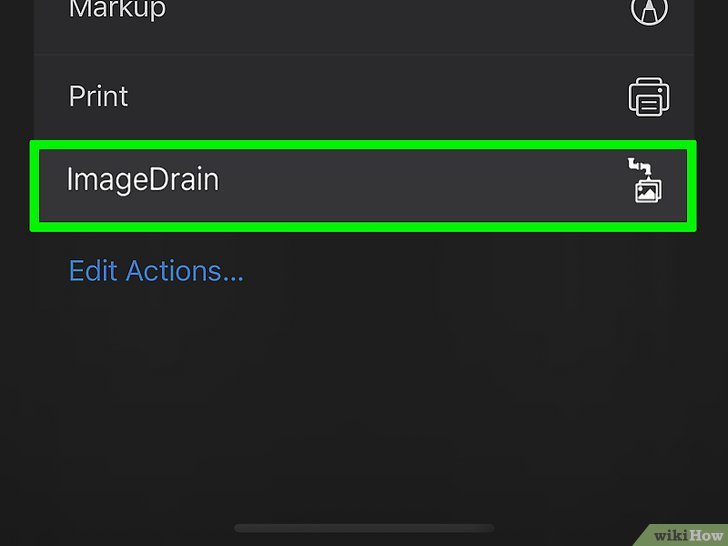
- روی در منوی اشتراکگذاری بزن. این گزینه در لیست اقدامات و زیر آیکونها قرار دارد، بنابراین باید برای پیداکردن آن انگشتت را روی منوی اشتراکگذاری به سمت بالا بکشی (احتمالاً دو بار).
- ممکن است این روش در همهی وبسایتها عمل نکند؛ اگر لیست عکسهای قابل دانلود را نمیبینی، دانلود عکسها از وبسایت موردنظر امکانپذیر نیست.
- روی علامت تیک عکسهایی که میخواهی دانلود کنی، بزن. در گوشهی سمت راست و بالای عکسهایی که قابل دانلودشدن هستند، یک علامت تیک داخل یک دایره وجود دارد. با زدن روی علامت تیک، رنگ آن آبی میشود و به معنی این است که آن عکس را برای دانلودکردن انتخاب کردهای.
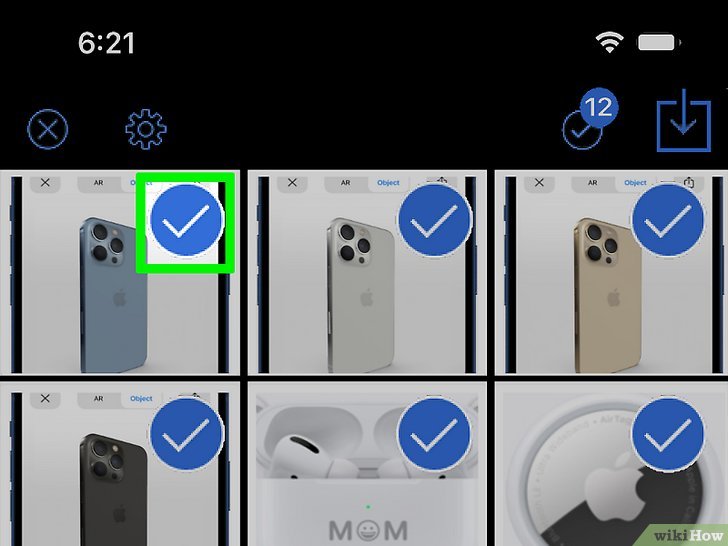
- تعداد عکسهای انتخابشده روی علامت تیک بالای صفحه نمایش داده میشود. اگر میخواهی همهی عکسها را یکجا دانلود کنی، روی علامت تیکی که تعداد عکسهای انتخابشده را نشان میدهد، کلیک کن.
- روی دکمهی دانلود بزن. آیکون این دکمه بهصورت یک مربع با یک پیکان دانلود است که در گوشهی سمت راست و بالای صفحه قرار دارد. با زدن روی این دکمه، عکسها داخل گوشی یا تبلت دانلود میشوند.
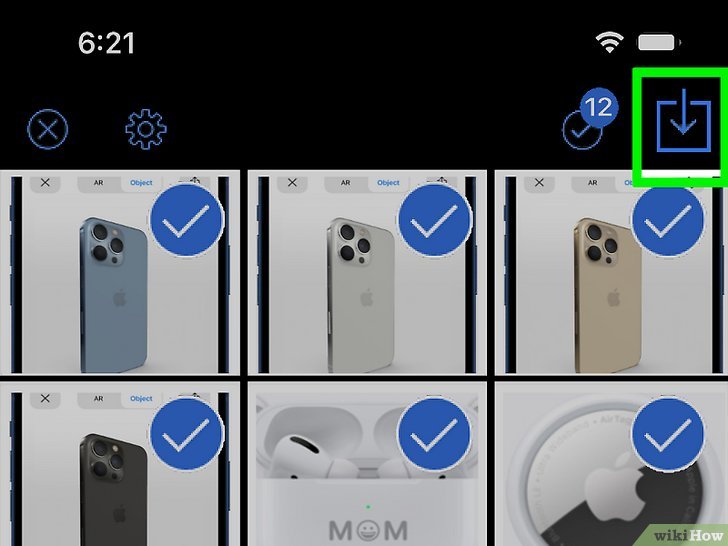
- اولین باری که عکسها را با استفاده از برنامهی ImageDrain دانلود میکنی، از تو خواسته میشود اجازهی دسترسی به عکسها را به برنامه بدهی. این دسترسی برای دانلود عکسها نیاز است بنابراین وقتی از تو خواسته شد، روی Allow Access to All Photos (اجازه دسترسی به همهی عکسها را بده) بزن.
- میتوانی عکسهای دانلودشده را در برنامهی عکسها مشاهده کنی.


[ویرایش ]با استفاده از اندروید
- برنامهی Gallerify را از فروشگاه برنامهها دانلود کن. Gallerify یک برنامهی رایگان است که از تبلیغات پشتیبانی میکند و به تو این امکان را میدهد تا همهی عکسهای یک وبسایت را داخل یک گالری عکس مشاهده کنی و بهصورت یکجا دانلود کنی.
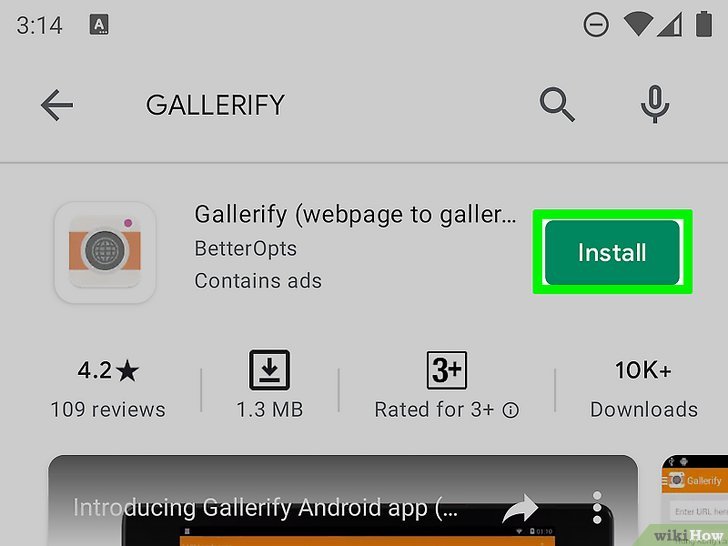
- بعد از بازکردن فروشگاه برنامهها، را جستوجو کن و رویGallerify در نتایج جستوجو بزن (آیکون دوربین نارنجی رنگ). سپس روی Install (نصب) بزن تا برنامه دانلود شود.
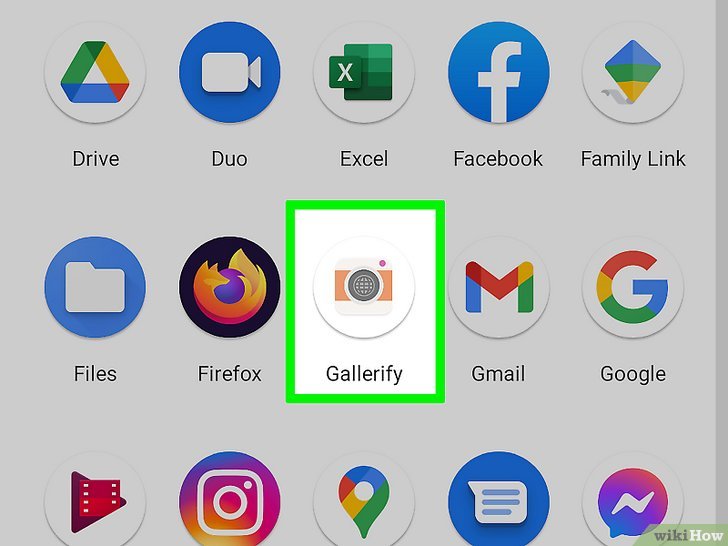
- بعد از دانلود Gallerify، آن را باز کن. آیکون نارنجی رنگ این برنامه داخل لیست برنامهها قرار دارد.
- آدرس URL وبسایتی را که میخواهی عکسها را دانلود کنی، وارد کن. آدرس URL باید در کادری که در قسمت بالای Gallerify قرار دارد، وارد شود. روی Enter (ورود) یا دکمهی Send (ارسال) بزن تا وبسایت داخل Gallerify دانلود شود. بعد از دانلود وبسایت، تمام عکسهایی که قابل دانلودشدن هستند بهصورت تصاویر کوچک نمایش داده میشوند.
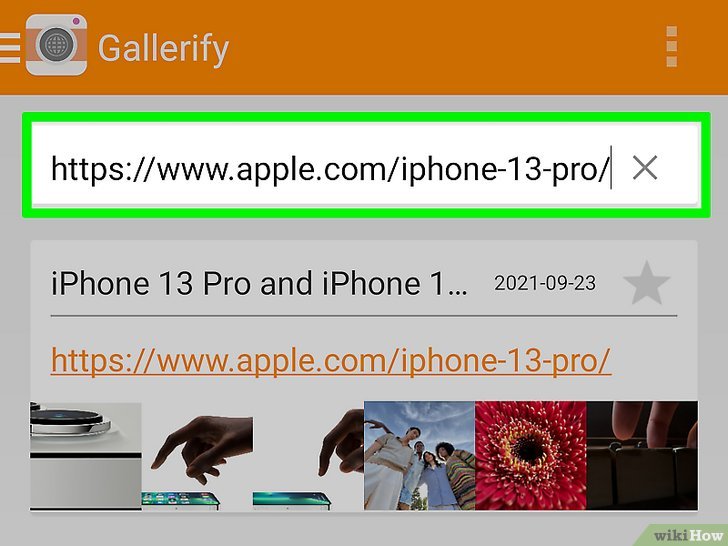
- اگر آدرس URL طولانی است و به خاطر سپردن آن سخت است، میتوانی ابتدا آن را داخل مرورگر وب باز کنی، آدرس URL را کپی کنی و آن را در Gallerify الصاق کنی.
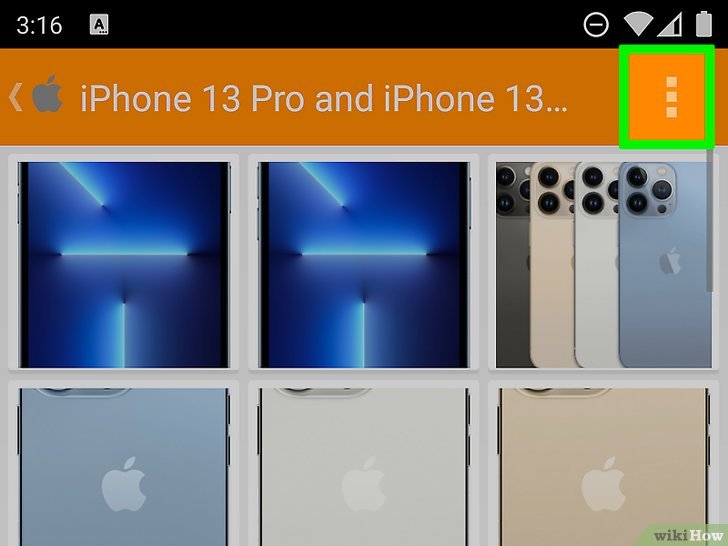
- روی منوی سهنقطه بزن. این منو بهشکل سه نقطهی عمودی است و در گوشهی سمت راست و بالای Gallerify قرار دارد.
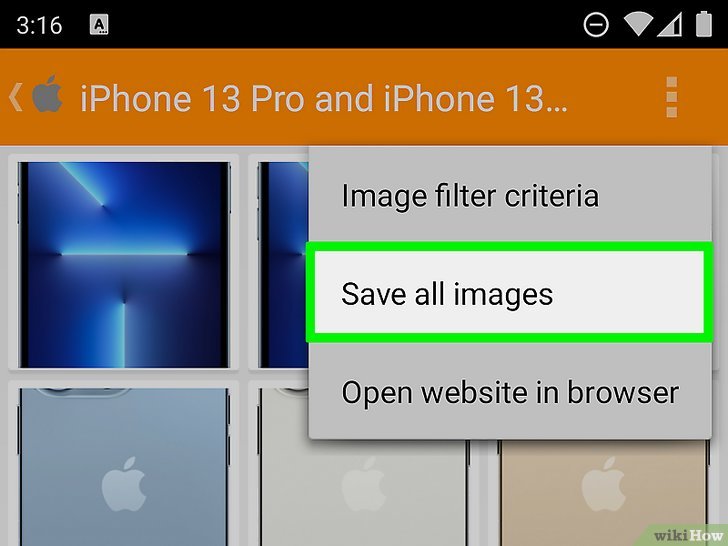
- روی (همهی عکسها را ذخیره کن) در منو بزن. با انجام این کار محلی که عکسهای دانلودشده ذخیره میشوند، نمایش داده میشود.
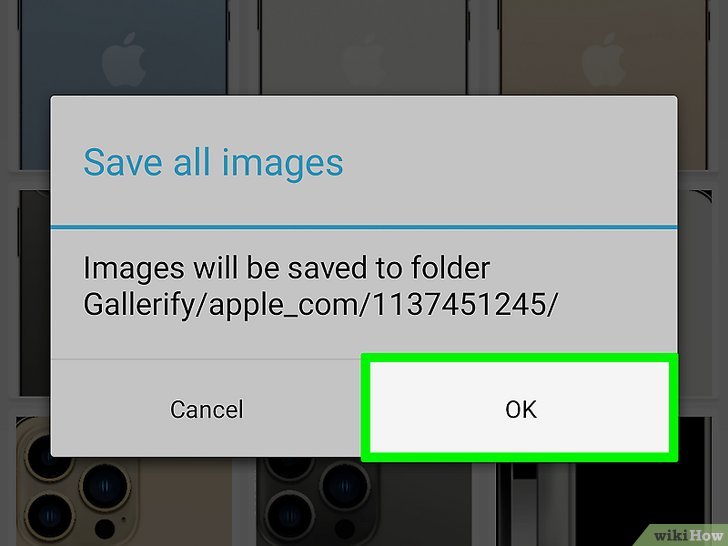
- روی (تأیید) بزن تا عکسها شروع به دانلودشدن کنند. با انجام این کارعکسها در دستگاه اندرویدی موردنظرت ذخیره خواهند شد.
- برای پیداکردن عکسها، برنامهی File Manager (مدیریت پروندهها) را در دستگاه اندروید باز کن؛ بسته به مدل دستگاه ممکن است این برنامه با اسمهای My Files (پروندههای من)، Files (پروندهها) یا File Manager (مدیریت پروندهها) نامگذاری شده باشد. سپس به Internal Storage (حافظهی داخلی) برو، Gallerify را انتخاب کن و بعد روی اسم وبسایتی که میخواهی عکسها را از آنجا دانلود کنی، بزن. با انجام این کار، همهی عکسهای ذخیرهشده در آن پوشه قرار خواهند گرفت.


[ویرایش ]با استفاده از کروم یا مایکروسافت اج در کامپیوتر
- گوگل کروم یا مایکروسافت اج را باز کن. اگر گوگل کروم یا مایکروسافت اج در کامپیوترت نصب شده است، گزینههای متفاوتی برای دانلود همهی عکسها از وبسایتها داری. ما در اینجا روی یکی از گزینههای معروف به نامImageye Image Downloader تمرکز میکنیم، زیرا این برنامه در هر دو مرورگر موجود است و نظرات بسیار خوبی در مورد آن داده شده است.
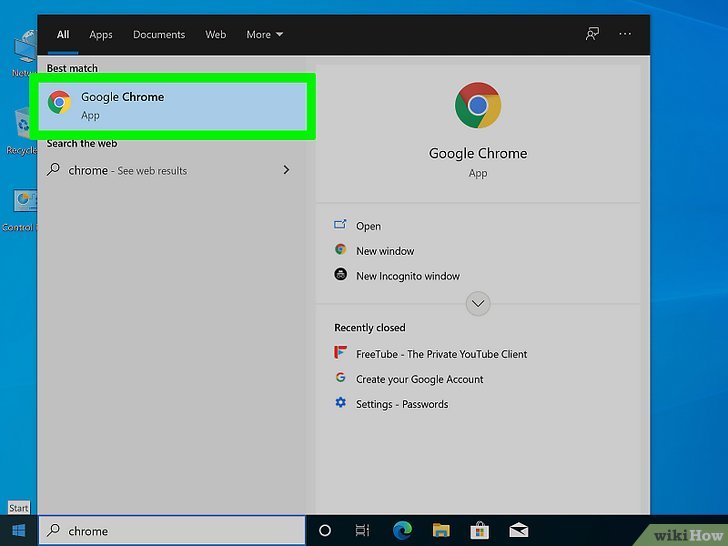
- این روش در ویندوز، مک، لینوکس و کرومبوک (فقط کروم) قابلاستفاده است.
- به صفحهی افزونهی Imageye Image Downloader
برو. فارغ از اینکه از مرورگر کروم یا مایکروسافت اج استفاده میکنی، این لینک فروشگاه وب کروم اجازه میدهد افزونهی دانلودکنندهی عکسها را نصب کنی؛ هر دو مرورگر عملکرد یکسانی دارند.
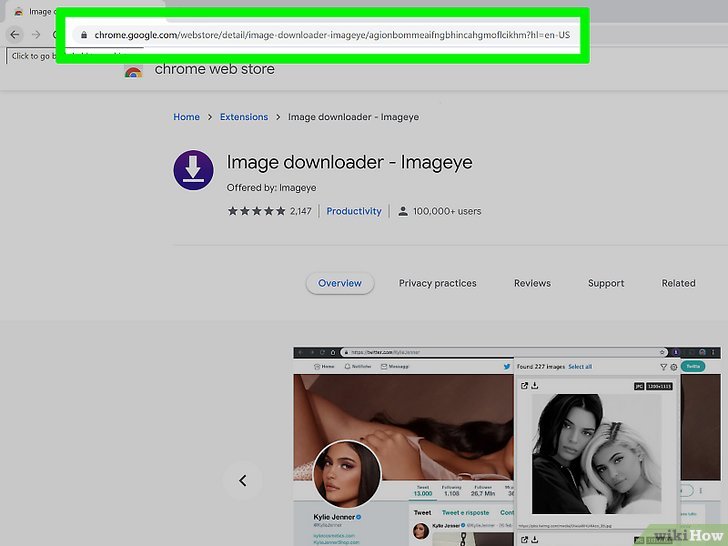
- اگر میخواهی افزونهی مرورگر دیگری را امتحان کنی، میتوانی به آدرس https://chrome.google.com/webstore رفته و “bulk image downloader” (دانلود مجموعهی تصاویر) را برای پیداکردن گزینهی جایگزین، جستوجو کنی.
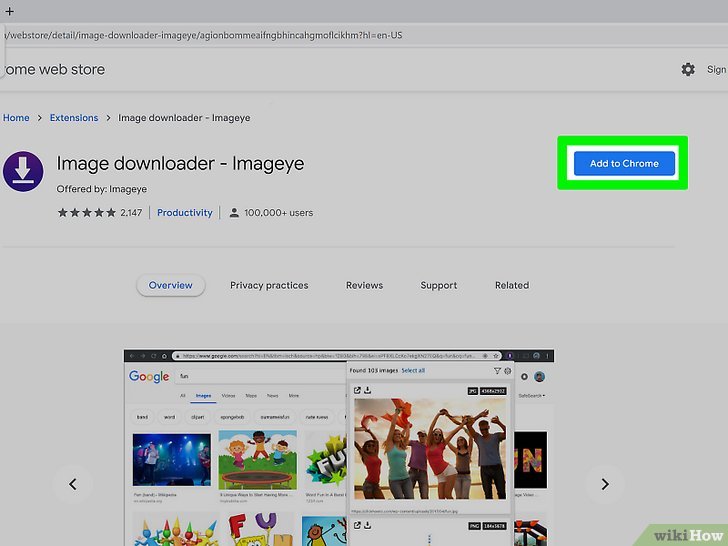
- روی دکمهی آبی رنگ (اضافهکردن به کروم) کلیک کن. این دکمه در گوشهی سمت راست و بالای صفحه قرار دارد.
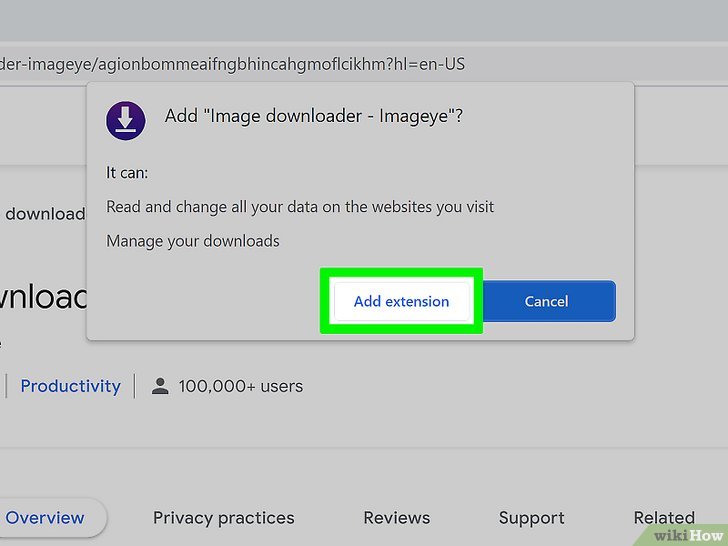
- وقتی از تو خواسته شد، روی (اضافهکردن افزونه) کلیک کن. با انجام این کار، دانلودکنندهی عکس نصب میشود و آیکون آن در گوشهی سمت راست و بالای مرورگر اضافه میشود (پیکان رو به پایین).
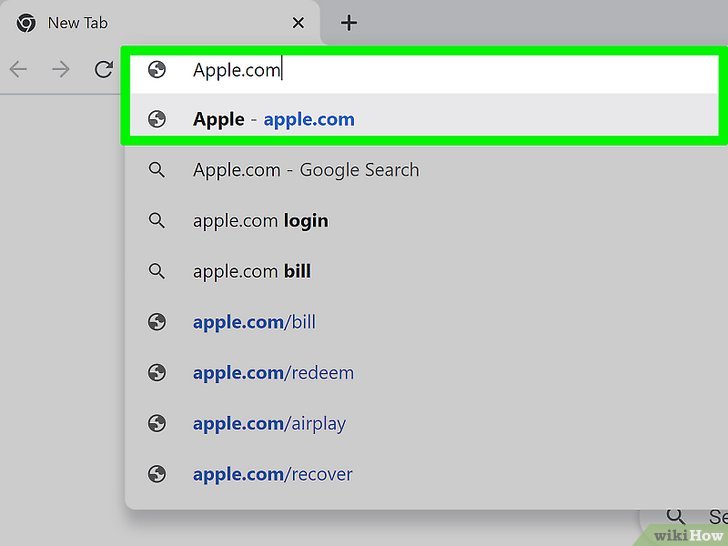
- به صفحهی حاوی عکسهایی که میخواهی دانلود کنی، برو. آدرس وبسایت یا عبارت جستوجو را در نوار URL بالای پنجرهی کروم تایپ کن و بعد دکمهی Enter (ورود) را فشار بده.
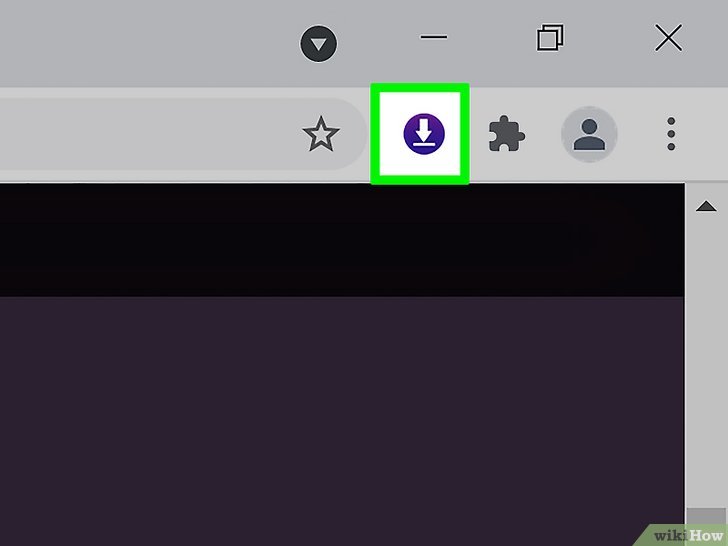
- روی آیکون افزونهی Image Downloader کلیک کن. آیکون این افزونه بهشکل یک پیکان سفید روی پسزمینهی آبی است و در سمت راست و بالای پنجرهی کروم قرار دارد. با انجام این کار تمام عکسهای قابل دانلود در یک پنجرهی خودکار نمایش داده خواهند شد.
- روی (انتخاب همه) کلیک کن. این گزینه در قسمت بالای پنجره قرار دارد. با انجام این کار همهی عکسها وبسایت انتخاب خواهند شد.

- اگر میخواهی عکسها را بر اساس سایز فیلتر کنی، میتوانی روی آیکون قیفی شکل در بالا کلیک کنی و انتخاب کنی کدام تصویر ابتدا نمایش داده شود.
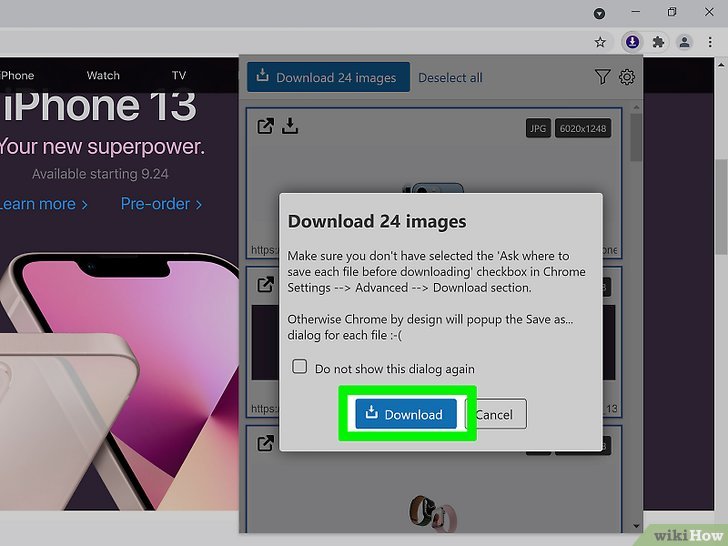
- روی (دانلود (تعداد) عکس) کلیک کن. آیکون این گزینه آبی تیره است و در بالای پنجره قرار دارد. با کلیک روی آن، یک پیام تأیید ظاهر میشود.

- این پیام تأیید همچنین به تو هشدار میدهد که اگر مرورگر را طوری تنظیم کردهای که قبل از دانلود فایلها، محل ذخیرهی آنها را سوال بکند، از تو خواسته میشود که هر فایل را جداگانه ذخیره کنی. قبل از موافقت، تنظیمات مرورگر را دوباره بررسی کن.
- Chrome: روی منوی سه نقطه در گوشهی سمت راست و بالای صفحه کلیک کن، Settings (تنظیمات) را انتخاب کن، روی Advanced (پیشرفته) در ستون سمت چپ کلیک کن و روی Downloads (دانلودها) کلیک کن. گزینهی “Ask where to save each file before downloading” (قبل از دانلود هر فایل، محل ذخیرهی آن را بپرس) را خاموش کن تا مجبور نشوی هر دانلود را بهصورت جداگانه تأیید کنی.
- Edge:روی منوی سه نقطه در گوشهی سمت راست و بالا کلیک کن، Settings (تنظیمات) را انتخاب کن و سپس روی Downloads (دانلودها) در سمت چپ صفحه کلیک کن. اگر گزینهی “ask me what to do with each download” (در مورد اقدامات روی هر دانلود از من بپرس) فعال است، روی کلید آن کلیک کن تا غیرفعال شود.
- این پیام تأیید همچنین به تو هشدار میدهد که اگر مرورگر را طوری تنظیم کردهای که قبل از دانلود فایلها، محل ذخیرهی آنها را سوال بکند، از تو خواسته میشود که هر فایل را جداگانه ذخیره کنی. قبل از موافقت، تنظیمات مرورگر را دوباره بررسی کن.
- روی (دانلود) کلیک کن. با انجام این کار، عکسها در محل دانلود پیشفرض کامپیوتر (معمولاً پوشهی Downloads) ذخیره خواهند شد.


[ویرایش ]با استفاده از فایرفاکس در کامپیوتر
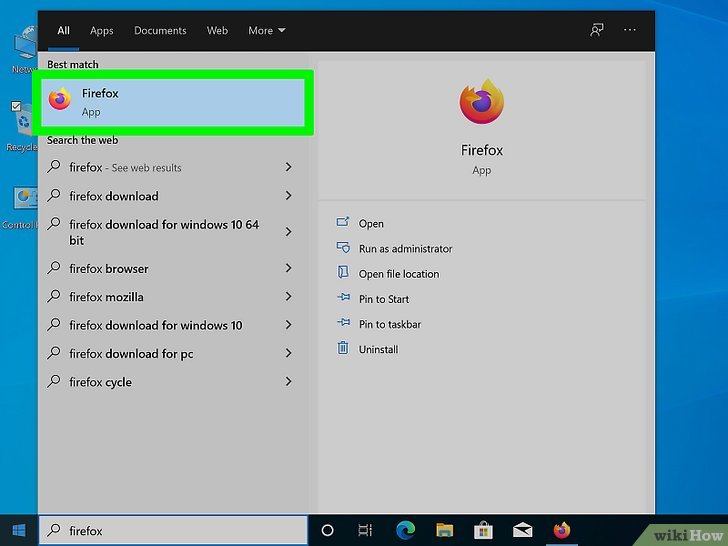
- فایرفاکس را باز کن. اگر از فایرفاکس در کامپیوتر شخصی یا مک استفاده میکنی، میتوانی از افزونهی DownloadThemAll برای دانلود آسان همهی عکسها از یک وبسایت استفاده کنی. فایرفاکس را باز کن؛ میتوانی فایرفاکس را در منوی Start (شروع) ویندوز یا Applications folder (پوشهی برنامههای) مک پیدا کنی.
- به آدرس DownThemAll! add-on page
برو. با انجام این کار صفحهی افزونهی !DownThemAll (دانلود همه) باز میشود.
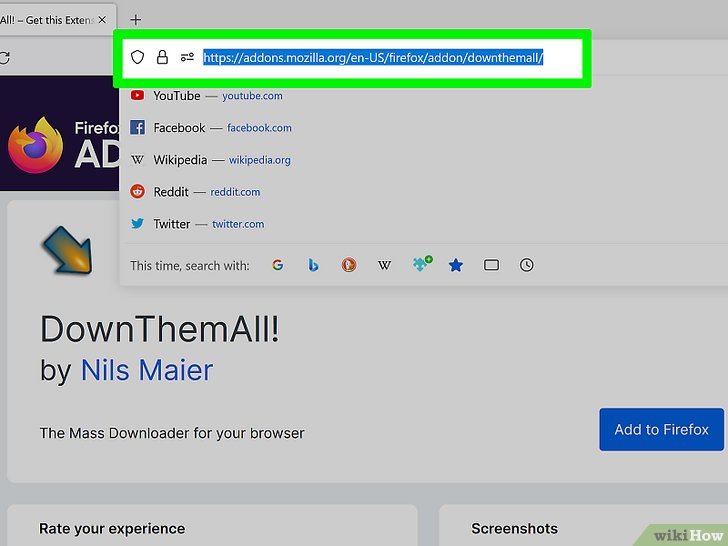
- افزونهی DownloadThemAll بهعنوان یکی از افزونههای “Recommended” (پیشنهادی) فایرفاکس لیست شده است. اگر میخواهی افزونهی دیگری را امتحان کنی، میتوانی به آدرس https://addons.mozilla.org بروی و “bulk image downloader” (دانلود مجموعهی تصاویر) را جستوجو کن تا ببینی چه افزونههای دیگری موجود هستند.
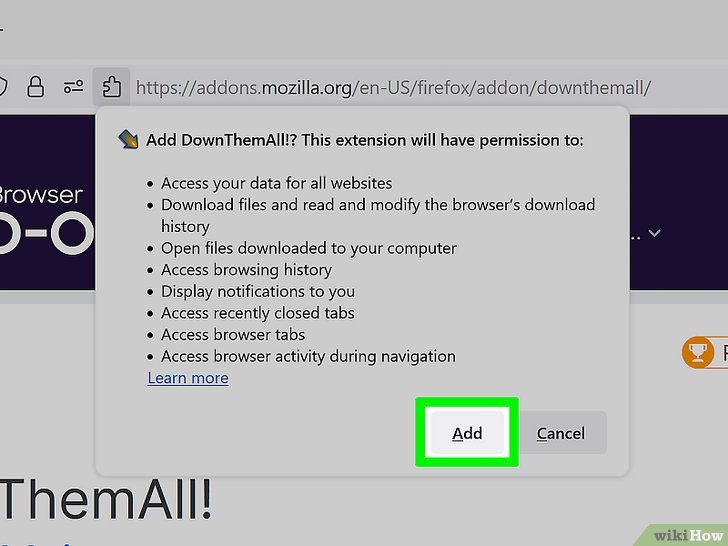
- روی دکمهی آبی رنگ (اضافهکردن به فایرفاکس) کلیک کن. این گزینه در قسمت سمت راست و بالای صفحه قرار دارد. با کلیک روی آن یک پیام تأیید ظاهر خواهد شد.

- روی (اضافهکردن) داخل پیام تأیید کلیک کن. با انجام این کار افزونه نصب میشود. بعد از نصب افزونه، آیکون DownloadThemAll که بهشکل یک پیکان است در گوشهی سمت راست و بالای فایرفاکس ظاهر خواهد شد.
- وقتی از تو خواسته شد، روی (تأیید) کلیک کن. بعد از اینکه افزونه نصب شد، یک پیغام خودکار را در گوشهی سمت راست و بالای صفحه خواهی دید.
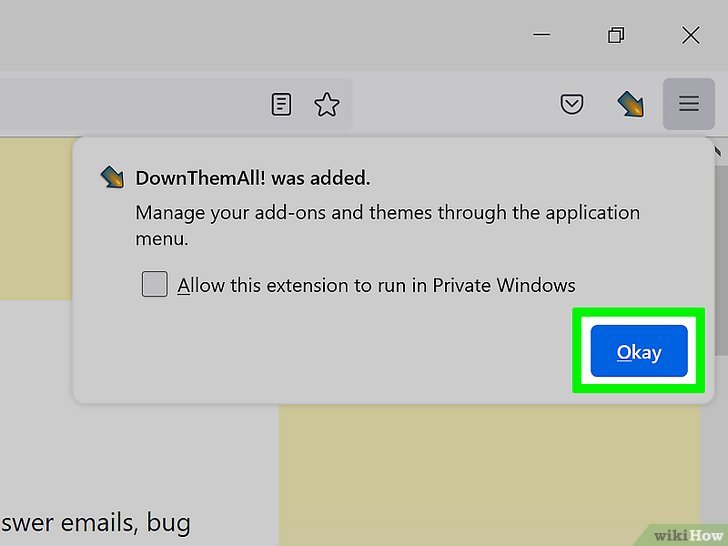
- اگر میخواهی افزونهی مرورگر در هر دو پنجرههای خصوصی و معمولی مرورگر نمایش داده شود، روی کادر کنار گزینهی “Allow this extension to run in Private Windows” (به این مرورگر اجازهی اجرشدن در پنجرهی خصوصی را بده) کلیک کن تا انتخاب شود.
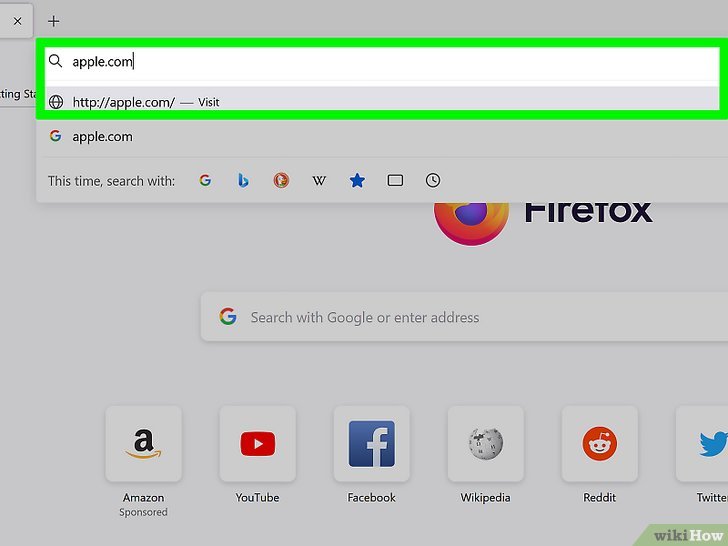
- به صفحهای که میخواهی عکسها را از آنجا دانلود کنی، برو. آدرس وبسایت یا عبارت جستوجو را در آدرس URL بالای پنجرهی فایرفاکس تایپ کن، سپس کلید Enter (ورود) یا Return (بازگشت) را فشار بده تا صفحه باز شود.
- روی آیکون DownloadThemAll کلیک کن. آیکون این گزینه بهصورت یک پیکان رو به پایین است و در گوشهی سمت راست و بالای فایرفاکس قرار دارد.
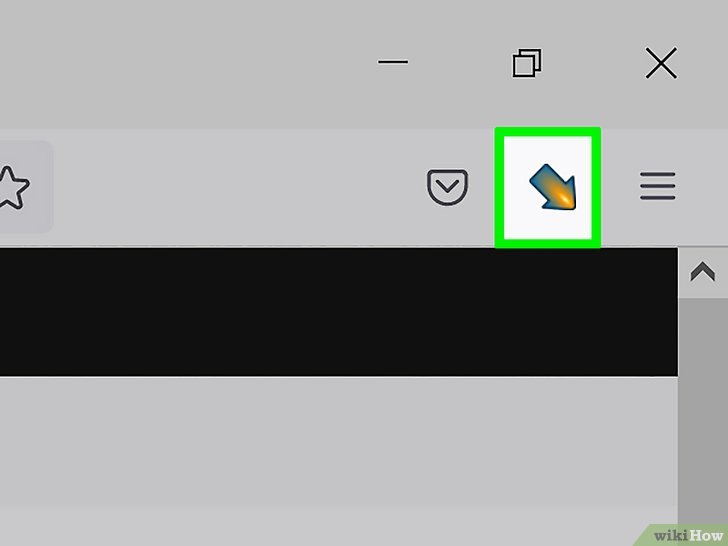
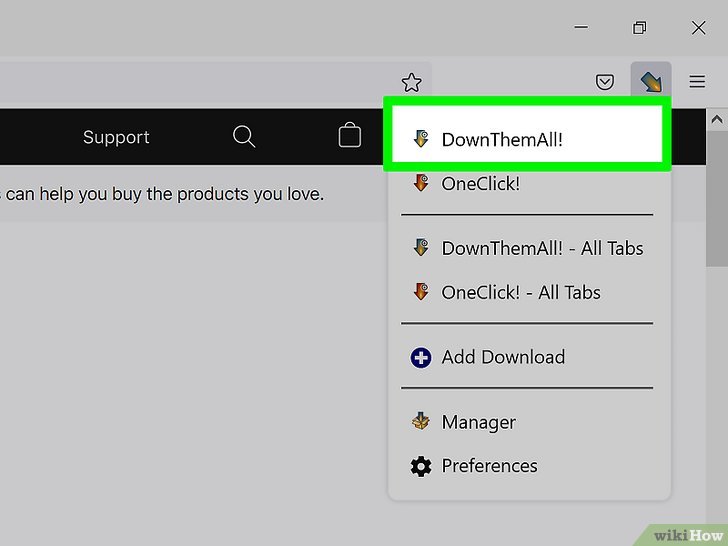
- روی در منو کلیک کن. با انجام این کار یک پنجرهی کوچک حاوی تعدادی تنظیمات باز میشوند.
- روی زبانهی (رسانه) کلیک کن. این گزینه در قسمت بالای پنجره شروع قرار دارد.
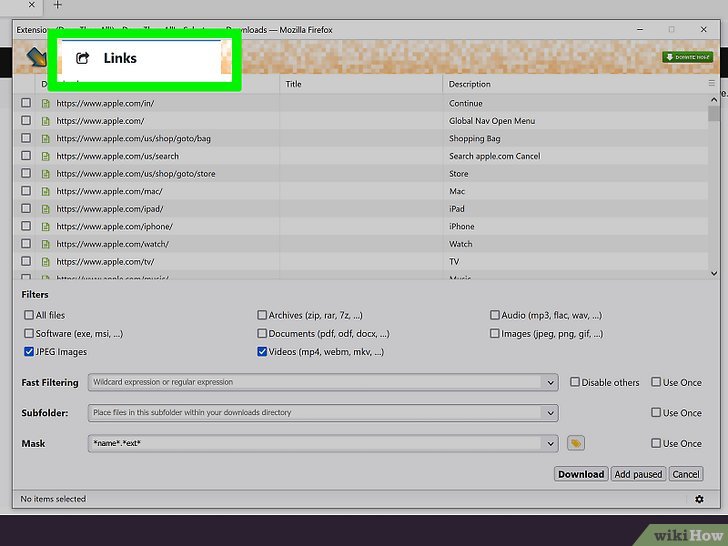
- نوع عکسی را که میخواهی دانلود کنی، انتخاب کن. تنها گزینههایی که بهصورت پیشفرض انتخاب شدهاند، “JPEG” و “Videos” هستند. اگر میخواهی مطمئن شوی که همهی قالبهای عکس را دانلود کردهای، کادر کنار “Images” را انتخاب کن.

- اگر نمیخواهی ویدئوها را دانلود کنی، علامت تیک کنار “Videos” را بردار.
- عکسهایی که دانلود خواهی کرد بهصورت لینک در قسمت بالای پنجره ظاهر میشوند. اگر نمیخواهی بعضی ازعکسها را دانلود کنی، میتوانی مواردی را که نمیخواهی از حالت انتخابشده خارج کنی.
- روی دکمهی (دانلود) کلیک کن. با زدن روی آن، همهی عکسها در پوشهی پیشفرض دانلودها (معمولاً پوشهای که Downloads (دانلودها) نامگذاری شده است)، دانلود خواهند شد.


[ویرایش ]هشدارها
- بعضی از وبسایتهای متعلق به شبکههای اجتماعی مثل فیسبوک و توییتر، کدگذاری شده هستند بهصورتی که نمیتوانی همهی عکسهای آنها را یکجا دانلود کنی.

