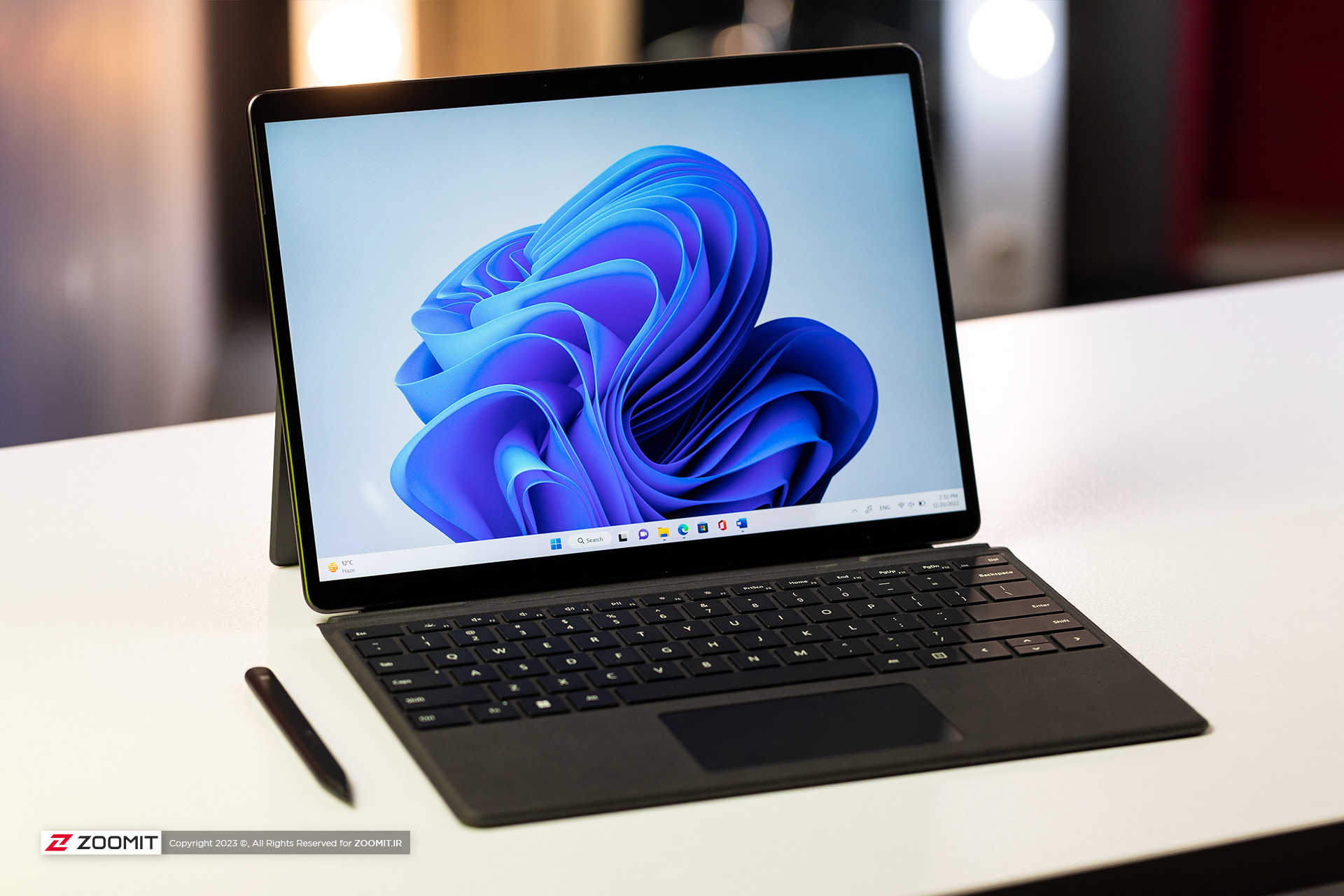
مایکروسافت تغییرات اساسی در مدیریت بخش بازی خود را اعلام کرد. بر اساس یادداشتی که «ساتیا نادلا» مدیرعامل مایکروسافت منتشر کرد، «فیل اسپنسر» پس از ۳۸ سال حضور در این شرکت بازنشسته میشود. اسپنسر از سال ۲۰۱۴ ریاست ایکس باکس را بر عهده داشت و نقش مهمی در رشد چشمگیر صنعت بازی مایکروسافت ایفا کرد. طی این مدت، اسپنسر با خرید استودیوهایی همچون Activision Blizzard تحولی بزرگ رقم زد و باعث شد درآمد واحد بازی مایکروسافت نزدیک به سه برابر رشد کند.
نادلا در توضیح این تغییر نوشت: «فیِل با مدیریت و رهبری فوقالعادهاش، کاری کرد که امروزه صنعت بازی مایکروسافت جایگاه ویژهای در بازار جهانی پیدا کند.» با این وجود، واحد بازی مایکروسافت طی سال گذشته با چالشهایی جدی مواجه شده است. درآمد بازیهای ویدیویی مایکروسافت در سهماهه دسامبر نسبت به سال قبل حدود ۱۰ درصد کاهش یافته است؛ رقمی که فراتر از انتظار شرکت بود. کنسول ایکس باکس نسل جدید کمتر از پلیاستیشن سونی و نینتندو سوییچ با استقبال مواجه شده و تعطیلی چند استودیو بازیسازی هم اتفاق افتاده است.
سارا باند، مدیر بخش ایکس باکس هم از این سمت کنارهگیری کرد
مایکروسافت اخیرا با خرید Activision Blizzard به ارزش ۷۵ میلیارد دلار، روی توسعه جدیتر صنعت بازی تمرکز کرده است. عرضه عناوینی همچون Call of Duty به صورت سرویس ابری و تصاحب استودیو Mojang خالق Minecraft از دیگر اقدامات مهم اسپنسر به شمار میروند.
اکنون مایکروسافت اعلام کرد «آشا شارما» که در سال ۲۰۲۴ به این شرکت پیوسته، جایگزین اسپنسر خواهد شد و به عنوان مدیرعامل بخش بازی، مستقیما به نادلا گزارش خواهد داد. شارما پیشتر در حوزه هوش مصنوعی و پیش از آن به عنوان مدیر عملیاتی در Instacart و همچنین معاون محصولات در Meta فعالیت داشته است. «مت بوتی» رئیس استودیوهای بازیسازی مایکروسافت، زیر نظر شارما به عنوان معاون اجرایی و مدیر ارشد محتوا فعالیت خواهد کرد.
شارما در پیامی برای کارکنان واحد بازی تاکید کرد که مایکروسافت بار دیگر تمرکز خود را روی طرفداران قدیمی ایکس باکس و توسعهدهندگان بازیساز قرار خواهد داد. این تغییرات با هدف تقویت نوآوری و بهبود تنوع محتوا در ایکس باکس انجام شده است. همچنین بر اساس اعلام نادلا، «سارا باند»، رئیس واحد ایکس باکس، مایکروسافت را ترک خواهد کرد.
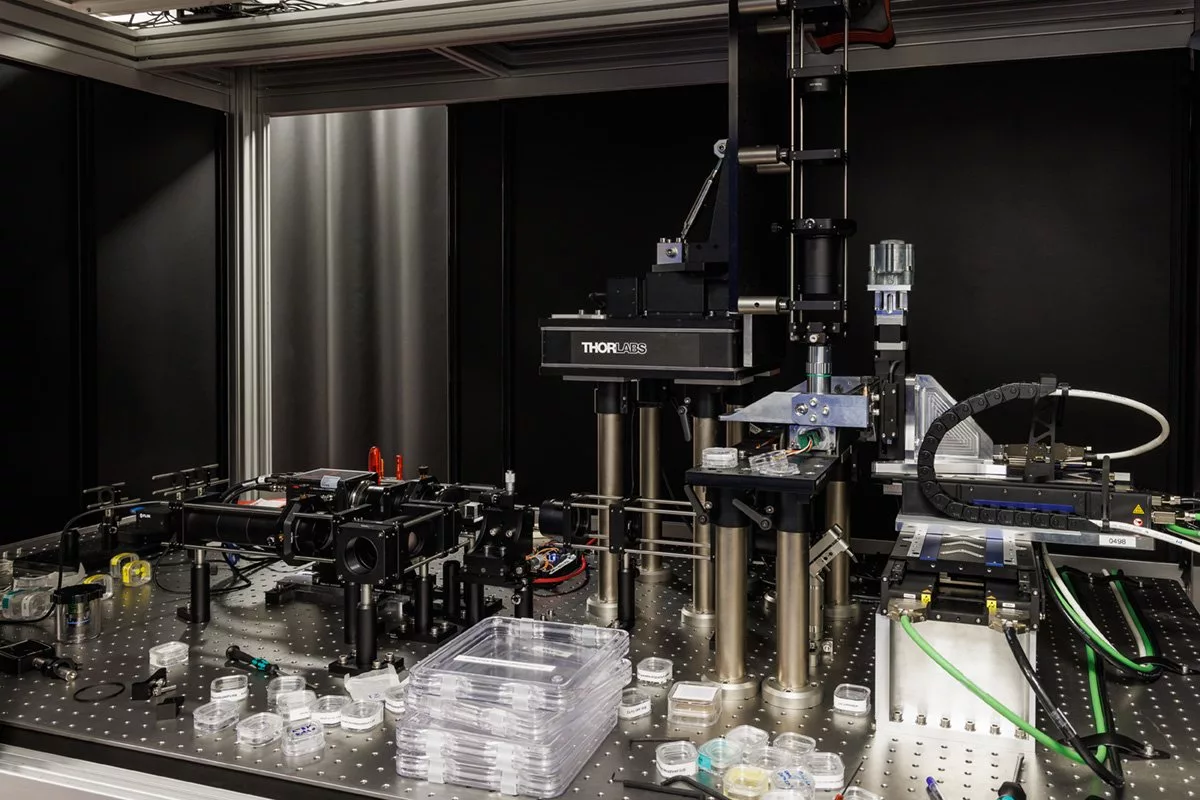
بهبودهای چشمگیر در فناوری ذخیرهسازی داده مبتنی بر شیشه مایکروسافت باعث شده است که شیشههای معمولی، از جمله آنهایی که در ظروف پختوپز و درب فر استفاده میشوند، قادر به ذخیره چندین ترابایت داده باشند؛ بهگونهای که اطلاعات ثبتشده تا ۱۰,۰۰۰ سال دوام خواهند داشت.
این فناوری که از سال ۲۰۱۹ تحت عنوان Project Silica در حال توسعه بوده، بهصورت پیوسته ارتقا یافته و دانشمندان جدیدترین نوآوریهای آن را در نشریه Nature تشریح کردهاند.
در مطالعه جدید، تیم پژوهشی نشان داده که میتواند دادهها را روی شیشه بوروسیلیکات معمولی کدگذاری کند. پیشتر، دانشمندان تنها قادر بودند دادهها را روی شیشه سیلیکا ذوبشده خالص ذخیره کنند که تولید آن پرهزینه بوده و تنها از چند منبع محدود قابل دسترس است. آنان همچنین چندین تکنیک جدید برای کُدگذاری و خوانش داده معرفی کردند.
ریچارد بلک، مدیر پژوهشی در مایکروسافت و از نویسندگان این مطالعه، گفت: «این پیشرفت، موانع کلیدی تجاریسازی یعنی هزینه و دسترسیپذیری رسانه ذخیرهسازی را برطرف میکند. ما دانش مربوط به نگارش موازی با سرعت بالا را گشودهایم و روشی برای انجام آزمونهای پیری تسریعشده روی شیشههای نوشتهشده توسعه دادهایم که نشان میدهد دادهها باید دستکم به مدت ۱۰,۰۰۰ سال سالم باقی بمانند.»
این تیم موفق شد ۴.۸ ترابایت داده، معادل تقریبی ۲۰۰ فیلم 4K، را در ۳۰۱ لایه روی قطعهای شیشه به ابعاد ۲ در ۱۲۰ میلیمتر ذخیره کند. نرخ نگارش برابر با ۳.۱۳ مگابایت بر ثانیه بود. هرچند این سرعت بهمراتب کمتر از سرعت نگارش در هارددیسکها (حدود ۱۶۰ مگابایت بر ثانیه) یا درایوهای حالت جامد (حدود ۷,۰۰۰ مگابایت بر ثانیه) است، دانشمندان دریافتند که دادهها میتوانند بیش از ۱۰,۰۰۰ سال دوام بیاورند. در مقابل، اغلب هارددیسکها و درایوهای حالت جامد حداکثر تا حدود ۱۰ سال عمر میکنند.
همین ماندگاری و پایداری، محرک اصلی نوآوریهایی مانند دستگاههای ذخیرهسازی مبتنی بر شیشه و سرامیک است که عمدتاً با اهداف آرشیوی توسعه مییابند، نه برای استفاده در دستگاههای روزمره. از نظر تئوریک، این قالبهای جایگزین ذخیرهسازی بسیار قابلاعتمادتر از قالبهای موجود هستند و میتوانند بهعنوان مخزنی بلندمدت برای دادههایی که تولید میکنیم عمل کنند.
دانشمندان همچنین نوع جدیدی از ذخیرهسازی را با عنوان وکسلهای فاز طراحی کردند که در آن دادهها بهجای قطبش، در تغییر فاز شیشه کُدگذاری میشوند؛ تغییری که از طریق دگرگونی انرژی و فشار در ماده ایجاد میشود. این فرایند تنها با یک پالس امکانپذیر است و پژوهشگران تکنیک جدیدی نیز برای خواندن دادههای ذخیرهشده به این شیوه ابداع کردند.
در نهایت، تیم پژوهشی روشی برای شناسایی فرسودگی ذخیرهسازی داده در وکسلهای درون شیشه یافت. آنان این روش را در کنار تکنیکهای استاندارد پیری تسریعشده به کار گرفتند تا مشخص کنند دادهها میتوانند بیش از ۱۰,۰۰۰ سال دوام داشته باشند.
در آینده، این تیم پژوهشی بررسی خواهد کرد که چگونه میتوان فناوریهای نگارش و خوانش را بهبود بخشید، از جمله ارتقای لیزرهایی که دادهها را در دستگاههای ذخیرهسازی شیشهای ثبت میکنند. آنان همچنین ترکیبهای مختلف شیشه را دنبال خواهند کرد تا ماده ایدهآل برای ذخیره داده در این قالب را بیابند.
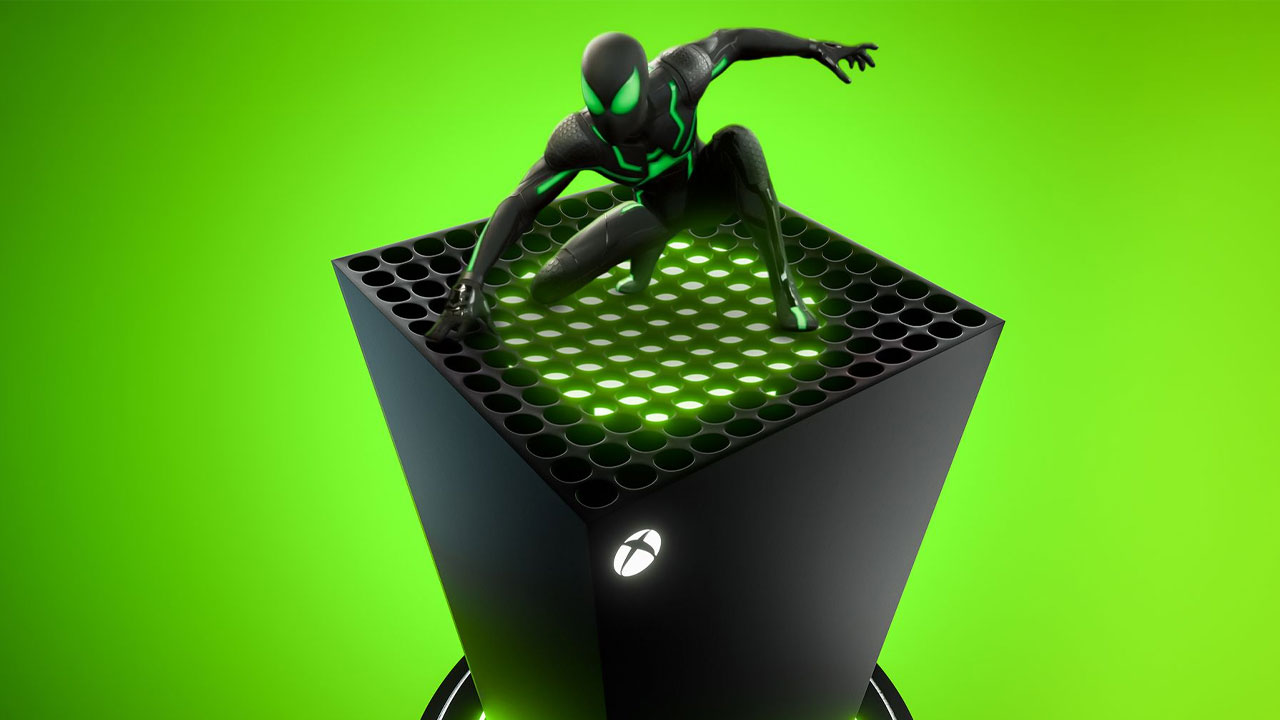
استودیوی اینسامنیاک گیمز احتمال عرضه بازی اسپایدرمن روی ایکس باکس را پایین دانست، اما با فناوری جدید ایکسباکس و وجود نسخه پیسی این بازی، درهای جدیدی برای انتشار روی پلتفرمهای دیگر باز شده است.
استودیوی Insomniac Games بهتازگی به پرسشی درباره عرضه احتمالی دو نسخه سری بازی Spider-Man برای کنسول ایکسباکس واکنش نشان داد و اعلام کرد این اتفاق «احتمالا رخ نخواهد داد». اکانت رسمی اینسامنیاک گیمز در توییتر در واکنش به یک توییت که حالا حذف شده و پرسیده بود که آیا اسپایدرمن برای ایکسباکس منتشر خواهد شد یا نه، چنین جوابی داد.
این پاسخ نشاندهنده موضع فعلی این استودیو در قبال انتشار انحصاری این بازی است. این در حالی است که پیشتر همین استودیو با لحنی قاطعتر اعلام کرده بود که این عنوان «هرگز» روی ایکسباکس عرضه نخواهد شد.
تغییر رویکرد نسبت به انحصاری بودن بازیها بهخصوص با توجه به اتفاقات اخیر در صنعت بازی مشهود است. شرکت پلیاستیشن در ماههای اخیر بازی Helldivers 2 را برای ایکسباکس و Lego Horizon Adventures را برای نینتندو سوییچ منتشر کرد. با این حال این عناوین بهاندازه Spider-Man از نظر فروش کنسول تاثیرگذار نیستند.
همچنین از سوی دیگر، نسل آینده کنسولهای ایکسباکس بهگونهای طراحی خواهد شد که عملا با پیسیهای مجهز به ویندوز ۱۱ تفاوتی ندارند. این به معنای دسترسی مستقیم کاربران به فروشگاه استیم و در نتیجه تجربه بازیهایی است که تاکنون برای پیسی منتشر شدهان که بازیهای اسپایدرمن هم جزو آنهاست. از آنجا که ساختار این دستگاهها بر پایه ویندوز ۱۱ خواهد بود، امکان محدود کردن دسترسی به بازیها فقط برای کاربران ایکسباکس عملا وجود ندارد؛ مگر سونی بهطور کلی از انتشار بازیهایش روی پیسی صرفنظر کند.
در حال حاضر کنسول دستی Xbox ROG Ally که از دید مایکروسافت یک ایکسباکس قابل حمل محسوب میشود، قادر به اجرای بازیهای اسپایدرمن است. این موضوع نشان میدهد در آینده نزدیک احتمالا بازیهای انحصاری بیشتری از پلیاستیشن همراه با عرضه روی پیسی، بهطور غیرمستقیم برای سختافزارهای رقیب هم در دسترس قرار گیرند. گزارشها هم حاکی از آن است که مایکروسافت به دنبال باز کردن درهای تولید کنسول ایکسباکس برای شرکتهای ثالث است؛ مشابه راهکاری که برای ویندوز اجرا شد.
در نهایت، اگرچه اینسامنیاک عرضه Spider-Man برای ایکسباکس را «احتمالا» منتفی میداند، اما ساختار جدید سختافزاری و توسعه بازار پیسی میتواند معادلات را دگرگون کند. بهویژه اینکه نسخه پیسی این بازی هماکنون موجود است و موانع فنی عمدهای برای حضور روی پلتفرمهای آتی ایکسباکس وجود ندارد. این موضوع چالشی جدی برای سیاست انحصاریسازی سونی خواهد بود.
تقریباً هر هفته گزارش جدیدی منتشر میشود که از تهدید جدی هوش مصنوعی برای بازار کار خبر میدهد؛ تهدیدی که اینبار از زبان یکی از چهرههای کلیدی صنعت فناوری مطرح شده است.
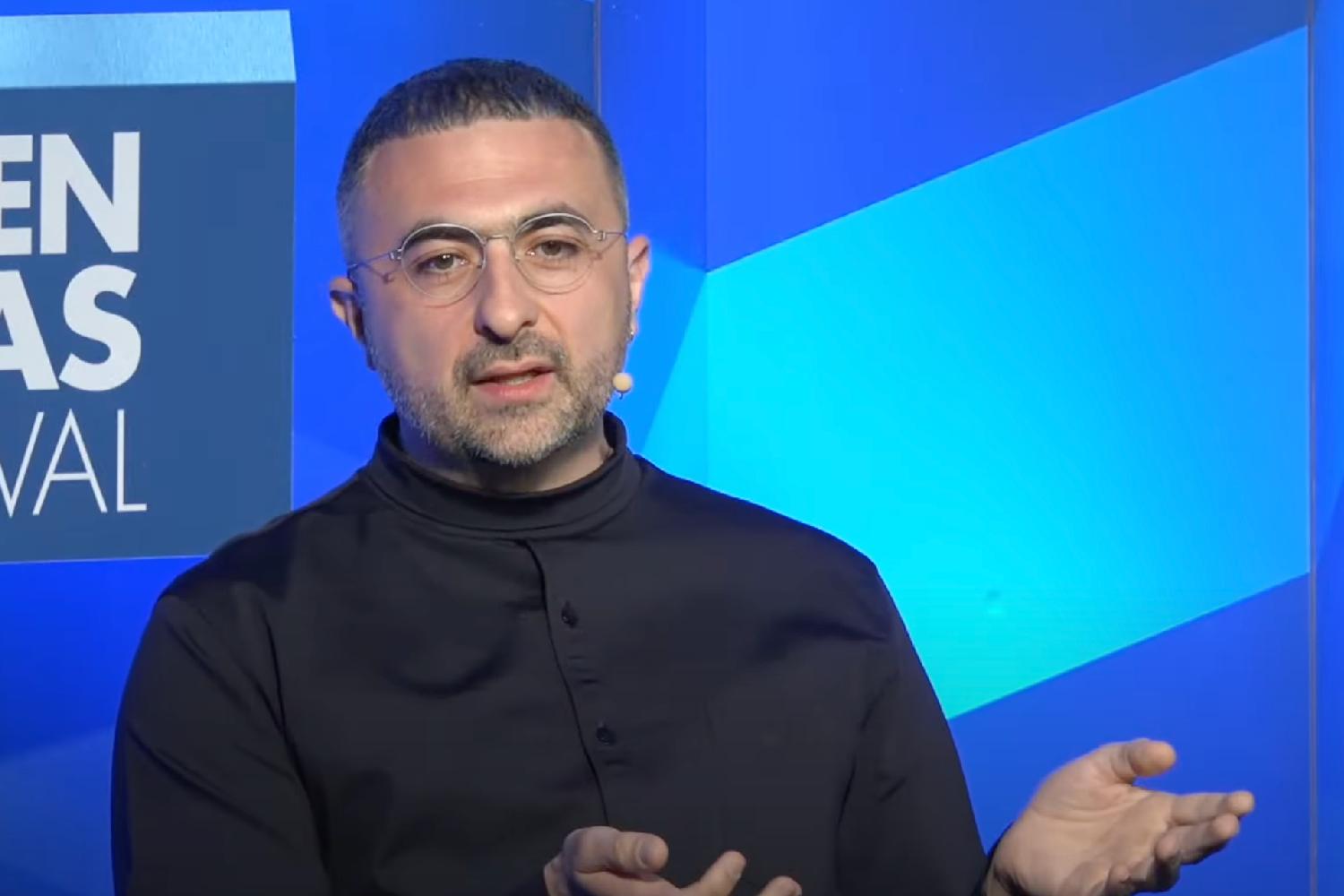
بهگفتهی مصطفی سلیمان مدیر بخش هوش مصنوعی مایکروسافت، هوش مصنوعی میتواند طی ۱۲ تا ۱۸ ماه آینده تقریباً تمام وظایف مشاغل اداری را خودکار کند. سلیمان در گفتوگو با فایننشال تایمز اعلام کرد بسیاری از کارهایی که پشت میز و با کامپیوتر انجام میشوند از وکالت و حسابداری گرفته تا مدیریت پروژه و بازاریابی بهزودی به سطح عملکردی همتراز انسان خواهند رسید و بهطور کامل توسط هوش مصنوعی انجام میشوند.
البته نشانههای تحول همین حالا هم دیده میشود. سلیمان به حوزهی مهندسی نرمافزار اشاره میکند؛ جاییکه برنامهنویسان بهشکل گسترده از دستیارهای کدنویسی مبتنیبر هوش مصنوعی استفاده میکنند. پیشتر نیز داریو آمودی، مدیرعامل آنتروپیک هشدار داده بود که هوش مصنوعی میتواند تا ۵۰ درصد از مشاغل اداری سطح ابتدایی را حذف و ورود نسل جدید به بازار کار را دشوارتر کند.
مقالههای مرتبط:
بااینحال همهچیز به افزایش بهرهوری ختم نمیشود. گزارش منابع معتبر ازجمله بیزنساینسایدر نشان میدهد پدیدهای بهنام «خستگی هوش مصنوعی» درحال شکلگیری است؛ وضعیتی که در آن، با وجود رشد شاخصهای عملکردی (KPI)، فشار کاری و فرسودگی شغلی بهشدت افزایش یافته است.
درهمین حال، رقابت میان آزمایشگاههای پیشرو مانند OpenAI، گوگل دیپمایند و آنتروپیک برای دستیابی به هوش مصنوعی انسانگونه (AGI) ادامه دارد. دمیس هسابیس معتقد است به این نقطه نزدیک شدهایم، اما جامعه آمادگی پیامدهای آن را ندارد. در مقابل، سم آلتمن میگوید رسیدن به AGI طی پنج سال آینده رخ خواهد داد و برخلاف نگرانیها، شوک اجتماعی گستردهای ایجاد نخواهد کرد.
بهنظر میرسد مایکروسافت که تا کنون کل عملیات هوش مصنوعی خود را بر اساس مدلهای OpenAI مانند ChatGPT و DALLE 3 پیش میبرد، درحال آمادهسازی برای کاهش وابستگی به این شرکت است. درحالی که ابزارهای سازمانی مایکروسافت ازجمله Microsoft 365 Copilot و Github Copilot با رشد زیادی مواجه شدهاند، تلاشهای آن در سطح مصرفکننده نتایج چندانی نداشته است.
بهگزارش فایننشالتایمز، مایکروسافت که از سرمایهگذاران اولیه OpenAI بود و حق انحصاری روی مدلهای این شرکت داشت، همچنان ۲۷ درصد از بخش سودمحور OpenAI را در اختیار دارد. بااین حال، چند ماه قبل طرفین قرارداد خود را بازبینی کردند و به OpenAI اجازه دادند از خدمات محاسباتی رقبای مایکروسافت استفاده کند. این تغییرات به مایکروسافت اجازه میدهد از برخی ریسکهای مالی سنگین رها شود.
OpenAI که با بدهیهای میلیاردی برای قراردادهای محاسباتی روبهرو است، همچنان تحت حمایت شرکتهای بزرگی مثل مایکروسافت و آمازون قرار دارد. بااین حال، پس از تغییرات قرارداد اوضاع احتمالاً برای این شرکت دشوارتر شود. مصطفی سلیمان، رئیس هوش مصنوعی مایکروسافت اعلام کرد که شرکت متبوعش بهدنبال توسعهی مدلهای هوش مصنوعی خود خواهد بود.
مقالههای مرتبط:
مایکروسافت قصد دارد مدلهای پیشرفتهی خود را در سال ۲۰۲۶ منتشر کند، که این حرکت غول فناوری اهل ردموند را به رقیب مستقیم OpenAI و سایر شرکتهای مشابه تبدیل خواهد کرد. این تصمیم در شرایطی اتخاذ شده است که همهی شرکتهای بزرگ فناوری سعی دارند آیندهی پس از هوش مصنوعی را شبیهسازی کنند.
اگرچه نگرانیهای اخلاقی و اجتماعی در خصوص هوش مصنوعی همچنان ادامه دارد، مایکروسافت به توسعهی این فناوری برای بهبود مراقبتهای بهداشتی و خودکارسازی فرایندها در سازمانها ادامه میدهد. این امر میتواند آیندهای متفاوت برای صنعت هوش مصنوعی و بازار فناوری رقم بزند.
کار با اعداد منفی در اکسل، بهخصوص در محاسبات مالی، آماری یا تحلیلی، گاهی میتواند نتیجه را پیچیده کند. در چنین شرایطی، نیاز دارید مقدار عدد را بدون توجه به علامت مثبت یا منفی آن محاسبه کنید. اینجا دقیقا جایی است که قدر مطلق در اکسل اهمیت پیدا میکند. اکسل برای این کار یک تابع ساده و کاربردی به نام ABS در اختیار کاربران قرار داده که در ادامه، بهصورت کامل و مرحلهبهمرحله با آن آشنا میشویم.
فهرست مطالب
قدر مطلق در اکسل چیست؟
قدر مطلق یک عدد، مقدار عددی آن بدون در نظر گرفتن علامت است. به زبان ساده، چه عدد مثبت باشد و چه منفی، خروجی قدر مطلق همیشه مثبت خواهد بود. در اکسل، زمانی از قدر مطلق استفاده میکنیم که فقط بزرگی عدد برایمان مهم است، نه جهت یا علامت آن.
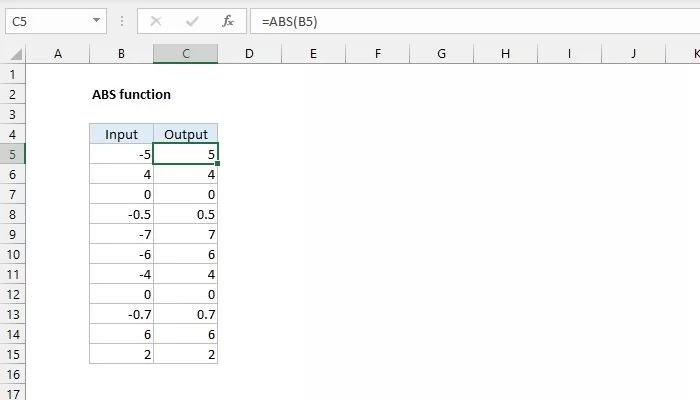
تابع ABS مخفف عبارت Absolute Value است و وظیفه آن محاسبه قدر مطلق عدد ورودی است. فرقی نمیکند عدد شما مثبت، منفی یا حتی حاصل یک فرمول پیچیده باشد؛ تابع ABS همیشه مقدار مثبت آن را برمیگرداند.
دستور استفاده از تابع ABS در اکسل بسیار ساده است و فقط یک آرگومان دریافت میکند. فرم کلی تابع به شکل زیر است:
=ABS(number)
در این ساختار، مقدار number میتواند یک عدد ثابت، آدرس یک سلول یا حتی یک فرمول باشد. همین سادگی باعث شده دستور قدر مطلق یکی از پرکاربردترین توابع ریاضی اکسل باشد.
استفاده از تابع قدر مطلق برای یک ستون کامل در اکسل
در بسیاری از مواقع، با یک ستون شامل چندین عدد منفی و مثبت سر و کار داریم. در این شرایط، محاسبه دستی قدر مطلق برای هر سلول منطقی نیست. خوشبختانه اکسل این کار را خیلی سریع انجام میدهد.
فرض کنید ستون A شامل چند عدد منفی و مثبت است و میخواهید در ستون B، قدر مطلق تمام این اعداد را نمایش دهید. مراحل کار به این صورت است:
در سلول B1، فرمول زیر را وارد کنید:
سپس کلید Enter را بزنید تا نتیجه نمایش داده شود. حالا نشانگر موس را روی گوشه پایین سمت راست سلول B1 ببرید تا علامت کشیدن ظاهر شود. با کشیدن این علامت به سمت پایین، فرمول برای تمام سلولهای ستون B کپی میشود.
در نهایت، برای هر عدد موجود در ستون A، مقدار قدر مطلق آن به صورت خودکار در ستون B محاسبه خواهد شد. این روش، ساده ترین راه استفاده از تابع قدر مطلق برای حجم بالای دادهها است.
تابع ABS فقط برای حذف علامت منفی از اعداد نیست. این تابع در سناریوهای واقعی و حرفه ای اکسل کاربردهای مهمی دارد. در ادامه، رایج ترین کاربردهای تابع قدر مطلق در اکسل را به همراه مثال بررسی میکنیم.
تشخیص انحراف از مقدار هدف در تحلیل عملکرد
در تحلیل عملکرد، معمولا یک مقدار هدف تعریف میشود و سپس فاصله عملکرد واقعی از آن هدف بررسی میشود. در این شرایط، جهت اختلاف مهم نیست و فقط میزان انحراف اهمیت دارد.
مثال:
=ABS(A1-B1)
در این فرمول، مقدار A1 میتواند مقدار واقعی و B1 مقدار هدف باشد. خروجی، میزان انحراف از هدف را به صورت عدد مثبت نمایش میدهد.
استفاده از قدر مطلق برای رتبهبندی بر اساس میزان اختلاف
در برخی تحلیلها، دادهها بر اساس کمترین یا بیشترین اختلاف رتبه بندی می شوند. تابع ABS کمک می کند معیار رتبه بندی مستقل از علامت عدد باشد.
مثال:
=RANK(ABS(A1-B1), C:C)
در این حالت، سطرهایی که کمترین اختلاف را دارند، رتبه بهتری دریافت می کنند. این روش در ارزیابی عملکرد بسیار کاربردی است.
محاسبه مجموع نوسان دادهها با SUM و ABS
ترکیب SUM و ABS زمانی استفاده میشود که بخواهید مجموع تغییرات عددی را بدون در نظر گرفتن علامت آنها محاسبه کنید. این روش در تحلیل نوسان، بررسی شدت تغییرات و گزارشهای تحلیلی کاربرد زیادی دارد.
مثال:
=SUM(ABS(A1:A10))
در این فرمول، تمام مقادیر منفی به مثبت تبدیل میشوند و سپس مجموع آنها محاسبه میشود. خروجی، مجموع واقعی نوسانات را نشان میدهد، نه جمع جبری اعداد.
کنترل آستانه خطا با استفاده از ABS و IF
در مدلهای حرفهای، معمولا یک آستانه مجاز برای خطا تعریف میشود. اگر مقدار خطا از این آستانه عبور کند، هشدار نمایش داده میشود.
مثال:
=IF(ABS(A1-B1)>10, "خارج از محدوده", "مجاز")
در این فرمول، اختلاف بین دو مقدار بررسی میشود و اگر بیشتر از مقدار تعیین شده باشد، وضعیت هشدار فعال میشود.
محاسبه مجموع شرطی بدون توجه به علامت با SUMIF و ABS
در برخی سناریوها، نیاز دارید مجموع مقادیر یک دسته خاص را محاسبه کنید، اما علامت مثبت یا منفی آنها مهم نیست. از آنجا که SUMIF به صورت مستقیم از ABS پشتیبانی نمیکند، این ترکیب معمولا با استفاده از ستون کمکی انجام میشود.
مثال:
ابتدا در ستون کمکی، قدر مطلق دادهها محاسبه میشود:
سپس مجموع شرطی با SUMIF محاسبه میشود:
=SUMIF(B:B, "فروش", C:C)
در این روش، فقط ردیفهایی که شرط مورد نظر را دارند در محاسبه لحاظ میشوند و علامت عدد تاثیری روی نتیجه ندارد.
ترکیب SUMPRODUCT و ABS برای تحلیلهای حرفهای و چند شرطی استفاده میشود. این روش نیازی به ستون کمکی ندارد و تمام محاسبات در یک فرمول انجام میشود. فرض کنید جدولی با سه ستون مبلغ تراکنش (A)، نوع تراکنش (B) و وضعیت (C) داریم. برای اینکه بخواهیم مجموع مبلغ فروشهای تایید شده را محاسبه کنیم از فرمول زیر استفاده میکنیم:
مثال:
=SUMPRODUCT(ABS(A:A)*(B:B="فروش")*(C:C="تایید"))
در این فرمول، فقط تراکنشهایی که شرایط مشخص شده (تایید) را دارند در محاسبه نهایی لحاظ میشوند و مقادیر منفی تاثیری در نتیجه ندارند. این کاربرد در گزارشهای مالی، داشبوردهای مدیریتی و تحلیل دادههای پیچیده بسیار رایج است.
سایر روشهای تبدیل اعداد منفی به مثبت در اکسل
علاوه بر تابع ABS، اکسل روشهای دیگری هم برای تبدیل اعداد منفی به مثبت در اختیار کاربران قرار میدهد. این روشها در شرایط خاص میتوانند کاربردی باشند، اما هر کدام محدودیتها و نکات مهم خودشان را دارند.
ضرب در عدد ۱-
یکی از سادهترین روشها برای تغییر علامت عدد، ضرب کردن آن در عدد منفی یک است. در این روش، مقدار عددی حفظ میشود و فقط علامت آن تغییر میکند.
مثال:
اگر مقدار سلول منفی باشد، خروجی مثبت میشود. اگر مقدار مثبت باشد، خروجی منفی خواهد شد. به همین دلیل، این روش زمانی مناسب است که مطمئن باشید همه اعداد ورودی منفی هستند.
جایگزینی علامت منفی
در این روش، علامت منفی از مقدار عدد حذف می شود. این کار معمولا با استفاده از ابزار Find and Replace با کمک کلیدهای ترکیبی Ctrl+F انجام میگیرد و بیشتر برای دادههای متنی کاربرد دارد.
برای مثال، اگر اعداد به صورت متن ذخیره شده باشند، میتوانید علامت منفی را با مقدار خالی جایگزین کنید. باید توجه داشته باشید که این روش برای دادههای عددی واقعی توصیه نمیشود و ممکن است باعث خطا در محاسبات بعدی شود.
حذف علامت منفی با ماکرو
در فایل های بزرگ یا فرآیندهای تکراری، میتوان از ماکروها برای تبدیل اعداد منفی به مثبت استفاده کرد. این روش بیشتر برای کاربران حرفهای اکسل کاربرد دارد.
یک ماکرو ساده میتواند تمام سلولهای انتخاب شده را بررسی کرده و در صورت منفی بودن، مقدار آن ها را به عدد مثبت تبدیل کند. استفاده از ماکرو نیاز به دقت بالا دارد، چون تغییرات به صورت دائمی روی دادهها اعمال میشود.
برای نوشتن و اجرای ماکرو در اکسل باید از محیط VBA Editor استفاده کنید. این محیط مخصوص نوشتن کدهای ماکرو است و داخل خود اکسل قرار دارد.
مرحله اول: باز کردن محیط VBA
ابتدا فایل اکسل خود را باز کنید. سپس کلیدهای Alt + F11 را همزمان فشار دهید. با این کار، پنجره VBA Editor باز می شود.
مرحله دوم: ساخت یک ماژول جدید
بعد از باز شدن محیط VBA، از منوی بالا روی گزینه Insert کلیک کنید. سپس گزینه Module را انتخاب کنید. با این کار، یک ماژول جدید ساخته می شود که محل نوشتن کد ماکرو است.
مرحله سوم: وارد کردن کد ماکرو
در پنجره ماژول باز شده، کد زیر را کپی و قرار دهید:
نکته مهم این است که فایل باید با فرمت Excel Macro-Enabled Workbook (.xlsm) ذخیره شود تا ماکرو قابل اجرا باشد.
مرحله چهارم: اجرای ماکرو
به محیط اصلی اکسل برگردید. محدوده سلول هایی که می خواهید اعداد منفی آن ها به مثبت تبدیل شوند را انتخاب کنید.
سپس کلیدهای Alt + F8 را بزنید، نام ماکرو را انتخاب کنید و روی گزینه Run کلیک کنید. با این کار، ماکرو اجرا میشود و اعداد منفی به صورت دائمی به مثبت تبدیل خواهند شد.
استفاده از Flash Fill
Flash Fill یکی از قابلیتهای هوشمند اکسل است که میتواند الگوهای ساده را تشخیص دهد. اگر نحوه تبدیل عدد منفی به مثبت را در چند سلول اول انجام دهید، اکسل میتواند این الگو را برای بقیه دادهها پیشنهاد کند.
این روش بیشتر برای تغییر ظاهری دادهها و در سناریوهای ساده مناسب است و کنترل دقیقی روی فرمولها و محاسبات فراهم نمیکند. به همین دلیل، برای تحلیلهای جدی پیشنهاد نمیشود.
سؤالات متداول درباره تابع قدرمطلق در اکسل
تابع ABS در اکسل چه کاری انجام میدهد؟
تابع ABS مقدار مطلق یک عدد را برمیگرداند، یعنی همیشه نتیجهی مثبت خواهد بود، حتی اگر عدد منفی باشد.
نحوه استفاده از تابع ABS در اکسل چگونه است؟
کافی است در یک سلول بنویسید ABS(A1)، که در آن A1 سلولی است که عدد مورد نظر شما در آن قرار دارد.
آیا میتوان از ABS همراه با توابع دیگر استفاده کرد؟
بله، میتوان ABS را با توابعی مثل SUM، IF یا AVERAGE ترکیب کرد تا محاسبات با اعداد منفی به راحتی انجام شود.
مایکروسافت با آغاز جایگزینی خودکار گواهیهای امنیتی سیستم بوت ایمن (Secure Boot) ویندوز، اقدام به نوسازی نسلی این استاندارد حفاظتی کرده است. گواهیهای مورد بحث اولین بار در سال ۲۰۱۱ معرفی شدند و تا اکتبر ۲۰۲۶ (مهر و آبان ۱۴۰۵) منقضی میشوند. بهروزرسانی Secure Boot از طریق آپدیتهای معمول ویندوز منتشر خواهد شد.
براساس اعلام مایکروسافت، هدف از این اقدام حفظ سطح امنیتی بالا و همگام شدن با تحولات رمزنگاری است. دستگاههای جدیدی که از سال ۲۰۲۴ به بازار عرضه شدهاند، از قبل گواهیهای تازه را دریافت کردهاند، اما دستگاههای قدیمیتر نیازمند این بهروزرسانی امنیتی هستند.
کاربران ویندوز ۱۱ هیچ اقدام اضافهای انجام نخواهند داد و فرآیند آپدیت Secure Boot بهصورت خودکار انجام میشود. ادامهی کار با گواهیهای منقضیشده، دستگاه را در وضعیت امنیتی تنزلیافته قرار میدهد و میتواند باعث محدودیت در دریافت آپدیتهای آینده یا بروز مشکلات ناسازگاری شود.
مقالههای مرتبط
گواهیهای جدید از ماه گذشته در قالب آپدیت KB5074109 ویندوز ۱۱ توزیع شدهاند و کاربران ویندوز ۱۰ برای دریافت آنها باید ثبتنام کنند. برخی سیستمهای تخصصی و تعداد محدودی از دستگاهها ممکن است نیازمند بهروزرسانی فرمور از سوی سازندهی خود باشند.
کار با فرمولها در اکسل همیشه بدون خطا نیست. گاهی با خطاهایی مثل #DIV/0!،#VALUE! یا #N/A مواجه میشویم که ظاهر فایل را شلوغ و فهم نتایج را سخت میکند. برای مدیریت این خطاها، اکسل تابعی کاربردی به نام IFERROR در اختیار کاربران قرار داده است. این تابع کمک میکند بهجای نمایش خطا، یک مقدار دلخواه یا پیام مشخص نمایش داده شود.
فهرست مطالب
تابع IFERROR در اکسل چیست؟
تابع IFERROR برای کنترل و مدیریت خطاها در فرمولهای اکسل استفاده میشود. این تابع بررسی میکند که نتیجه یک فرمول خطا دارد یا خیر. اگر خطایی وجود داشته باشد، مقدار جایگزین نمایش داده میشود. اگر خطایی وجود نداشته باشد، همان نتیجه اصلی فرمول نمایش داده میشود. به زبان ساده، IFERROR باعث میشود خروجی فایل اکسل حرفهایتر، تمیزتر و قابل فهم باشد.
ساختار تابع IFERROR بسیار ساده است و فقط دو آرگومان دارد.
=IFERROR(value, value_if_error)
در این ساختار، بخش اول همان فرمول یا مقداری است که ممکن است خطا ایجاد کند. بخش دوم مقداری است که در صورت بروز خطا نمایش داده میشود. همین سادگی، باعث شده آموزش تابع iferror در اکسل برای کاربران مبتدی هم کاملاً قابل درک باشد.
آموزش تابع IFERROR در اکسل با مثال ساده
فرض کنید میخواهید دو عدد را بر هم تقسیم کنید. اگر عدد دوم صفر باشد، اکسل خطای #DIV/0! نمایش میدهد. فرمول معمولی به این شکل است:
اگر مقدار سلول B1 صفر باشد، نتیجه یک خطای واضح خواهد بود. برای جلوگیری از این اتفاق، کافی است فرمول را داخل IFERROR قرار دهید.
=IFERROR(A1/B1, 0)
در این حالت، اگر خطایی رخ دهد، عدد صفر نمایش داده میشود. اگر هم خطایی وجود نداشته باشد، نتیجه تقسیم نمایش داده خواهد شد.
نمایش متن به جای خطا با تابع IFERROR
لزومی ندارد مقدار جایگزین حتما عدد باشد. شما میتوانید یک متن دلخواه را هم نمایش دهید. این کار مخصوصا در گزارشها و فایلهای مدیریتی بسیار کاربردی است.
مثال:
=IFERROR(A1/B1, "خطا در محاسبه")
در این حالت، اگر خطایی رخ دهد، به جای کد خطا، یک پیام قابل فهم نمایش داده میشود. این کار تجربه کاربر را به شکل محسوسی بهتر میکند.
استفاده از تابع IFERROR برای یک ستون کامل
اگر یک ستون شامل فرمولهایی باشد که احتمال خطا دارند، میتوانید IFERROR را برای کل ستون اعمال کنید. کافی است فرمول را در اولین سلول وارد کنید و سپس آن را به سلولهای پایین کپی کنید.
به این شکل، تمام دادههای ستون بدون نمایش خطا و با خروجی کنترل شده نمایش داده میشوند. این روش در فایلهای بزرگ و داشبوردهای اکسل بسیار رایج است.
تفاوت IFERROR با IF معمولی در اکسل
بسیاری از کاربران به جای IFERROR از تابع IF استفاده میکنند. تابع IF فقط شرط منطقی را بررسی میکند، اما توانایی تشخیص همه خطاهای اکسل را ندارد. در مقابل، IFERROR تمام خطاهای رایج اکسل را پوشش میدهد و نیاز به شرط نویسی پیچیده را از بین میبرد. به همین دلیل، در مدیریت خطاها همیشه استفاده از IFERROR گزینه حرفهایتری است.
کاربردهای رایج تابع IFERROR در اکسل
تابع IFERROR در سناریوهای مختلفی استفاده میشود. از جمله محاسبات مالی، تحلیل داده، گزارش گیری، فایلهای حسابداری و داشبوردهای مدیریتی. هر جا که فرمول دارید و احتمال خطا وجود دارد، استفاده از IFERROR باعث افزایش کیفیت و خوانایی فایل شما میشود.
جمع بندی
تابع IFERROR یکی از مهم ترین ابزارها برای مدیریت خطا در اکسل است. این تابع کمک میکند خروجی فرمولها تمیز، قابل فهم و حرفهای نمایش داده شود. اگر میخواهید فایلهای اکسل شما ظاهر بهتری داشته باشند و کاربر را با خطاهای عددی سردرگم نکنند، یادگیری تابع iferror در اکسل کاملا ضروری است.